 Stream My Drone
Machen Sie Ihre DJI-Drohne zur Webcam Ihres Computers
Stream My Drone kann mehr als Restreaming. Die virtuelle Kamera übergibt das Livebild aus DJI Fly als gewöhnliche Kamera namens Stream My Drone Camera an Ihren Computer, sodass jede App mit Kameramenü – TikTok LIVE Studio, OBS, Zoom, Google Meet, Microsoft Teams – zeigen kann, was Ihre Drohne sieht. Kein Stream-Schlüssel, kein Streaming-Konto.
Kurz gesagt
- Stream My Drone fügt Ihrem Computer eine Kamera namens Stream My Drone Camera hinzu, die das Livebild Ihrer Drohne zeigt.
- Jede App, in der Sie eine Kamera auswählen können, kann sie nutzen: TikTok LIVE Studio, OBS, Zoom, Google Meet, Microsoft Teams oder ein Studio im Browser.
- Weder Stream-Schlüssel noch Plattform-Konto sind nötig – die Drohne wird einfach zur Kamera.
- Die Kamera liefert Hochformat, 1080×1920 mit 30 fps, und nur Video; das Mikrofon wählen Sie in der App, die sie nutzt.
- Für Videoanrufe im Querformat leiten Sie die Drohne mit dem Layout Querformat 16:9 durch OBS und nutzen OBS Virtual Camera.
Was die virtuelle Kamera macht
Normalerweise geht das Livebild einer Drohne an eine Streaming-Plattform. Die virtuelle Kamera nimmt einen anderen Weg: DJI Fly sendet das Bild per RTMP an Stream My Drone auf Ihrem Computer, und die App übergibt es dem Betriebssystem als Kamera. Für jede andere App sieht Ihre Drohne aus wie eine angeschlossene Webcam.
Die andere App braucht deshalb weder Stream-Schlüssel noch Streaming-Konto noch RTMP-Unterstützung. Hat sie ein Kameramenü, kann die Drohne darin auftauchen.
- Name: Stream My Drone Camera.
- Bild: Hochformat 1080×1920 mit 30 fps. Ein querformatiges Drohnenbild sitzt in der Mitte, mit Schwarz darüber und darunter; nichts wird abgeschnitten.
- Ton: keiner, mit Absicht. Sie wählen ein Mikrofon in der App, die die Kamera nutzt, und hören den Ton so nie doppelt.
- Systeme: macOS 13 oder neuer (die App muss im Ordner „Programme“ liegen) sowie Windows 10/11.
Was Sie damit machen können
Ein paar Ideen – alles, was eine Webcam akzeptiert, kann die Sicht Ihrer Drohne zeigen.
- Ohne Stream-Schlüssel auf TikTok live gehen. Wählen Sie die Kamera in TikTok LIVE Studio und übertragen Sie von dort. Die komplette Anleitung finden Sie in der TikTok-Anleitung.
- Eine Show in OBS bauen. Fügen Sie die Kamera als Videoquelle hinzu und legen Sie Text, ein Logo, eine Karte oder Ihre eigene Facecam über die Luftaufnahme; dann streamen oder aufnehmen Sie aus OBS.
- Einen Ort im Videoanruf zeigen. Lassen Sie Kunden, Ihr Team oder eine Versicherung ein Dach, eine Baustelle, einen Solarpark oder ein Feld live in Zoom, Google Meet oder Microsoft Teams ansehen, statt hinterher Fotos zu schicken.
- Eine virtuelle Tour geben. Führen Sie Zuschauer aus der Luft über ein Grundstück, einen Campingplatz, einen Veranstaltungsort oder eine Strecke und erklären Sie dabei alles.
- Unterrichten und präsentieren. Nutzen Sie die Luftansicht in einer Unterrichtsstunde, einem Webinar oder einer Präsentation über Geografie, Landwirtschaft, Vermessung oder das Fliegen selbst.
- Einem Browser-Studio beitreten. Studios im Browser wie StreamYard oder Restream Studio können die Kamera meist wie jede andere Webcam auswählen, sodass die Drohne einer der Gäste in einer Show mit mehreren Kameras sein kann.
Die Kamera zeigt das Drohnenbild, solange Stream My Drone geöffnet ist und DJI Fly sendet. Kommt kein Bild an, bleibt die Kamera schwarz.
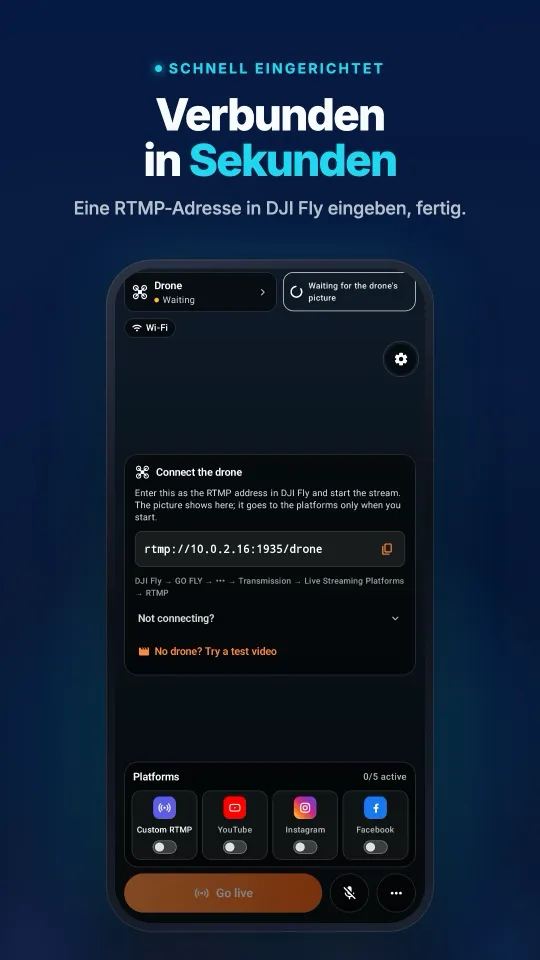
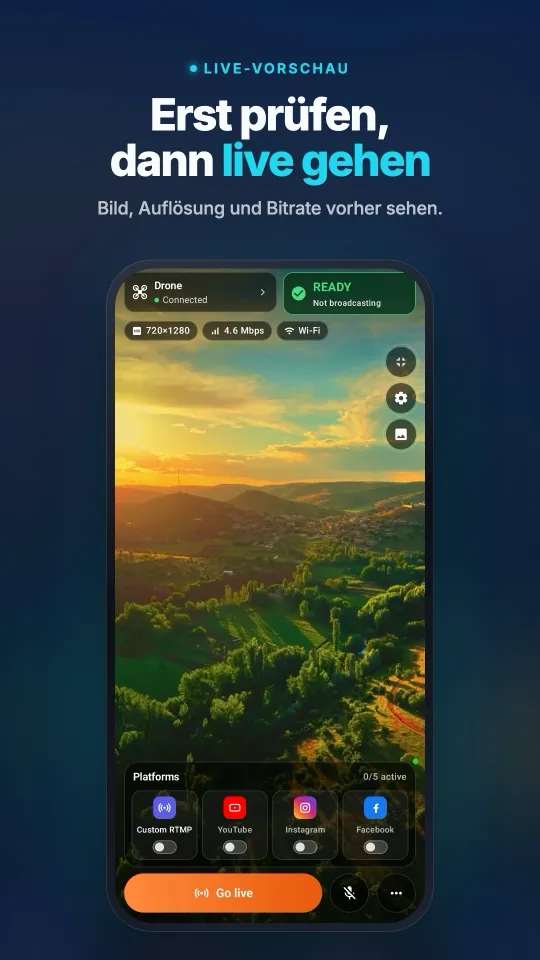
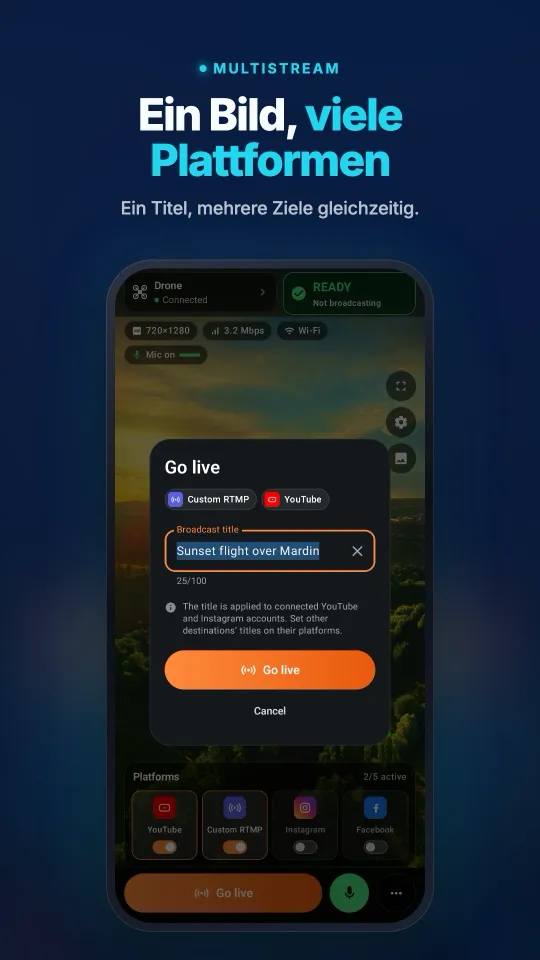
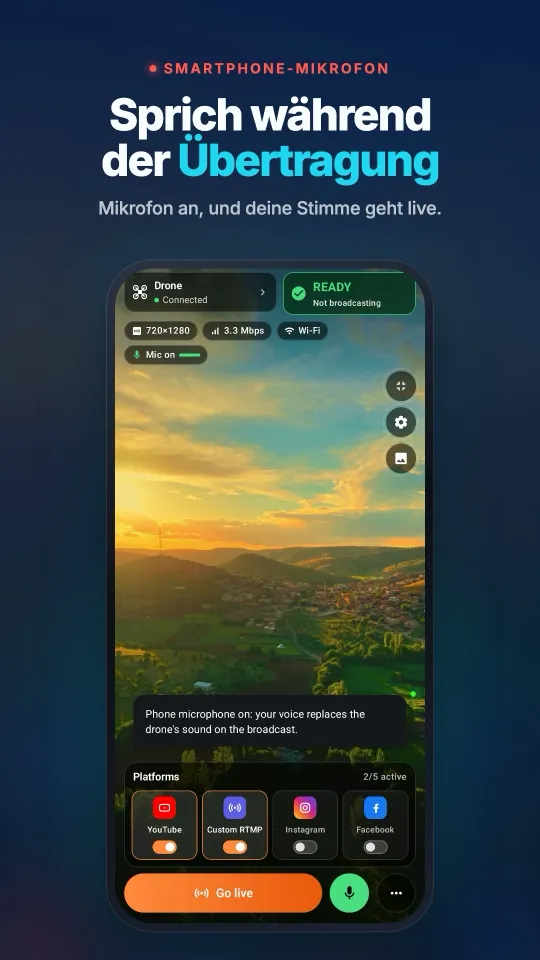
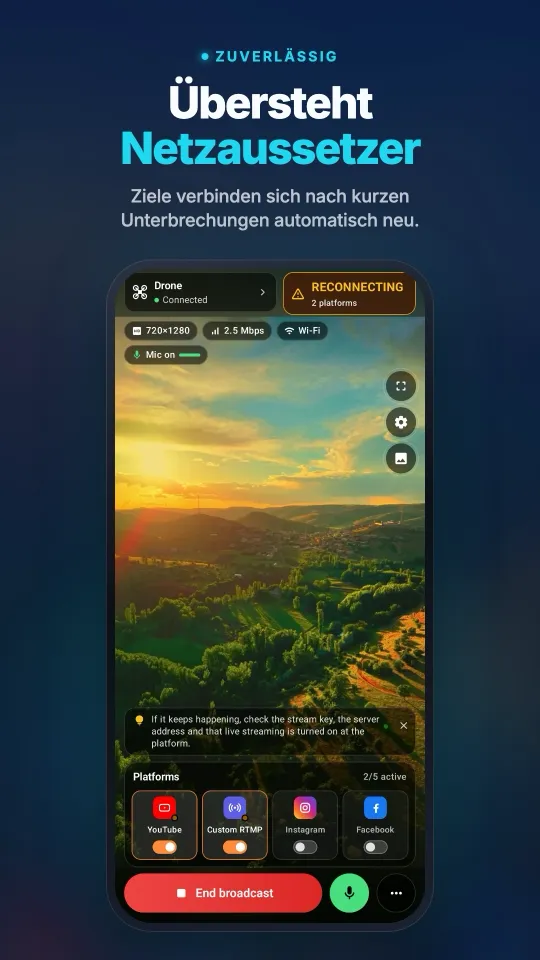
So sieht es auf dem Handy ausVon der Verbindung mit DJI Fly bis zur Übertragung auf mehreren Plattformen, alles auf einem Bildschirm.
So wird Ihre Drohne zur Webcam
- App am richtigen Ort installierenZiehen Sie Stream My Drone auf dem Mac in den Ordner „Programme“; macOS erlaubt eine Kameraerweiterung nur von dort. Unter Windows registriert das Installationsprogramm die Kamera.
- Drohnenbild an den Computer sendenÖffnen Sie in DJI Fly GO FLY → ••• → Transmission → Live Streaming Platforms → RTMP und fügen Sie die Adresse ein, die im Tab „Live gehen“ der App steht. Fernsteuerung und Computer müssen im selben WLAN oder Hotspot sein. Die Einzelheiten stehen in der Anleitung zu DJI Fly RTMP.
- Kamera einmalig aktivierenDrücken Sie im Tab TikTok LIVE Studio auf Virtuelle Kamera aktivieren — einmalig. macOS fragt einmal nach Ihrer Zustimmung, unter Systemeinstellungen → Allgemein → Anmeldeobjekte & Erweiterungen → Kameraerweiterungen.
- Kamera startenWenn die Karte Startbereit anzeigt, drücken Sie Virtuelle Kamera starten.
- In Ihrer App auswählenÖffnen Sie in TikTok LIVE Studio, OBS, Zoom, Meet oder Teams das Kameramenü und wählen Sie Stream My Drone Camera. Wählen Sie dort auch Ihr Mikrofon.
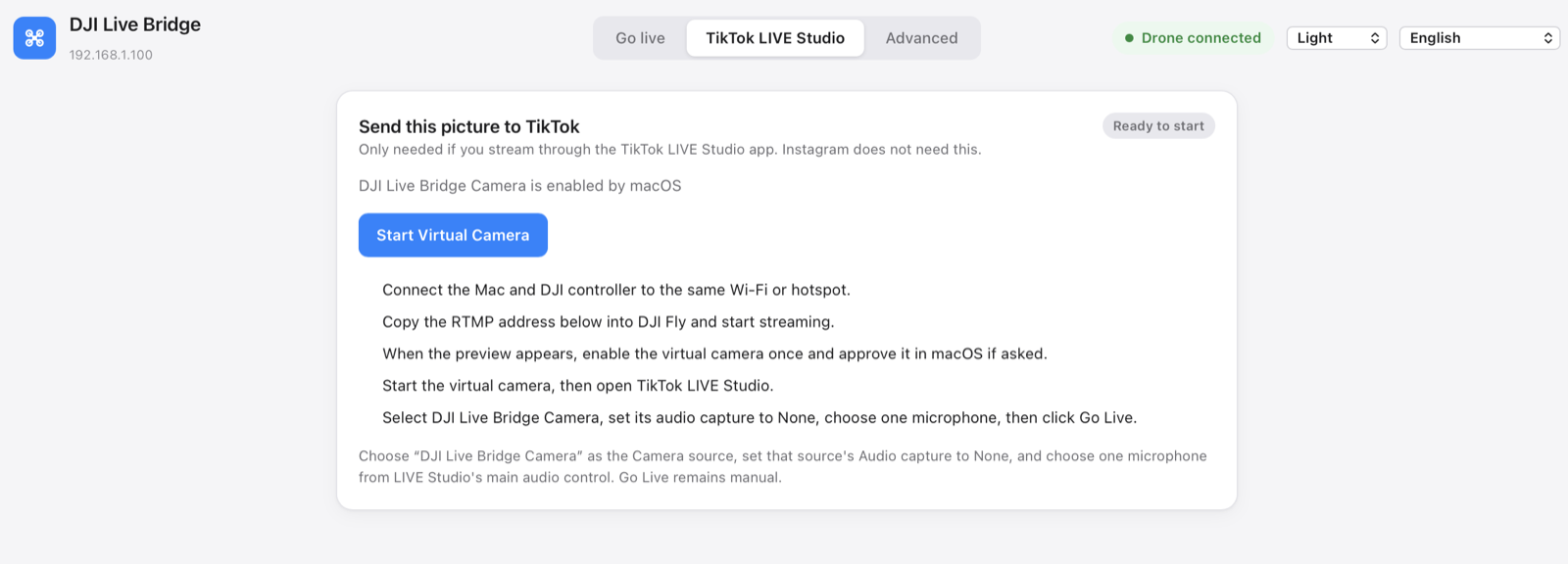
Keine Drohne zur Hand? Mit einer Videodatei testen im Tab „Live gehen“ schickt einen aufgezeichneten Clip über denselben Weg, sodass Sie die Kamera in Ihrer App schon vor dem Flug einrichten können.
Videoanrufe im Querformat: über OBS
Die eingebaute Kamera liefert Hochformat, weil TikTok LIVE Studio und auf Handys ausgerichtete Plattformen das so erwarten. Zoom, Meet und Teams sind für Kameras im Querformat gebaut; je nach App und Layout zeigen sie das hohe Bild mit breiten Balken oder schneiden es zu, und das Drohnenbild wird klein. Für einen Anruf im Querformat nutzen Sie die optionale OBS-Integration: Sie gibt OBS das volle Drohnenbild auf einer Leinwand von 1920×1080.
- OBS WebSocket einschaltenÖffnen Sie in OBS Werkzeuge → WebSocket-Servereinstellungen und aktivieren Sie den Server (standardmäßig Port 4455).
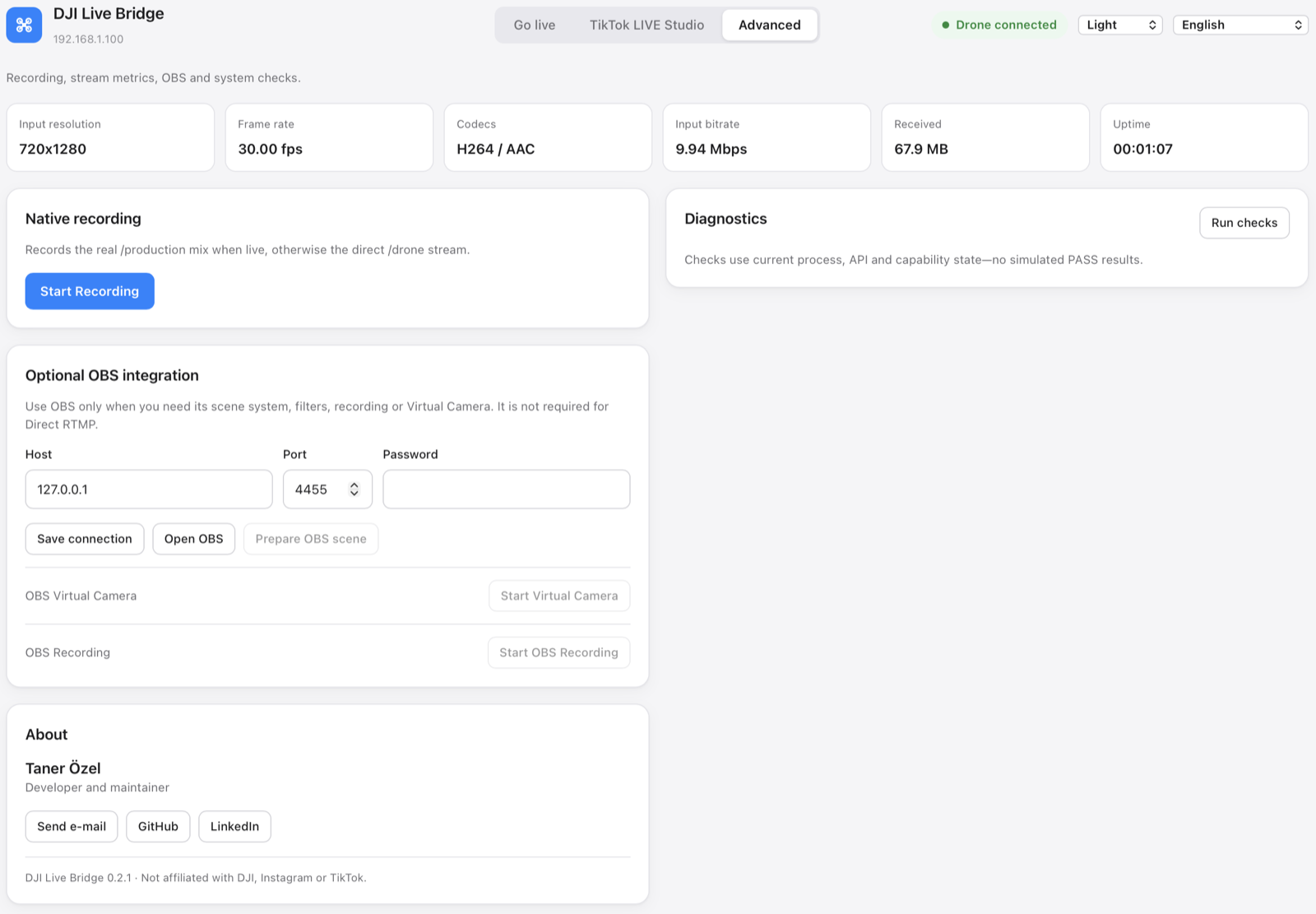
- Stream My Drone mit OBS verbindenTragen Sie im Tab „Erweitert“ unter Optionale OBS-Integration Host, Port und Passwort ein und drücken Sie dann Verbindung speichern.
- Querformat wählenStellen Sie im Tab „Live gehen“ unter Bild und Ton die Ausrichtung auf Querformat 16:9.
- Szene vorbereitenDrücken Sie bei ankommendem Drohnenvideo auf OBS-Szene vorbereiten. Die App legt eine Szene namens DJI LIVE an, stellt die OBS-Leinwand auf 1920×1080 und passt das Drohnenbild darin ein.
- OBS Virtual Camera startenDrücken Sie in derselben Karte neben OBS Virtual Camera auf Virtuelle Kamera starten und wählen Sie dann in Zoom, Meet oder Teams OBS Virtual Camera.
| Stream My Drone Camera | OBS Virtual Camera | |
|---|---|---|
| Format | Hochformat 1080×1920 | Folgt dem Layout: 1920×1080 oder 1080×1920 |
| Braucht OBS | Nein | Ja, mit aktiviertem WebSocket |
| Overlays und Szenen | Nein | Ja, alles, was OBS bietet |
| Am besten für | TikTok LIVE Studio, Shows im Hochformat | Zoom, Meet, Teams, Shows im Querformat |
Tipps für ein sauberes Bild
- Wählen Sie ein Mikrofon in der App, die die Kamera nutzt. Die Drohnenkamera hat keinen Ton, es gibt also nichts stummzuschalten.
- Rechnen Sie mit einer kurzen Verzögerung. Das Bild geht von der Drohne zur Fernsteuerung, per WLAN zum Computer und dann in die Kamera, es läuft also etwas hinter der Echtzeit her. Um einen Ort zu zeigen, reicht das; für alles, was genaues Timing braucht, nicht.
- Nutzen Sie ein stabiles Netz. Eine schwache Verbindung zwischen Fernsteuerung und Computer zeigt sich als Ruckeln. Ein Handy-Hotspot direkt neben dem Computer schlägt oft einen weit entfernten Router.
- 720p ist normal. Die Fernsteuerung sendet oft 720p; die Kamera skaliert es ins Bild und tut nicht so, als wäre es natives 1080p.
- Lassen Sie die App geöffnet. Wenn Sie Stream My Drone beenden, stoppt die Kamera.
Wenn die Kamera nicht auftaucht
- Sie steht nicht in der Kameraliste: Starten Sie zuerst die virtuelle Kamera, beenden Sie dann die App, die sie nutzen soll, und öffnen Sie sie neu – viele Apps lesen die Kameraliste nur beim Start.
- macOS hat nie nach Zustimmung gefragt: Stellen Sie sicher, dass Stream My Drone aus dem Ordner „Programme“ läuft, und schauen Sie dann unter Systemeinstellungen → Allgemein → Anmeldeobjekte & Erweiterungen → Kameraerweiterungen nach.
- Nach einem Update geht sie nicht mehr: Wenn die App ersetzt wird, schaltet macOS die alte Kamera ab. Drücken Sie erneut Virtuelle Kamera starten; die App fordert die Aktivierung selbst an. Wenn macOS danach verlangt, starten Sie den Mac neu.
- Das Bild ist schwarz: Es kommt kein Drohnenvideo an. Prüfen Sie die Vorschau im Tab „Live gehen“ und die RTMP-Adresse in DJI Fly.
- Ein Browser zeigt sie nicht: Erlauben Sie der Website den Kamerazugriff und laden Sie die Seite neu.
- Windows: Die eingebaute Kamera wurde mit TikTok LIVE Studio, OBS und Zoom getestet. Wählen Sie „Stream My Drone Camera“ als Videoquelle.
Fragen
Kann ich meine DJI-Drohne als Webcam nutzen?
Ja. Wenn Stream My Drone läuft und DJI Fly RTMP an die App sendet, erscheint die Drohne als Kamera namens Stream My Drone Camera in jeder App, in der Sie eine Kamera auswählen können.
Funktioniert das in Zoom, Google Meet und Microsoft Teams?
Dort lässt sich die Kamera wie jede Webcam auswählen. Weil die eingebaute Kamera Hochformat liefert, sieht ein Anruf im Querformat über OBS besser aus: Bereiten Sie die OBS-Szene mit dem Layout Querformat 16:9 vor und wählen Sie im Anruf OBS Virtual Camera.
Brauche ich einen Stream-Schlüssel oder ein Streaming-Konto?
Nein. Die virtuelle Kamera bleibt auf Ihrem Computer und sendet nichts an eine Plattform. Einen Stream-Schlüssel brauchen Sie nur, wenn Stream My Drone selbst per RTMP streamt.
Überträgt die virtuelle Kamera Ton?
Nein, nur Video. Wählen Sie Ihr Mikrofon in der App, die die Kamera nutzt.
Welche Drohnen funktionieren?
Jede DJI-Drohne, deren DJI-Fly-Version unter Live Streaming Platforms RTMP anbietet. Die App spricht nie direkt mit der Drohne; sie empfängt nur den RTMP-Stream.
Ist es kostenlos?
Ja. Stream My Drone ist kostenlos und quelloffen unter der MIT-Lizenz und steht in keiner Verbindung zu DJI, Zoom, Google oder Microsoft.
Bringen Sie Ihre Drohne vom Handy aus live
Stream My Drone für Android und iPhone empfängt das DJI-Fly-Bild und sendet es an YouTube, Instagram, Facebook, TikTok, Twitch, Kick oder Ihren eigenen Server, an mehrere gleichzeitig. Einmalkauf, kein Abo.
Kostenlose App für Mac und Windows →So funktioniert die App →
Weitere Anleitungen
Wie streamt man live mit einer Drohne? (Schritt für Schritt, 2026)
Mit einer Drohne live auf YouTube, Instagram, TikTok oder Facebook streamen: was Sie brauchen, die 4 Wege, DJI Fly RTMP in 5 Schritten, Internettempo und Lösungen.
„Livestream error“ in DJI Fly: Ursachen und die Lösung für jede
DJI Fly meldet „Livestream error“ oder „Starting livestream failed“? Die 8 echten Ursachen (RTMPS, Schlüssel, Konto, Mikrofon, Netzwerk) und die Lösung für jede.
Welche DJI-Drohnen können live streamen? Die vollständige Liste der Modelle und Fernsteuerungen
Alle DJI-Drohnen, die in DJI Fly live streamen, von Mini 2 und Mini 4K bis Mavic 4 Pro und Avata 360, welche Fernsteuerungen gehen und die Grenzen bei 720p und Mikrofon.
Wie streamt man eine Hochzeit live mit einer Drohne?
Streamen Sie eine Hochzeit mit einer DJI-Drohne für Gäste, die nicht kommen können: Plan, Ausrüstungsliste, privater YouTube-Link, Aufbau mit Handy oder Laptop und Sicherheitsregeln.
DJI RC 2 streamt nicht ohne Mikrofon? So beheben Sie “No built-in mic in current device”
DJI Fly 1.16 startet den RC-2-Livestream nicht ohne Mikrofon. Warum, was hilft (USB-C-Mikrofon, AirPods) und eine Lösung ohne Zusatzhardware mit einem Android-Handy.
So streamen Sie eine DJI Flip live
DJI Flip mit RC 2, RC-N3 oder RC-N2 live streamen: RTMP-Einrichtung auf Handy und Computer, Handflächen- und Handysteuerung, Hochformat und Plattform-Checks.
So streamen Sie eine DJI Lito X1 live
DJI Lito X1 mit RC 2, RC-N3 oder RC-N2 live streamen: RTMP-Einstellungen in DJI Fly, Abläufe mit Handy und Computer, Plattform-Einrichtung und Fehlerbehebung.
So streamen Sie eine DJI Lito 1 live
DJI Lito 1 mit RC 2, RC-N3 oder RC-N2 live streamen: RTMP-Einstellungen in DJI Fly, Abläufe mit Handy und Computer, Plattform-Einrichtung und Fehlerbehebung.
So streamen Sie eine DJI Air 3S live
DJI Air 3S live auf YouTube, Instagram oder Facebook streamen: Fernsteuerung wählen, DJI Fly RTMP mit Handy oder Computer verbinden und das gesendete Bild prüfen.
So streamen Sie eine DJI Air 3 live
DJI Air 3 live auf YouTube, Instagram oder Facebook streamen: Fernsteuerung wählen, DJI Fly RTMP mit Handy oder Computer verbinden und das gesendete Bild prüfen.
So streamen Sie eine DJI Mavic 4 Pro live
DJI Mavic 4 Pro mit RC 2 oder RC Pro 2 live an Handy oder Computer streamen: DJI Fly RTMP, Unterschiede beim Mikrofon, 720p-Grenze und Plattform-Einrichtung.
So streamen Sie eine DJI Mavic 3, Classic oder Pro live
DJI Mavic 3, Classic oder Pro mit RC-N1 oder RC Pro live streamen: warum die DJI RC nicht streamen kann, Empfang auf dem Handy, RTMP am Computer und Qualitätsgrenzen.
So streamen Sie eine DJI Mini 3 Pro live
DJI Mini 3 Pro mit RC-N1, DJI Fly auf dem Handy und Stream My Drone auf dem Computer live streamen – und warum die ursprüngliche DJI RC diesen RTMP-Weg nicht kann.
So streamen Sie eine DJI Mini 3 live
DJI Mini 3 über RC-N1 und DJI Fly an Stream My Drone auf dem Computer live streamen: Grenzen der DJI RC, 720p-Live-Ansicht und Veröffentlichen auf der Plattform.
So streamen Sie live mit der DJI Mini 5 Pro
Livestream mit der DJI Mini 5 Pro über RC 2 oder RC-N3: DJI Fly RTMP einrichten und das Drohnenbild per Handy oder Computer an YouTube, Instagram oder Facebook senden.
So streamen Sie live mit der DJI Mini 4 Pro
Livestream mit der DJI Mini 4 Pro über RC 2 oder RC-N2: Einrichtung mit Handy oder Computer, RTMP-Einstellungen in DJI Fly, Mikrofonpflicht und Prüfung auf der Plattform.
Tiere live mit Ihrer DJI-Drohne erkennen und zählen
Stream My Drone erkennt Ziegen, Schafe, Kühe, Pferde, Esel und Geflügel im Livebild Ihrer Drohne, markiert sie im Stream und zählt sie – alles auf Ihrem eigenen Computer.
DJI Fly RTMP Livestream: die komplette Einrichtung
So richten Sie RTMP-Livestreaming in DJI Fly ein: wo die Einstellung ist, welche Adresse Sie eintragen, wie Fernsteuerung und Computer ins Netz kommen und was bei Fehlern hilft.
Warum DJI Fly nicht auf Instagram live streamen kann (und die Lösung)
DJI Fly hat keine Instagram-Option, und sein RTMP-Client beherrscht das verschlüsselte RTMPS nicht, das Instagram verlangt. Warum das so ist und wie Sie trotzdem live gehen.
So streamen Sie live mit der DJI Neo
So streamen Sie live mit der DJI Neo: welcher Steuerungsmodus funktioniert (Handy, RC-N3, Brille), RTMP in DJI Fly und live auf Instagram, TikTok oder YouTube mit Stream My Drone.
So streamen Sie live mit der DJI Avata 2
So streamen Sie FPV-Aufnahmen der DJI Avata 2 live: das Bild der Goggles 3 an DJI Fly auf dem Handy teilen, per RTMP senden und auf Instagram, TikTok oder YouTube live gehen.
Streamen Sie Ihre DJI-Osmo-Kamera live auf Instagram, TikTok und mehr
DJI Mimo kann Osmo Action, Osmo Pocket und Osmo 360 per RTMP streamen. Senden Sie das an Stream My Drone und gehen Sie gleichzeitig auf Instagram, TikTok und YouTube live.
So streamen Sie die Osmo Pocket 3 live auf Instagram und TikTok
So streamen Sie die DJI Osmo Pocket 3 per RTMP aus DJI Mimo gleichzeitig auf Instagram, TikTok und YouTube und nutzen sie mit Stream My Drone als kabellose Webcam.
So streamen Sie eine Osmo Action live auf Instagram und TikTok
Streamen Sie eine DJI Osmo Action 6, 5 Pro, 4 oder 3 per RTMP aus DJI Mimo mit Stream My Drone gleichzeitig auf Instagram, TikTok, YouTube und Twitch. Einrichtung und Einstellungen.
So gehen Sie mit einer DJI-Drohne auf TikTok live
Streamen Sie Ihre DJI-Drohne aus DJI Fly live auf TikTok: mit einem TikTok-Stream-Schlüssel oder ohne über TikTok LIVE Studio und eine virtuelle Kamera. Einstellungen und Lösungen.
So gehen Sie mit einer DJI-Drohne auf Instagram live
Mit einer DJI-Drohne auf Instagram live gehen: Stream-URL und Schlüssel auf instagram.com holen, den RTMP-Stream von DJI Fly über Stream My Drone senden und Live gehen drücken.
So streamen Sie eine DJI-Drohne live auf YouTube
Ihre DJI-Drohne live auf YouTube streamen: Livestreaming aktivieren, Stream-Schlüssel aus YouTube Studio kopieren, RTMP von DJI Fly über Stream My Drone senden. Einstellungen und Tipps.
So gehen Sie mit einer DJI-Drohne auf Facebook live
Ihre DJI-Drohne live auf Facebook streamen: RTMPS-Server-URL und Stream-Schlüssel aus Live Producer holen, den Stream von DJI Fly über Stream My Drone senden und live gehen.
So streamen Sie eine DJI-Drohne auf Twitch
Ihre DJI-Drohne live auf Twitch streamen: Stream-Schlüssel aus dem Creator-Dashboard kopieren, Twitch in Stream My Drone als eigenes RTMP-Ziel hinzufügen und live gehen.
So streamen Sie eine DJI-Drohne auf Kick
Ihre DJI-Drohne live auf Kick streamen: Stream-URL und Schlüssel aus dem Kick-Dashboard kopieren, in Stream My Drone als eigenes RTMP-Ziel hinzufügen und live gehen.
Eine DJI-Drohne gleichzeitig auf mehreren Plattformen streamen
Senden Sie einen Livestream Ihrer DJI-Drohne gleichzeitig an TikTok, Instagram, YouTube, Facebook, Twitch und Kick – mit Stream My Drone, kostenlos, lokal, ohne Restream-Dienst.
Stream My Drone vs. Restream: Was passt zu Ihrer Drohne?
Eine DJI-Drohne auf mehreren Plattformen streamen: Cloud-Relay von Restream oder Stream My Drone auf dem eigenen Computer? Kosten, Wasserzeichen, Instagram, Hochformat im Vergleich.
Eine DJI-Drohne streamen, ohne NGINX und OBS einzurichten
Der übliche Weg von DJI Fly in OBS führt über einen NGINX-RTMP-Server, eine Konfigurationsdatei und eine Medienquelle. Was das bedeutet – und wie eine einzige App es erspart.