 DJI Live Bridge
Drone'unuzu bilgisayarınızın harici kamerası yapın
DJI Live Bridge yalnızca yayını platformlara iletmez. Sanal kamerası, DJI Fly'dan gelen canlı görüntüyü bilgisayarınıza DJI Live Bridge Camera adında sıradan bir kamera olarak verir. Böylece kamera menüsü olan her uygulama — TikTok LIVE Studio, OBS, Zoom, Google Meet, Microsoft Teams — drone'unuzun gördüğünü gösterebilir. Yayın anahtarı ya da yayın hesabı gerekmez.
Kısaca
- DJI Live Bridge bilgisayarınıza drone'unuzun canlı görüntüsünü gösteren DJI Live Bridge Camera adlı bir kamera ekler.
- Kamera seçmenize izin veren her uygulama onu kullanabilir: TikTok LIVE Studio, OBS, Zoom, Google Meet, Microsoft Teams ya da tarayıcı tabanlı bir stüdyo.
- Yayın anahtarı ya da platform hesabı gerekmez; drone düpedüz bir kameraya dönüşür.
- Kamera dikeydir, 30 fps'de 1080×1920'dir ve yalnızca görüntü taşır; mikrofonu kamerayı kullanan uygulamada seçersiniz.
- Yatay görüntülü görüşmeler için drone'u yatay 16:9 düzeniyle OBS üzerinden geçirin ve OBS Sanal Kamera'yı kullanın.
Sanal kamera ne yapar?
Drone'un canlı görüntüsü normalde bir yayın platformuna gider. Sanal kamera başka bir yol izler: DJI Fly görüntüyü RTMP ile bilgisayarınızdaki DJI Live Bridge'e gönderir, uygulama da onu işletim sistemine bir kamera olarak verir. Diğer bütün uygulamalar için drone'unuz bilgisayara takılı bir webcam gibi görünür.
Yani diğer uygulamanın yayın anahtarına, yayın hesabına ya da RTMP desteğine ihtiyacı yoktur. Kamera menüsü varsa drone da o menüde olabilir.
- Adı: DJI Live Bridge Camera.
- Görüntü: 30 fps'de dikey 1080×1920. Yatay drone görüntüsü karenin ortasına yerleşir, üstünde ve altında siyah alan kalır; hiçbir yer kırpılmaz.
- Ses: bilerek yok. Mikrofonu kamerayı kullanan uygulamada seçersiniz, böylece sesi asla iki kez duymazsınız.
- Sistemler: macOS 13 veya üzeri (uygulama Uygulamalar klasöründe olmalı) ve Windows 10/11.
Onunla neler yapabilirsiniz?
Birkaç fikir: webcam kabul eden her şey drone'unuzun gördüğünü gösterebilir.
- Yayın anahtarı olmadan TikTok'ta canlı yayın yapın. Kamerayı TikTok LIVE Studio'da seçin ve yayını oradan başlatın. Adım adım anlatım TikTok rehberinde.
- OBS'de bir yayın kurgulayın. Kamerayı video kaynağı olarak ekleyin; havadan görüntünün üzerine yazı, logo, harita ya da kendi yüz kameranızı koyun, sonra OBS'den yayın yapın veya kaydedin.
- Görüntülü görüşmede bir alanı gösterin. Müşterinizin, ekibinizin ya da sigortacınızın bir çatıyı, şantiyeyi, güneş santralini veya tarlayı Zoom, Google Meet ya da Microsoft Teams'te canlı izlemesini sağlayın; sonradan fotoğraf göndermeye gerek kalmaz.
- Sanal tur yapın. İzleyicileri bir mülkün, kamp alanının, mekânın ya da güzergâhın üzerinden havadan gezdirirken anlatın.
- Ders verin, sunum yapın. Havadan görüntüyü coğrafya, tarım, haritacılık ya da uçuşun kendisiyle ilgili bir derste, webinarda veya sunumda kullanın.
- Tarayıcı stüdyosuna katılın. StreamYard veya Restream Studio gibi tarayıcı tabanlı stüdyolar kamerayı genellikle diğer webcam'ler gibi seçebilir; böylece drone çok kameralı bir yayının konuklarından biri olur.
DJI Live Bridge açık olduğu ve DJI Fly görüntü gönderdiği sürece kamera drone görüntüsünü gösterir. Görüntü gelmediğinde kamera siyahtır.
Drone'unuzu webcam'e nasıl dönüştürürsünüz?
- Uygulamayı doğru yere kurunMac'te DJI Live Bridge'i Uygulamalar klasörüne sürükleyin; macOS kamera uzantısına yalnızca oradan izin verir. Windows'ta kamerayı yükleyici kaydeder.
- Drone görüntüsünü bilgisayara gönderinDJI Fly'da GO FLY → ••• → Aktarım → Canlı Yayın Platformları → RTMP yolunu açın ve uygulamanın Canlı yayın sekmesinde gösterdiği adresi yapıştırın. Kumanda ile bilgisayar aynı Wi-Fi ağında veya hotspot'ta olmalı. Ayrıntılar DJI Fly RTMP rehberinde.
- Kamerayı bir kez etkinleştirinTikTok LIVE Studio sekmesinde Sanal Kamerayı Etkinleştir — Bir Kez düğmesine basın. macOS bir kez onay ister: Sistem Ayarları → Genel → Giriş Öğeleri ve Uzantılar → Kamera Uzantıları.
- Kamerayı başlatınKartta Başlatmaya hazır yazdığında Sanal kamerayı başlat düğmesine basın.
- Uygulamanızda seçinTikTok LIVE Studio, OBS, Zoom, Meet veya Teams'te kamera menüsünü açın ve DJI Live Bridge Camera'yı seçin. Mikrofonunuzu da orada seçin.
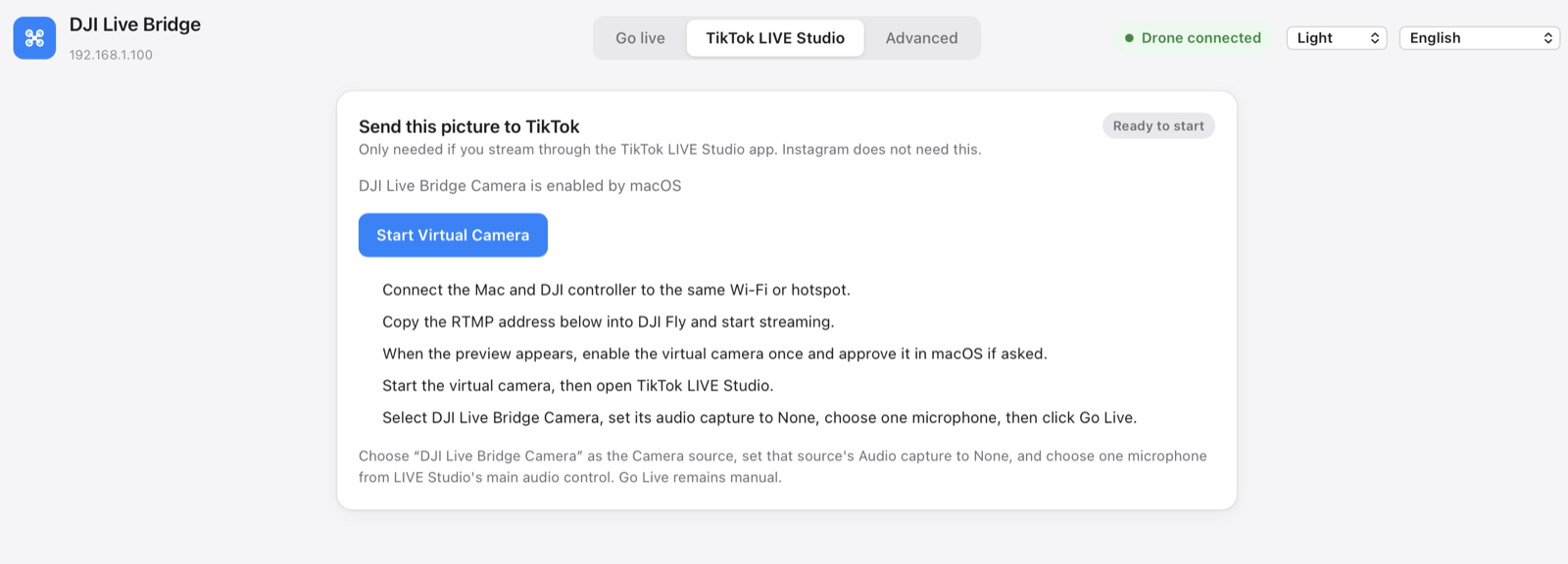
Yakında drone yok mu? Canlı yayın sekmesindeki Bir video dosyasıyla dene, kaydedilmiş bir klibi aynı yoldan gönderir; böylece uçuştan önce kamerayı uygulamanızda ayarlayabilirsiniz.
Yatay görüntülü görüşmeler: OBS üzerinden geçin
Yerleşik kamera dikeydir, çünkü TikTok LIVE Studio ve telefon öncelikli platformlar dikeydir. Zoom, Meet ve Teams ise yatay kameralara göre tasarlanmıştır; uygulamaya ve düzene göre uzun kareyi geniş boşluklarla gösterir ya da kırpar, drone görüntüsü de küçük kalır. Yatay bir görüşme için isteğe bağlı OBS entegrasyonunu kullanın: OBS'ye drone'un tam görüntüsünü 1920×1080'lik bir tuvalde verir.
- OBS WebSocket'i açınOBS'de Araçlar → WebSocket Sunucu Ayarları'nı açın ve sunucuyu etkinleştirin (varsayılan port 4455).
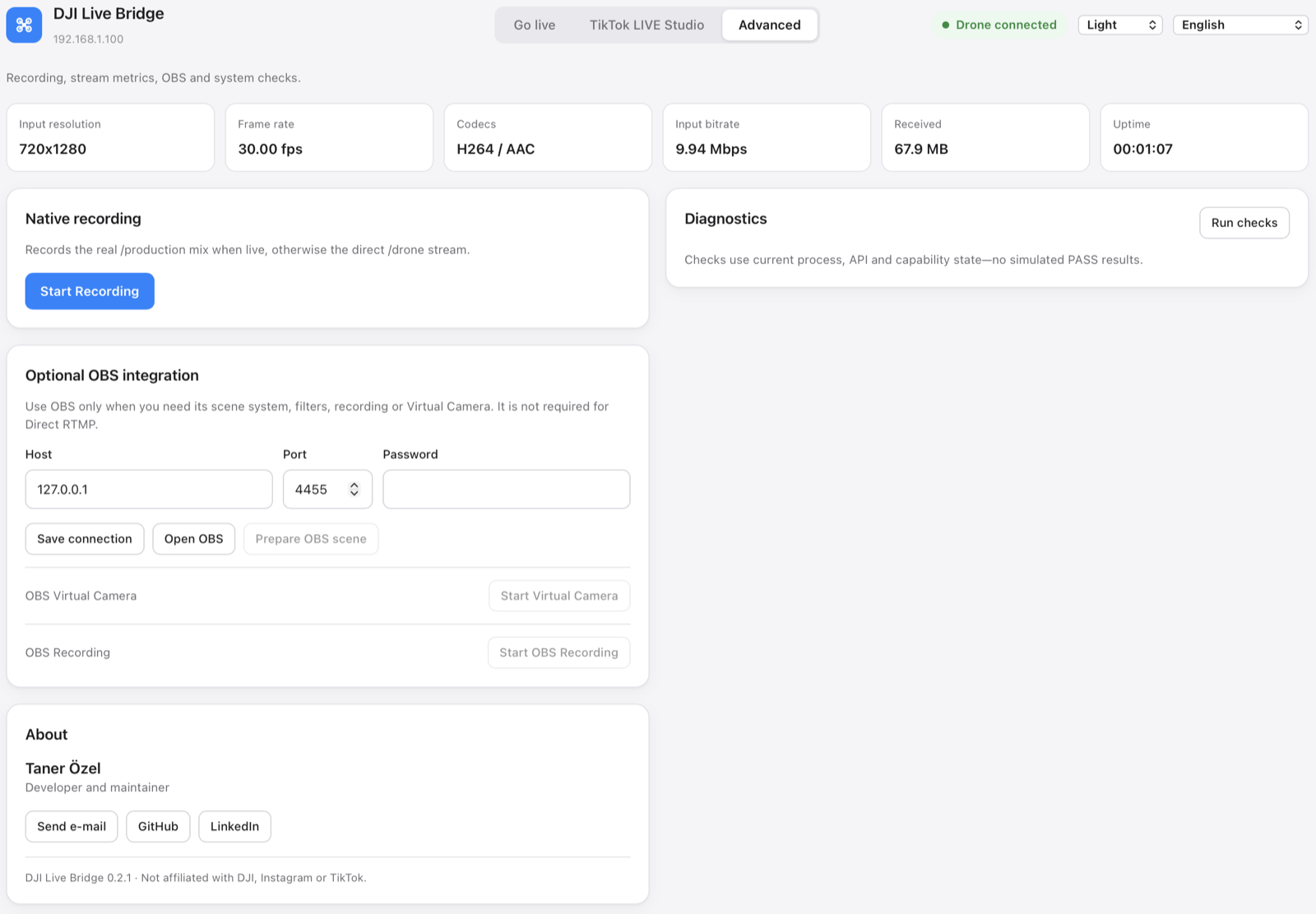
- DJI Live Bridge'i OBS'ye bağlayınGelişmiş sekmesinde, İsteğe bağlı OBS entegrasyonu altında sunucu, port ve parolayı girin, ardından Bağlantıyı kaydet'e basın.
- Yatay düzeni seçinCanlı yayın sekmesinde, Görüntü ve ses altında yönü Yatay 16:9 yapın.
- Sahneyi hazırlayınDrone görüntüsü gelirken OBS sahnesini hazırla'ya basın. Uygulama DJI LIVE adında bir sahne oluşturur, OBS tuvalini 1920×1080 yapar ve drone görüntüsünü içine yerleştirir.
- OBS Sanal Kamera'yı başlatınAynı kartta OBS Sanal Kamera'nın yanındaki Sanal kamerayı başlat'a basın, sonra Zoom, Meet veya Teams'te OBS Virtual Camera'yı seçin.
| DJI Live Bridge Camera | OBS Sanal Kamera | |
|---|---|---|
| Biçim | Dikey 1080×1920 | Düzene göre: 1920×1080 veya 1080×1920 |
| OBS gerekir mi? | Hayır | Evet, WebSocket açık olmalı |
| Katmanlar ve sahneler | Yok | Var, OBS'nin sunduğu her şey |
| En uygun olduğu yer | TikTok LIVE Studio, dikey yayınlar | Zoom, Meet, Teams, yatay yayınlar |
Temiz bir görüntü için ipuçları
- Mikrofonu kamerayı kullanan uygulamada seçin, yalnızca bir tane. Drone kamerasında ses olmadığı için kapatmanız gereken bir şey yoktur.
- Kısa bir gecikme olur. Görüntü drone'dan kumandaya, Wi-Fi üzerinden bilgisayara ve oradan kameraya gider; bu yüzden gerçek zamanın biraz gerisinden gelir. Bir yeri göstermek için sorun değildir, tam zamanlama gerektiren işler için uygun değildir.
- Sağlam bir ağ kullanın. Kumanda ile bilgisayar arasındaki zayıf bağlantı takılma olarak görünür. Bilgisayarın hemen yanındaki bir telefon hotspot'u çoğu zaman uzaktaki bir modemden iyidir.
- 720p normaldir. Kumanda çoğu zaman 720p gönderir; kamera onu kareye ölçekler ve yerel 1080p'ymiş gibi göstermez.
- Uygulamayı açık tutun. DJI Live Bridge'i kapatmak kamerayı da durdurur.
Kamera görünmezse
- Kamera listesinde yok: önce sanal kamerayı başlatın, sonra onu kullanacak uygulamayı kapatıp yeniden açın; birçok uygulama kamera listesini yalnızca açılışta okur.
- macOS hiç onay istemedi: DJI Live Bridge'in Uygulamalar klasöründen çalıştığından emin olun, sonra Sistem Ayarları → Genel → Giriş Öğeleri ve Uzantılar → Kamera Uzantıları'na bakın.
- Güncellemeden sonra durdu: uygulamayı değiştirmek macOS'un eski kamerayı kapatmasına yol açar. Sanal kamerayı başlat'a yeniden basın; etkinleştirmeyi kendisi ister. macOS isterse Mac'i yeniden başlatın.
- Görüntü siyah: drone görüntüsü gelmiyor. Canlı yayın sekmesindeki önizlemeyi ve DJI Fly'daki RTMP adresini kontrol edin.
- Tarayıcı göstermiyor: siteye kamera erişimi izni verin ve sayfayı yenileyin.
- Windows: yerleşik kamera TikTok LIVE Studio, OBS ve Zoom ile test edildi. Görüntü kaynağı olarak “DJI Live Bridge Camera” seçin.
Sorular
DJI drone'umu webcam olarak kullanabilir miyim?
Evet. DJI Live Bridge çalışırken ve DJI Fly ona RTMP gönderirken drone, kamera seçmenize izin veren her uygulamada DJI Live Bridge Camera adlı bir kamera olarak görünür.
Zoom, Google Meet ve Microsoft Teams'te çalışır mı?
Bu uygulamalar kamerayı diğer webcam'ler gibi seçebilir. Yerleşik kamera dikey olduğundan yatay bir görüşme OBS üzerinden daha iyi görünür: OBS sahnesini yatay 16:9 düzeniyle hazırlayın ve görüşmede OBS Virtual Camera'yı seçin.
Yayın anahtarına ya da yayın hesabına ihtiyacım var mı?
Hayır. Sanal kamera bilgisayarınızda kalır ve hiçbir platforma bir şey göndermez. Yayın anahtarı yalnızca DJI Live Bridge'in kendisi RTMP ile yayın yaptığında gerekir.
Sanal kamera ses taşır mı?
Hayır, yalnızca görüntü taşır. Mikrofonunuzu kamerayı kullanan uygulamada seçin.
Hangi drone'lar çalışır?
DJI Fly sürümünde Canlı Yayın Platformları altında RTMP bulunan her DJI drone. Uygulama drone'la hiçbir zaman doğrudan konuşmaz; yalnızca RTMP yayınını alır.
Ücretsiz mi?
Evet. DJI Live Bridge MIT lisansıyla ücretsiz ve açık kaynaktır; DJI, Zoom, Google veya Microsoft ile bağlantılı değildir.
Kendi drone'unuzla deneyin
DJI Live Bridge ücretsiz ve açık kaynaklıdır; macOS ve Windows için. FFmpeg uygulamanın içinde gelir, ayrıca bir şey kurmanız gerekmez.
Diğer rehberler
DJI Mini 5 Pro ile canlı yayın nasıl yapılır?
DJI Mini 5 Pro ile RC 2 veya RC-N3 üzerinden canlı yayın yapın. DJI Fly RTMP ayarları, telefon ve bilgisayar kurulumu, YouTube, Instagram ve Facebook adımları.
DJI Mini 4 Pro ile canlı yayın nasıl yapılır?
DJI Mini 4 Pro ile RC 2 veya RC-N2 üzerinden canlı yayın: telefon ve bilgisayar kurulumu, DJI Fly RTMP ayarları, mikrofon gereksinimi ve platform kontrolü.
DJI drone'unuzla hayvanları canlı bulun ve sayın
DJI Live Bridge, drone'unuzun canlı görüntüsündeki keçi, koyun, inek, at, eşek ve kümes hayvanlarını bulur, yayında işaretler ve sayar. Hepsi kendi bilgisayarınızda.
DJI Fly RTMP canlı yayın ayarları: eksiksiz kurulum
DJI Fly RTMP canlı yayın ayarları: ayar nerede, hangi adres girilir, kumanda ve bilgisayar aynı ağa nasıl bağlanır ve sorunlar nasıl çözülür.
DJI Fly neden Instagram'a canlı yayın yapamıyor? (ve çözümü)
DJI Fly'da Instagram seçeneği yok ve RTMP istemcisi Instagram'ın istediği şifreli RTMPS'i yapamıyor. Nedeni ve DJI drone ile Instagram'da yine de nasıl canlı yayın yapılır.
DJI Neo ile canlı yayın nasıl yapılır?
DJI Neo ile canlı yayın: hangi kontrol modu çalışır (telefon, RC-N3, gözlük), DJI Fly'da RTMP ve DJI Live Bridge ile Instagram, TikTok veya YouTube'da yayın.
DJI Avata 2 ile canlı yayın nasıl yapılır?
DJI Avata 2 ile FPV canlı yayın: Goggles 3 görüntüsünü telefondaki DJI Fly'a aktarın, RTMP ile yayınlayın ve Instagram, TikTok veya YouTube'da canlıya çıkın.
DJI Osmo kameranızla Instagram, TikTok ve daha fazlasında canlı yayın
DJI Mimo, Osmo Action, Osmo Pocket ve Osmo 360 kameralarla RTMP yayını yapabilir. Bunu DJI Live Bridge'e gönderin, aynı anda Instagram, TikTok ve YouTube'da canlı yayına çıkın.
Osmo Pocket 3 ile Instagram ve TikTok'ta canlı yayın nasıl yapılır?
DJI Osmo Pocket 3 ile DJI Mimo'dan RTMP yayınını DJI Live Bridge ile aynı anda Instagram, TikTok ve YouTube'a gönderin ve kamerayı kablosuz webcam olarak kullanın.
Osmo Action kamerayla Instagram ve TikTok'ta canlı yayın nasıl yapılır?
DJI Osmo Action 6, 5 Pro, 4 veya 3 ile DJI Mimo'dan RTMP yayınını DJI Live Bridge ile aynı anda Instagram, TikTok, YouTube ve Twitch'e gönderin. Kurulum ve ayarlar.
DJI drone ile TikTok'ta canlı yayın nasıl yapılır
Drone ile TikTok'ta canlı yayın: DJI Fly'dan TikTok yayın anahtarıyla ya da anahtarsız, TikTok LIVE Studio ve sanal kamerayla. Ayarlar ve çözümler.
Drone ile Instagram'da canlı yayın nasıl yapılır?
Drone ile Instagram'da canlı yayın: instagram.com'dan yayın URL'si ve anahtarını alın, DJI Fly'ın RTMP yayınını DJI Live Bridge ile gönderin, Go live'a basın.
Drone ile YouTube'da canlı yayın nasıl yapılır?
Drone ile YouTube'da canlı yayın: canlı yayını etkinleştirin, YouTube Studio'dan yayın anahtarını alın, DJI Fly'ın RTMP yayınını DJI Live Bridge ile gönderin.
Drone ile Facebook'ta canlı yayın nasıl yapılır?
Drone ile Facebook'ta canlı yayın: Live Producer'dan RTMPS sunucu URL'si ve yayın anahtarını alın, DJI Fly görüntüsünü DJI Live Bridge ile yayına taşıyın.
Drone ile Twitch'te yayın nasıl yapılır?
Drone ile Twitch'te yayın: yayın anahtarını Twitch kontrol panelinden kopyalayın, Twitch'i DJI Live Bridge'e Özel RTMP hedefi olarak ekleyin ve yayına geçin.
DJI drone ile Kick'te yayın nasıl yapılır?
Drone ile Kick'te yayın: Kick panelinden yayın URL'si ve anahtarını kopyalayın, DJI Live Bridge'e Özel RTMP hedefi olarak ekleyin ve yayına geçin.
DJI drone ile aynı anda birden fazla platformda canlı yayın
Drone ile aynı anda birden fazla platformda canlı yayın: tek DJI yayınını TikTok, YouTube, Twitch ve Kick'e ücretsiz, restream hizmeti olmadan gönderin.
DJI Live Bridge mi, Restream mi: drone'unuz için hangisi?
DJI drone'u birkaç platforma yayınlamak: Restream'in bulut aktarımı mı, bilgisayarınızda DJI Live Bridge mi? Maliyet, filigran, Instagram, dikey görüntü ve hangisi ne zaman öne çıkar.
NGINX ve OBS kurmadan DJI drone ile yayın
DJI Fly'ı OBS'ye almanın bilinen yolu NGINX RTMP sunucusu, bir yapılandırma dosyası ve medya kaynağıdır. Bu kurulumun neler gerektirdiği ve tek uygulamayla nasıl atlanacağı.