 DJI Live Bridge
NGINX ve OBS kurmadan DJI drone ile yayın
DJI drone'u OBS'ye nasıl alacağınızı aradığınızda rehberlerin çoğu aynı şekilde başlar: bir NGINX RTMP sunucusu kurun, yapılandırmasını düzenleyin, güvenlik duvarını açın, DJI Fly'ı ona yönlendirin ve yayını OBS'ye medya kaynağı olarak çekin. Çalışır, ama küçük bir sunucu projesidir. DJI Live Bridge RTMP sunucusunu, önizlemeyi, kodlamayı ve platform çıkışlarını tek bir uygulamada toplar — istediğinizde görüntüyü OBS'ye de verir.
Kısaca
- Klasik tarif şudur: DJI Fly → RTMP modüllü NGINX → OBS medya kaynağı → tek bir platform.
- Bu; bir sunucu kurmak, nginx.conf'u düzenlemek, 1935 portuna izin vermek ve sahneyi elle kurmak demektir.
- Aynı anda birkaç platform için bir OBS eklentisi ya da bulut servisi, dikey tuval için de ek ayar gerekir.
- DJI Live Bridge DJI Fly'ı doğrudan alır ve başka hiçbir şey kurmadan, dikey ya da yatay olarak birkaç platforma yayın yapar.
- Yine de OBS istiyorsanız OBS sahnesini hazırla, drone görüntüsüyle bir DJI LIVE sahnesini sizin için kurar.
Bilinen NGINX + OBS tarifi
- Bir RTMP sunucusu kurunRTMP modüllü NGINX (Windows'ta çoğu zaman hazır derlenmiş bir paket) ya da başka bir RTMP sunucusu.
- Yapılandırmayı düzenleyinnginx.conf'a
livegibi bir uygulamayla birrtmpbloğu ekleyin ve sunucuyu başlatın. - Güvenlik duvarını açın1935 portunda gelen bağlantılara izin verin ve bilgisayarın yerel adresini bulun.
- DJI Fly'ı ona yönlendirinCanlı Yayın Platformları → RTMP altına
rtmp://192.168.1.20/live/dronegibi bir adres girin. - OBS'ye çekinAynı adresle bir Medya Kaynağı ekleyin, tuvalde boyutlandırın, sonra OBS'nin yayın adresini ve anahtarını platformunuz için ayarlayın.
Bundan sonra her değişiklik elle yapılır: yeni bir ağ yeni bir adres demektir, ikinci bir platform bir eklenti ya da aktarma servisi, dikey yayın da ikinci bir tuval ya da ayrı bir profil.
DJI Live Bridge neyin yerini alır?
| İş | NGINX + OBS | DJI Live Bridge |
|---|---|---|
| DJI Fly için RTMP sunucusu | NGINX'i kurup yapılandırmak | Yerleşik; adres QR koduyla gösterilir |
| Drone önizlemesi | OBS medya kaynağı | Yerleşik; çözünürlük ve bit hızıyla |
| Aynı anda birkaç platform | Eklenti ya da bulut servisi | Yerleşik |
| Instagram (RTMPS) | OBS tek bir hedefe RTMPS gönderebilir | Yerleşik, diğerleriyle birlikte |
| Dikey 1080×1920 | Dikey bir tuval kurmak | Tek bir anahtar, bulanık dolguyla |
| Yayın anahtarı olmadan TikTok | OBS Sanal Kamera + LIVE Studio | Yerleşik sanal kamera |
| Yayın anahtarları | OBS ayarlarında | Sistemin şifre kasasında |
Tek uygulamayla kurulum
- DJI Live Bridge'i kurunmacOS veya Windows için indirin; FFmpeg ve medya sunucusu içinde gelir.
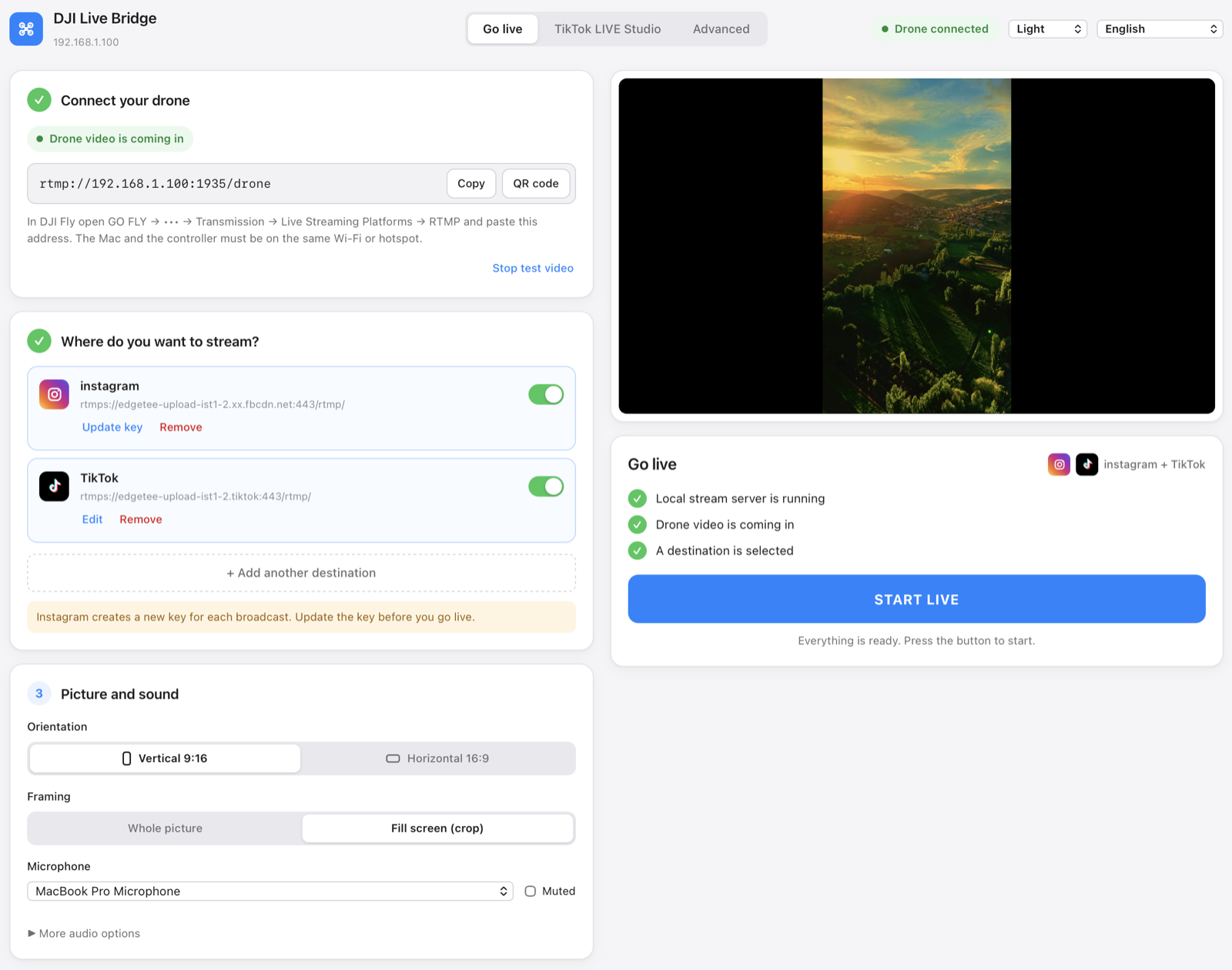
- Adresi DJI Fly'a kopyalayınUygulama
rtmp://192.168.1.20:1935/dronegibi bir adres gösterir. Onu DJI Fly'da GO FLY → ••• → İletim → Canlı Yayın Platformları → RTMP altına girin. - Platformlarınızı ekleyinInstagram, TikTok, YouTube, Facebook, Twitch, Kick ya da herhangi bir RTMP sunucusu; her biri kendi adresi ve anahtarıyla.
- YAYINI BAŞLAT'a basınGörüntü bir kez kodlanır ve etkin her hedefe gönderilir.
Yine de OBS istiyorsanız
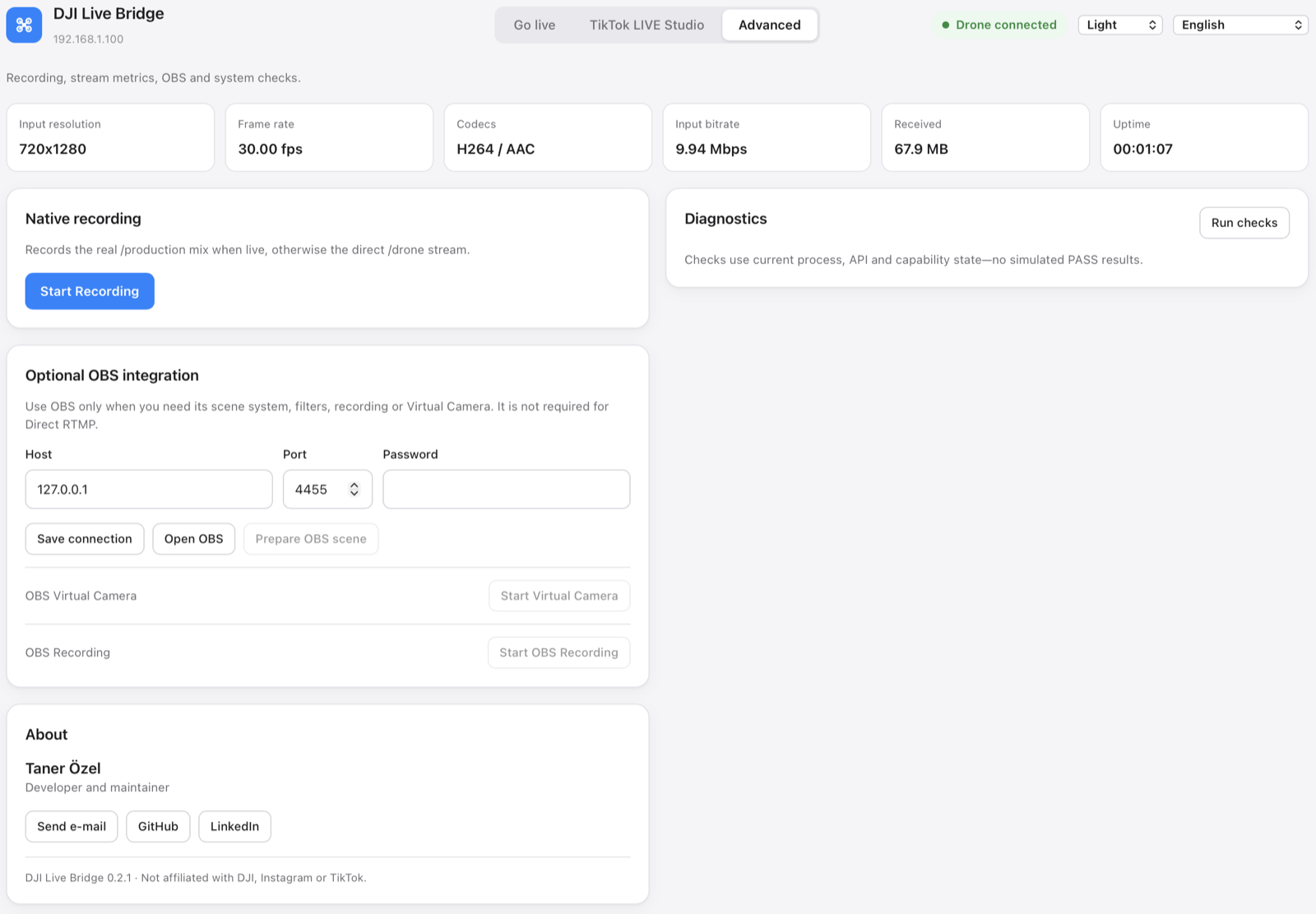
Sahneler, katmanlar ve geçişler için OBS'nin üstüne yoktur. DJI Live Bridge onun yerini almaz — NGINX kısmının yerini alır. OBS WebSocket'i açın (Araçlar → WebSocket Sunucu Ayarları), uygulamanın Gelişmiş sekmesinden bağlayın ve OBS sahnesini hazırla'ya basın: uygulama, içinde drone görüntüsü hazır olan, yatay ya da dikey tuvale göre boyutlanmış DJI LIVE adlı bir sahne oluşturur.
OBS Sanal Kamera ile Zoom, Meet veya Teams görüşmeleri için webcam rehberine bakın.
Sorular
DJI drone'u OBS'ye almak için NGINX gerekir mi?
Hayır. DJI Live Bridge'in kendi RTMP sunucusu vardır; OBS sahnesini hazırla ile drone görüntüsünü NGINX olmadan OBS'ye de koyar.
DJI drone ile yayın için OBS gerekir mi?
Hayır. DJI Live Bridge Instagram, TikTok, YouTube ve diğer platformlara doğrudan yayın yapar. OBS, sahneler ve katmanlar için isteğe bağlıdır.
NGINX yöntemi daha mı kötü?
Çalışır ve esnektir, ama bir sunucuyu, bir yapılandırma dosyasını ve bir OBS sahnesini kendiniz yönetirsiniz; çoklu yayın ya da dikey görüntü ek adımlar gerektirir.
DJI Live Bridge ne kadar?
Ücretsiz. MIT lisansıyla açık kaynaktır.
Kendi drone'unuzla deneyin
DJI Live Bridge ücretsiz ve açık kaynaklıdır; macOS ve Windows için. FFmpeg uygulamanın içinde gelir, ayrıca bir şey kurmanız gerekmez.
Diğer rehberler
DJI Mini 5 Pro ile canlı yayın nasıl yapılır?
DJI Mini 5 Pro ile RC 2 veya RC-N3 üzerinden canlı yayın yapın. DJI Fly RTMP ayarları, telefon ve bilgisayar kurulumu, YouTube, Instagram ve Facebook adımları.
DJI Mini 4 Pro ile canlı yayın nasıl yapılır?
DJI Mini 4 Pro ile RC 2 veya RC-N2 üzerinden canlı yayın: telefon ve bilgisayar kurulumu, DJI Fly RTMP ayarları, mikrofon gereksinimi ve platform kontrolü.
DJI drone'unuzla hayvanları canlı bulun ve sayın
DJI Live Bridge, drone'unuzun canlı görüntüsündeki keçi, koyun, inek, at, eşek ve kümes hayvanlarını bulur, yayında işaretler ve sayar. Hepsi kendi bilgisayarınızda.
DJI Fly RTMP canlı yayın ayarları: eksiksiz kurulum
DJI Fly RTMP canlı yayın ayarları: ayar nerede, hangi adres girilir, kumanda ve bilgisayar aynı ağa nasıl bağlanır ve sorunlar nasıl çözülür.
DJI Fly neden Instagram'a canlı yayın yapamıyor? (ve çözümü)
DJI Fly'da Instagram seçeneği yok ve RTMP istemcisi Instagram'ın istediği şifreli RTMPS'i yapamıyor. Nedeni ve DJI drone ile Instagram'da yine de nasıl canlı yayın yapılır.
Drone'unuzu bilgisayarınızın harici kamerası yapın
DJI Live Bridge sanal kamerasıyla DJI drone'unuzu TikTok LIVE Studio, OBS, Zoom, Google Meet ve Teams için webcam olarak kullanın. Kurulum, fikirler ve çözümler.
DJI Neo ile canlı yayın nasıl yapılır?
DJI Neo ile canlı yayın: hangi kontrol modu çalışır (telefon, RC-N3, gözlük), DJI Fly'da RTMP ve DJI Live Bridge ile Instagram, TikTok veya YouTube'da yayın.
DJI Avata 2 ile canlı yayın nasıl yapılır?
DJI Avata 2 ile FPV canlı yayın: Goggles 3 görüntüsünü telefondaki DJI Fly'a aktarın, RTMP ile yayınlayın ve Instagram, TikTok veya YouTube'da canlıya çıkın.
DJI Osmo kameranızla Instagram, TikTok ve daha fazlasında canlı yayın
DJI Mimo, Osmo Action, Osmo Pocket ve Osmo 360 kameralarla RTMP yayını yapabilir. Bunu DJI Live Bridge'e gönderin, aynı anda Instagram, TikTok ve YouTube'da canlı yayına çıkın.
Osmo Pocket 3 ile Instagram ve TikTok'ta canlı yayın nasıl yapılır?
DJI Osmo Pocket 3 ile DJI Mimo'dan RTMP yayınını DJI Live Bridge ile aynı anda Instagram, TikTok ve YouTube'a gönderin ve kamerayı kablosuz webcam olarak kullanın.
Osmo Action kamerayla Instagram ve TikTok'ta canlı yayın nasıl yapılır?
DJI Osmo Action 6, 5 Pro, 4 veya 3 ile DJI Mimo'dan RTMP yayınını DJI Live Bridge ile aynı anda Instagram, TikTok, YouTube ve Twitch'e gönderin. Kurulum ve ayarlar.
DJI drone ile TikTok'ta canlı yayın nasıl yapılır
Drone ile TikTok'ta canlı yayın: DJI Fly'dan TikTok yayın anahtarıyla ya da anahtarsız, TikTok LIVE Studio ve sanal kamerayla. Ayarlar ve çözümler.
Drone ile Instagram'da canlı yayın nasıl yapılır?
Drone ile Instagram'da canlı yayın: instagram.com'dan yayın URL'si ve anahtarını alın, DJI Fly'ın RTMP yayınını DJI Live Bridge ile gönderin, Go live'a basın.
Drone ile YouTube'da canlı yayın nasıl yapılır?
Drone ile YouTube'da canlı yayın: canlı yayını etkinleştirin, YouTube Studio'dan yayın anahtarını alın, DJI Fly'ın RTMP yayınını DJI Live Bridge ile gönderin.
Drone ile Facebook'ta canlı yayın nasıl yapılır?
Drone ile Facebook'ta canlı yayın: Live Producer'dan RTMPS sunucu URL'si ve yayın anahtarını alın, DJI Fly görüntüsünü DJI Live Bridge ile yayına taşıyın.
Drone ile Twitch'te yayın nasıl yapılır?
Drone ile Twitch'te yayın: yayın anahtarını Twitch kontrol panelinden kopyalayın, Twitch'i DJI Live Bridge'e Özel RTMP hedefi olarak ekleyin ve yayına geçin.
DJI drone ile Kick'te yayın nasıl yapılır?
Drone ile Kick'te yayın: Kick panelinden yayın URL'si ve anahtarını kopyalayın, DJI Live Bridge'e Özel RTMP hedefi olarak ekleyin ve yayına geçin.
DJI drone ile aynı anda birden fazla platformda canlı yayın
Drone ile aynı anda birden fazla platformda canlı yayın: tek DJI yayınını TikTok, YouTube, Twitch ve Kick'e ücretsiz, restream hizmeti olmadan gönderin.
DJI Live Bridge mi, Restream mi: drone'unuz için hangisi?
DJI drone'u birkaç platforma yayınlamak: Restream'in bulut aktarımı mı, bilgisayarınızda DJI Live Bridge mi? Maliyet, filigran, Instagram, dikey görüntü ve hangisi ne zaman öne çıkar.