 DJI Live Bridge
DJI drone ile TikTok'ta canlı yayın nasıl yapılır
DJI Fly tek başına TikTok'a yayın yapamaz, ama bir bilgisayara RTMP gönderebilir. DJI Live Bridge bu yayını alır ve TikTok'a iki yoldan biriyle ulaştırır: hesabınızda varsa doğrudan TikTok sunucu URL'si ve yayın anahtarıyla ya da drone'un bir kamera olarak göründüğü ve yayın anahtarı gerekmeyen TikTok LIVE Studio üzerinden.
Kısaca
- DJI Fly uygulamasında Canlı Yayın Platformları altında RTMP sunan bir DJI drone'a ve kumandayla aynı Wi-Fi ağında ya da hotspot'ta olan bir Mac veya Windows PC'ye ihtiyacınız var.
- Yayın anahtarıyla: DJI Live Bridge'de bir TikTok hedefi ekleyin ve YAYINI BAŞLAT'a basın.
- Yayın anahtarı olmadan: TikTok LIVE Studio'da kamera kaynağı olarak “DJI Live Bridge Camera”yı seçin ve yayını oradan başlatın.
- TikTok dikey video bekler; uygulama 30 fps'de 1080×1920 gönderir ve boş alanı görüntünün bulanık bir kopyasıyla doldurur.
- Kimin LIVE yayın yapabileceğine ve kimin yayın anahtarı alacağına TikTok karar verir; şartlar hesabınıza ve bölgenize göre değişir.
Neye ihtiyacınız var
- DJI Fly'ın Canlı Yayın Platformları altında RTMP gösterdiği bir DJI drone ve kumanda. DJI Fly sürümünüzde bu seçenek varsa drone'unuz çalışır; uygulama drone'un kendisiyle hiç konuşmaz.
- DJI Live Bridge kurulu bir Mac (macOS 13 veya üzeri, Apple Silicon ya da Intel) veya Windows 10/11 PC.
- Aynı Wi-Fi ağında ya da ikisi de telefonunuzun hotspot'unda olan kumanda ve bilgisayar.
- LIVE yayın yapabilen bir TikTok hesabı. Doğrudan yöntem için ayrıca RTMP erişimi (sunucu URL'si ve yayın anahtarı) gerekir; LIVE Studio yöntemi için TikTok LIVE Studio erişimi gerekir.
1. adım: drone'un görüntüsünü bilgisayarınıza gönderin
- DJI Live Bridge'i açınCanlı yayın sekmesinde
rtmp://192.168.1.20:1935/dronegibi bir adres ve bir QR kod görünür. - DJI Fly'da RTMP ekranını açınGO FLY → ••• → Aktarım → Canlı Yayın Platformları → RTMP.
- Adresi yapıştırın ve başlatınGörüntü geldiğinde uygulamadaki ilk adım yeşile döner ve canlı önizleme görünür.
Yanınızda drone yok mu? Kayıtlı bir klip ile tüm akışın provasını yapmak için uygulamadaki Bir video dosyasıyla dene seçeneğini kullanın.
A yöntemi: yayın anahtarıyla TikTok'ta canlı yayın
TikTok size bir sunucu URL'si ve yayın anahtarı gösteriyorsa bu yöntemi kullanın. Her hesap bunu almaz; bulamıyorsanız B yöntemini kullanın.
- Sunucu URL'sini ve yayın anahtarını TikTok'tan kopyalayınTikTok LIVE Center'da veya TikTok LIVE Studio'da yayın anahtarı ekranını açın; Server URL değerini (
rtmp://push-rtmp-….tiktokcdn.com/game/gibi görünür) ve Stream key değerini kopyalayın. - Bir TikTok hedefi ekleyinDJI Live Bridge'de Nereye yayın yapacaksın? altında TikTok'u seçin ve iki değeri de yapıştırın. Anahtar bir dosyada değil, sistem kasasında saklanır.
- Görüntüyü dikey tutunGörüntü ve ses altında Dikey 9:16 açık kalsın. Tüm görüntü boş alanı çekimin bulanık bir kopyasıyla doldurur; Ekranı doldur (kırp) ise görüntüyü kırpar.
- YAYINI BAŞLAT'a basınDüğme; yerel sunucu çalıştığında, drone videosu geldiğinde ve bir hedef seçildiğinde etkinleşir. Ardından hedef kartında Yayında yazar.
- Yayını TikTok'ta kontrol edinYayının alındığını ve herkese açık olduğunu TikTok'ta doğrulayın. İşiniz bitince uygulamada Yayını bitir'e basın.
B yöntemi: yayın anahtarı olmadan TikTok LIVE Studio
TikTok LIVE Studio, TikTok'un kendi masaüstü uygulamasıdır. TikTok hesabınızla giriş yaptığınız için RTMP erişimine ihtiyaç duymaz; yalnızca bir kamera ister. DJI Live Bridge bunun için DJI Live Bridge Camera adlı bir kamera sağlar.
- Sanal kamerayı etkinleştirinTikTok LIVE Studio sekmesinde Sanal Kamerayı Etkinleştir'e basın. Mac'te uygulamanın Uygulamalar klasöründe olması gerekir ve macOS bir kez Sistem Ayarları → Genel → Giriş Öğeleri ve Uzantılar → Kamera Uzantıları altında onay ister.
- Kamerayı başlatınKartta Başlatmaya hazır yazdığında Sanal kamerayı başlat'a basın.
- Kamerayı LIVE Studio'ya ekleyinBir Camera kaynağı ekleyin ve DJI Live Bridge Camera'yı seçin.
- Sesi ayarlayınBu kaynağın ses yakalama ayarını (Audio capture) None yapın ve LIVE Studio'da tek bir mikrofon seçin. Kamera yalnızca görüntü taşır; böylece ses asla iki kez gelmez.
- Yayına başlayınTikTok LIVE Studio'da Go Live'a basın. Yayını başlatma kararı her zaman sizde kalır.
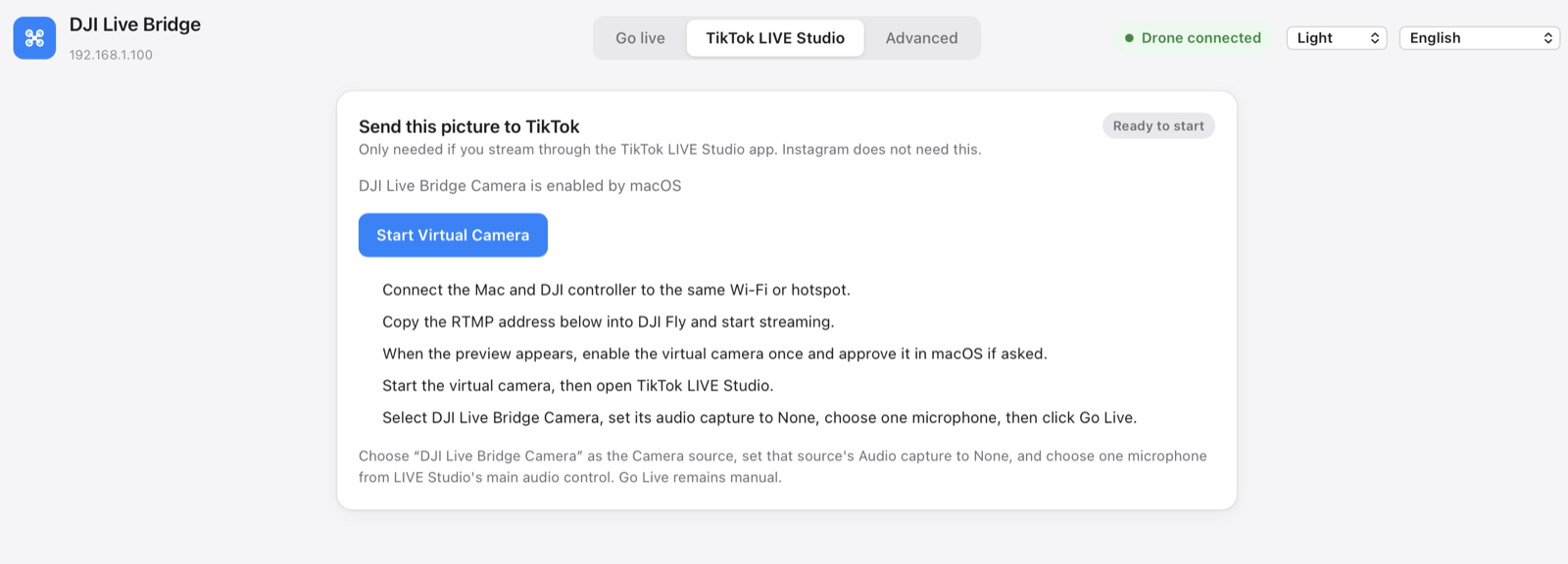
Windows yerleşik sanal kamerası TikTok LIVE Studio ile test edildi. Görüntü kaynağı olarak “DJI Live Bridge Camera” seçin. OBS sahneleriyle yayın yapmak için isteğe bağlı OBS entegrasyonu da kullanılabilir.
TikTok için önerilen ayarlar
| Ayar | Değer | Neden |
|---|---|---|
| Yön | Dikey 9:16, 1080×1920 | TikTok telefonlarda dikey olarak izlenir. |
| Kare hızı | 30 fps | Akıcıdır ve yükleme bant genişliğini zorlamaz. |
| Bit hızı | 6 Mbps CBR | Sabit bit hızı, yayını alan sunucuyu sorunsuz tutar. |
| Video kodeki | H.264 High, 2 saniyelik ana kareler | Canlı yayın sunucularının beklediği budur. |
| Kadraj | Tüm görüntü | Siyah şerit yok, kenarlardan kayıp yok. |
Uygulama bu değerleri otomatik kullanır; siz yalnızca yönü ve kadrajı seçersiniz. Her hedef için en az 10 Mbps sabit yükleme hızı hesaplayın.
Çalışmadığında
- Önizleme boş kalıyor: kumanda ve bilgisayar büyük ihtimalle farklı ağlarda. İkisini aynı Wi-Fi ağına ya da hotspot'a bağlayın ve DJI Fly'daki adresi kontrol edin.
- DJI Fly, RC 2'de yayını başlatmıyor: bazı DJI Fly sürümleri önce kumandaya bir mikrofon bağlanmasını ister.
- TikTok kartında Bağlantı başarısız yazıyor: sunucu URL'sini ve anahtarı yeniden kopyalayın; anahtarın süresi dolmuş ya da sıfırlanmış olabilir.
- LIVE Studio'da kamera görünmüyor: önce sanal kamerayı başlatın, sonra kameraları yeniden listelemesi için LIVE Studio'yu yeniden başlatın.
- Görüntü 720p: kumanda çoğu zaman 720p gönderir. Uygulama gerçek giriş çözünürlüğünü gösterir ve onu yerel 1080p'ymiş gibi göstermez.
Sorular
DJI drone ile yayın anahtarı olmadan TikTok'ta canlı yayın yapabilir miyim?
Evet. TikTok LIVE Studio'yu kullanın ve kamera kaynağı olarak DJI Live Bridge Camera'yı seçin. LIVE Studio'ya kendi hesabınızla giriş yaptığınız için sunucu URL'si ya da yayın anahtarı gerekmez.
Neden TikTok yayın anahtarım yok?
TikTok RTMP yayın anahtarlarını yalnızca bazı hesaplara verir; kurallar bölgeye göre değişir ve zamanla güncellenir. Anahtarınız yoksa alternatif TikTok LIVE Studio'dur.
Aynı anda hem TikTok'ta hem Instagram'da yayın yapabilir miyim?
Evet, ikisi için de yayın anahtarınız varsa. DJI Live Bridge görüntüyü bir kez kodlar ve etkin olan her hedefe gönderir; bir hedefin başarısız olması diğerlerini durdurmaz.
DJI Live Bridge TikTok hesabıma giriş yapar mı?
Hayır. Hiçbir platforma giriş yapmaz ve sizin yerinize asla Go Live'a basmaz; yalnızca videoyu verdiğiniz adrese gönderir ya da LIVE Studio'ya bir kamera sağlar.
DJI Live Bridge ücretsiz mi?
Evet. MIT lisansıyla ücretsiz ve açık kaynaktır; DJI veya TikTok ile bir bağlantısı yoktur.
Kendi drone'unuzla deneyin
DJI Live Bridge ücretsiz ve açık kaynaklıdır; macOS ve Windows için. FFmpeg uygulamanın içinde gelir, ayrıca bir şey kurmanız gerekmez.
Diğer rehberler
DJI Mini 5 Pro ile canlı yayın nasıl yapılır?
DJI Mini 5 Pro ile RC 2 veya RC-N3 üzerinden canlı yayın yapın. DJI Fly RTMP ayarları, telefon ve bilgisayar kurulumu, YouTube, Instagram ve Facebook adımları.
DJI Mini 4 Pro ile canlı yayın nasıl yapılır?
DJI Mini 4 Pro ile RC 2 veya RC-N2 üzerinden canlı yayın: telefon ve bilgisayar kurulumu, DJI Fly RTMP ayarları, mikrofon gereksinimi ve platform kontrolü.
DJI drone'unuzla hayvanları canlı bulun ve sayın
DJI Live Bridge, drone'unuzun canlı görüntüsündeki keçi, koyun, inek, at, eşek ve kümes hayvanlarını bulur, yayında işaretler ve sayar. Hepsi kendi bilgisayarınızda.
DJI Fly RTMP canlı yayın ayarları: eksiksiz kurulum
DJI Fly RTMP canlı yayın ayarları: ayar nerede, hangi adres girilir, kumanda ve bilgisayar aynı ağa nasıl bağlanır ve sorunlar nasıl çözülür.
DJI Fly neden Instagram'a canlı yayın yapamıyor? (ve çözümü)
DJI Fly'da Instagram seçeneği yok ve RTMP istemcisi Instagram'ın istediği şifreli RTMPS'i yapamıyor. Nedeni ve DJI drone ile Instagram'da yine de nasıl canlı yayın yapılır.
Drone'unuzu bilgisayarınızın harici kamerası yapın
DJI Live Bridge sanal kamerasıyla DJI drone'unuzu TikTok LIVE Studio, OBS, Zoom, Google Meet ve Teams için webcam olarak kullanın. Kurulum, fikirler ve çözümler.
DJI Neo ile canlı yayın nasıl yapılır?
DJI Neo ile canlı yayın: hangi kontrol modu çalışır (telefon, RC-N3, gözlük), DJI Fly'da RTMP ve DJI Live Bridge ile Instagram, TikTok veya YouTube'da yayın.
DJI Avata 2 ile canlı yayın nasıl yapılır?
DJI Avata 2 ile FPV canlı yayın: Goggles 3 görüntüsünü telefondaki DJI Fly'a aktarın, RTMP ile yayınlayın ve Instagram, TikTok veya YouTube'da canlıya çıkın.
DJI Osmo kameranızla Instagram, TikTok ve daha fazlasında canlı yayın
DJI Mimo, Osmo Action, Osmo Pocket ve Osmo 360 kameralarla RTMP yayını yapabilir. Bunu DJI Live Bridge'e gönderin, aynı anda Instagram, TikTok ve YouTube'da canlı yayına çıkın.
Osmo Pocket 3 ile Instagram ve TikTok'ta canlı yayın nasıl yapılır?
DJI Osmo Pocket 3 ile DJI Mimo'dan RTMP yayınını DJI Live Bridge ile aynı anda Instagram, TikTok ve YouTube'a gönderin ve kamerayı kablosuz webcam olarak kullanın.
Osmo Action kamerayla Instagram ve TikTok'ta canlı yayın nasıl yapılır?
DJI Osmo Action 6, 5 Pro, 4 veya 3 ile DJI Mimo'dan RTMP yayınını DJI Live Bridge ile aynı anda Instagram, TikTok, YouTube ve Twitch'e gönderin. Kurulum ve ayarlar.
Drone ile Instagram'da canlı yayın nasıl yapılır?
Drone ile Instagram'da canlı yayın: instagram.com'dan yayın URL'si ve anahtarını alın, DJI Fly'ın RTMP yayınını DJI Live Bridge ile gönderin, Go live'a basın.
Drone ile YouTube'da canlı yayın nasıl yapılır?
Drone ile YouTube'da canlı yayın: canlı yayını etkinleştirin, YouTube Studio'dan yayın anahtarını alın, DJI Fly'ın RTMP yayınını DJI Live Bridge ile gönderin.
Drone ile Facebook'ta canlı yayın nasıl yapılır?
Drone ile Facebook'ta canlı yayın: Live Producer'dan RTMPS sunucu URL'si ve yayın anahtarını alın, DJI Fly görüntüsünü DJI Live Bridge ile yayına taşıyın.
Drone ile Twitch'te yayın nasıl yapılır?
Drone ile Twitch'te yayın: yayın anahtarını Twitch kontrol panelinden kopyalayın, Twitch'i DJI Live Bridge'e Özel RTMP hedefi olarak ekleyin ve yayına geçin.
DJI drone ile Kick'te yayın nasıl yapılır?
Drone ile Kick'te yayın: Kick panelinden yayın URL'si ve anahtarını kopyalayın, DJI Live Bridge'e Özel RTMP hedefi olarak ekleyin ve yayına geçin.
DJI drone ile aynı anda birden fazla platformda canlı yayın
Drone ile aynı anda birden fazla platformda canlı yayın: tek DJI yayınını TikTok, YouTube, Twitch ve Kick'e ücretsiz, restream hizmeti olmadan gönderin.
DJI Live Bridge mi, Restream mi: drone'unuz için hangisi?
DJI drone'u birkaç platforma yayınlamak: Restream'in bulut aktarımı mı, bilgisayarınızda DJI Live Bridge mi? Maliyet, filigran, Instagram, dikey görüntü ve hangisi ne zaman öne çıkar.
NGINX ve OBS kurmadan DJI drone ile yayın
DJI Fly'ı OBS'ye almanın bilinen yolu NGINX RTMP sunucusu, bir yapılandırma dosyası ve medya kaynağıdır. Bu kurulumun neler gerektirdiği ve tek uygulamayla nasıl atlanacağı.