 DJI Live Bridge
DJI Fly RTMP canlı yayın ayarları: eksiksiz kurulum
DJI Fly, drone'un canlı görüntüsünü herhangi bir RTMP adresine gönderebilir: GO FLY → ••• → Aktarım → Canlı Yayın Platformları → RTMP. Bu adresi aynı ağdaki, DJI Live Bridge çalışan bir bilgisayara yönlendirin; görüntü oradan TikTok, Instagram, YouTube, Facebook, Twitch, Kick'e ya da aynı anda birkaçına gidebilir.
Kısaca
- RTMP seçeneği DJI Fly'da GO FLY → ••• → Aktarım → Canlı Yayın Platformları → RTMP altında bulunur.
- DJI Fly, rtmp://192.168.1.20:1935/drone gibi bir adres ister; DJI Live Bridge bilgisayarınız için doğru adresi bir QR kodla birlikte gösterir.
- Kumanda ve bilgisayar aynı Wi-Fi ağında ya da aynı telefon hotspot'unda olmalıdır.
- Kumanda genellikle AAC sesli 720p H.264 gönderir; uygulama bunu temiz bir 1080p dikey veya yatay yayına dönüştürür.
- Misafir Wi-Fi ağları çoğu zaman cihazların birbirine erişmesini engeller; normal bir ağ ya da hotspot kullanın.
DJI Fly RTMP yayını nasıl çalışır
RTMP, canlı yayın platformlarının video almak için kullandığı protokoldür. DJI Fly'ın içinde bir RTMP istemcisi vardır: kumandanın drone'dan aldığı görüntüyü, yazdığınız adrese iletir. Platformlar bu yayın konusunda seçicidir (yön, ana kareler, bit hızı) ve birçoğu her yayın için farklı bir adres verir. Bu yüzden bir platformun adresini doğrudan DJI Fly'a yazmak nadiren iyi sonuç verir.
DJI Live Bridge araya girer. Mac'inizde veya PC'nizde küçük bir RTMP sunucusu çalıştırır, DJI Fly'ın yayınını orada alır, bir önizleme gösterir ve görüntüyü her platformun beklediği biçime yeniden kodlar. Her şey bilgisayarınızda kalır; video başka birinin sunucusundan geçmez.
DJI Fly'da RTMP'yi kurun
- İki cihazı da aynı ağa bağlayınDJI kumandayı ve bilgisayarı aynı Wi-Fi ağına bağlayın ya da telefonunuzun hotspot'unu açıp ikisini de ona bağlayın.
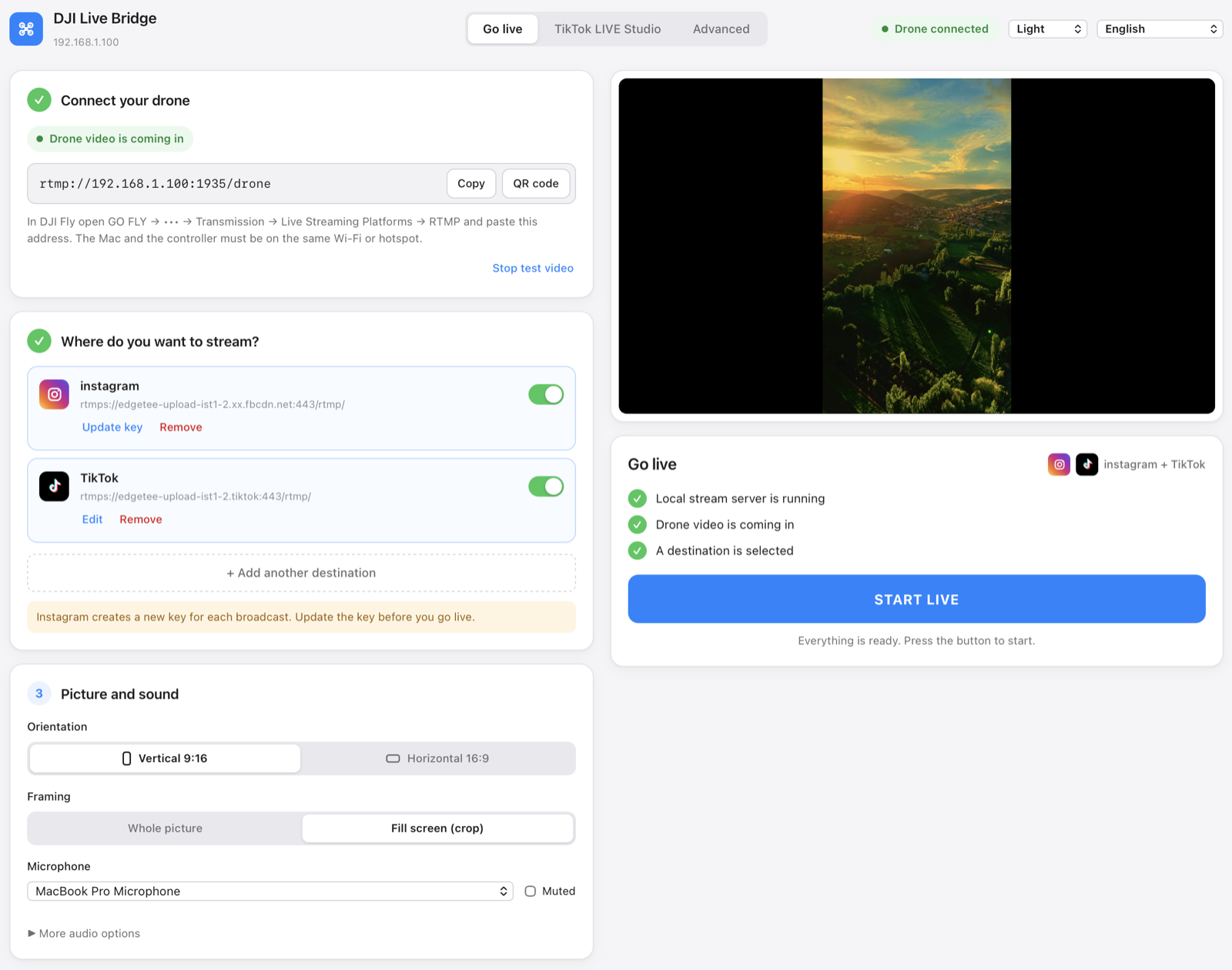
- DJI Live Bridge'i açınDrone'u bağla adımında
rtmp://192.168.1.20:1935/dronegibi bir adres ve bir QR kod görünür. Buradaki sayı, bilgisayarınızın o ağdaki adresidir. - DJI Fly'da RTMP ekranını açınGO FLY'a, ardından ••• (üç nokta) simgesine dokunun, sonra Aktarım → Canlı Yayın Platformları → RTMP'yi seçin.
- Adresi girinAdresi tam olarak gösterildiği gibi yazın ya da DJI Fly sürümünüz destekliyorsa QR kodu okutun.
- Yayını başlatınYayını DJI Fly'da başlatın. DJI Live Bridge'de ilk adım yeşile döner ve önizleme birkaç saniye içinde görünür.
Hangi ağı kullanmalısınız
| Kurulum | Çalışır mı? | Notlar |
|---|---|---|
| Ev veya ofis Wi-Fi'ı | Evet | Pratik yapmak için en iyisi. Platformlara gönderim internet hattınızı kullanır. |
| Telefon hotspot'u | Evet | Sahada en iyisi. Kumanda ve bilgisayar ikisi de ona bağlanır; gönderim mobil veriyi kullanır. |
| Misafir Wi-Fi'ı | Çoğu zaman hayır | Misafir ağları genellikle cihazları birbirinden yalıtır; bu yüzden DJI Fly bilgisayara ulaşamaz. |
| Kumanda mobil veride, bilgisayar başka bir ağda | Hayır | Bilgisayarın yerel adresine kendi ağının dışından ulaşılamaz. |
Kumandadan bilgisayara giden bağlantı yayının tamamını taşır; bu yüzden bilgisayarı modeme veya hotspot'a yakın tutun. Platformlara gönderim için her hedef başına yaklaşık 10 Mbps sabit bant genişliği gerekir.
Hangi drone'lar RTMP'yi destekler
Bu, DJI Live Bridge'e değil; drone'a, kumandaya ve DJI Fly sürümüne bağlıdır. DJI Fly Canlı Yayın Platformları altında RTMP gösteriyorsa çalışır: uygulama sıradan bir RTMP yayını alır ve drone'un kendisiyle hiç konuşmaz. DJI bu seçeneği sürümden sürüme ekleyip kaldırabiliyor; bu yüzden kendi kumandanızı kontrol edin.
DJI RC 2'de bazı DJI Fly sürümleri, kumandaya bir mikrofon bağlanmadan yayını başlatmaz.
Sorun giderme
- DJI Fly bağlanamadığını söylüyor: iki cihazın da aynı ağda olduğunu ve adresin,
:1935/dronekısmı dahil, uygulamadakiyle aynı olduğunu kontrol edin. - Dün çalışıyordu ama bugün çalışmıyor: bilgisayarın ağ adresi değişmiş olabilir. Adresi uygulamadan yeniden kopyalayın.
- Güvenlik duvarı izin istiyor: DJI Live Bridge'in özel ağlarda gelen bağlantıları kabul etmesine izin verin.
- Görüntü takılıyor: bilgisayarı Wi-Fi'a yaklaştırın ya da 5 GHz bir ağa geçin. Bantlar arasında geçiş yapan Wi-Fi kısa kopmalara yol açar.
- Önizlemede 720p yazıyor: kumandanın gönderdiği budur. Uygulama gerçek girişi gösterir ve onu yerel 1080p'ymiş gibi göstermez.
Sorular
DJI Fly'da RTMP ayarı nerede?
GO FLY → ••• → Aktarım → Canlı Yayın Platformları → RTMP. Orada RTMP'yi görmüyorsanız drone'unuz, kumandanız veya DJI Fly sürümünüz bu seçeneği sunmuyor demektir.
DJI Fly'a hangi RTMP adresini girmeliyim?
DJI Live Bridge'in gösterdiği adresi; biçimi rtmp://
DJI Fly doğrudan YouTube'a veya Facebook'a yayın yapabilir mi?
DJI Fly herhangi bir adrese RTMP gönderebilir, ancak platformlar belirli ayarlar bekler ve bazıları her yayın için yeni bir anahtar ister. Yayını önce DJI Live Bridge'e göndermek size önizleme, doğru biçim, aynı anda birden fazla hedef ve her platformun tuhaflıklarının otomatik olarak ele alınmasını sağlar.
İnternet bağlantısı gerekir mi?
DJI Fly'dan bilgisayara giden bağlantı yereldir. İnterneti yalnızca bilgisayardan platformlara giden yayın kullanır.
Video üçüncü taraf bir sunucuya gönderiliyor mu?
Hayır. DJI Live Bridge tamamen bilgisayarınızda çalışır ve yayını yalnızca sizin eklediğiniz hedeflere gönderir.
Kendi drone'unuzla deneyin
DJI Live Bridge ücretsiz ve açık kaynaklıdır; macOS ve Windows için. FFmpeg uygulamanın içinde gelir, ayrıca bir şey kurmanız gerekmez.
Diğer rehberler
DJI Mini 5 Pro ile canlı yayın nasıl yapılır?
DJI Mini 5 Pro ile RC 2 veya RC-N3 üzerinden canlı yayın yapın. DJI Fly RTMP ayarları, telefon ve bilgisayar kurulumu, YouTube, Instagram ve Facebook adımları.
DJI Mini 4 Pro ile canlı yayın nasıl yapılır?
DJI Mini 4 Pro ile RC 2 veya RC-N2 üzerinden canlı yayın: telefon ve bilgisayar kurulumu, DJI Fly RTMP ayarları, mikrofon gereksinimi ve platform kontrolü.
DJI drone'unuzla hayvanları canlı bulun ve sayın
DJI Live Bridge, drone'unuzun canlı görüntüsündeki keçi, koyun, inek, at, eşek ve kümes hayvanlarını bulur, yayında işaretler ve sayar. Hepsi kendi bilgisayarınızda.
DJI Fly neden Instagram'a canlı yayın yapamıyor? (ve çözümü)
DJI Fly'da Instagram seçeneği yok ve RTMP istemcisi Instagram'ın istediği şifreli RTMPS'i yapamıyor. Nedeni ve DJI drone ile Instagram'da yine de nasıl canlı yayın yapılır.
Drone'unuzu bilgisayarınızın harici kamerası yapın
DJI Live Bridge sanal kamerasıyla DJI drone'unuzu TikTok LIVE Studio, OBS, Zoom, Google Meet ve Teams için webcam olarak kullanın. Kurulum, fikirler ve çözümler.
DJI Neo ile canlı yayın nasıl yapılır?
DJI Neo ile canlı yayın: hangi kontrol modu çalışır (telefon, RC-N3, gözlük), DJI Fly'da RTMP ve DJI Live Bridge ile Instagram, TikTok veya YouTube'da yayın.
DJI Avata 2 ile canlı yayın nasıl yapılır?
DJI Avata 2 ile FPV canlı yayın: Goggles 3 görüntüsünü telefondaki DJI Fly'a aktarın, RTMP ile yayınlayın ve Instagram, TikTok veya YouTube'da canlıya çıkın.
DJI Osmo kameranızla Instagram, TikTok ve daha fazlasında canlı yayın
DJI Mimo, Osmo Action, Osmo Pocket ve Osmo 360 kameralarla RTMP yayını yapabilir. Bunu DJI Live Bridge'e gönderin, aynı anda Instagram, TikTok ve YouTube'da canlı yayına çıkın.
Osmo Pocket 3 ile Instagram ve TikTok'ta canlı yayın nasıl yapılır?
DJI Osmo Pocket 3 ile DJI Mimo'dan RTMP yayınını DJI Live Bridge ile aynı anda Instagram, TikTok ve YouTube'a gönderin ve kamerayı kablosuz webcam olarak kullanın.
Osmo Action kamerayla Instagram ve TikTok'ta canlı yayın nasıl yapılır?
DJI Osmo Action 6, 5 Pro, 4 veya 3 ile DJI Mimo'dan RTMP yayınını DJI Live Bridge ile aynı anda Instagram, TikTok, YouTube ve Twitch'e gönderin. Kurulum ve ayarlar.
DJI drone ile TikTok'ta canlı yayın nasıl yapılır
Drone ile TikTok'ta canlı yayın: DJI Fly'dan TikTok yayın anahtarıyla ya da anahtarsız, TikTok LIVE Studio ve sanal kamerayla. Ayarlar ve çözümler.
Drone ile Instagram'da canlı yayın nasıl yapılır?
Drone ile Instagram'da canlı yayın: instagram.com'dan yayın URL'si ve anahtarını alın, DJI Fly'ın RTMP yayınını DJI Live Bridge ile gönderin, Go live'a basın.
Drone ile YouTube'da canlı yayın nasıl yapılır?
Drone ile YouTube'da canlı yayın: canlı yayını etkinleştirin, YouTube Studio'dan yayın anahtarını alın, DJI Fly'ın RTMP yayınını DJI Live Bridge ile gönderin.
Drone ile Facebook'ta canlı yayın nasıl yapılır?
Drone ile Facebook'ta canlı yayın: Live Producer'dan RTMPS sunucu URL'si ve yayın anahtarını alın, DJI Fly görüntüsünü DJI Live Bridge ile yayına taşıyın.
Drone ile Twitch'te yayın nasıl yapılır?
Drone ile Twitch'te yayın: yayın anahtarını Twitch kontrol panelinden kopyalayın, Twitch'i DJI Live Bridge'e Özel RTMP hedefi olarak ekleyin ve yayına geçin.
DJI drone ile Kick'te yayın nasıl yapılır?
Drone ile Kick'te yayın: Kick panelinden yayın URL'si ve anahtarını kopyalayın, DJI Live Bridge'e Özel RTMP hedefi olarak ekleyin ve yayına geçin.
DJI drone ile aynı anda birden fazla platformda canlı yayın
Drone ile aynı anda birden fazla platformda canlı yayın: tek DJI yayınını TikTok, YouTube, Twitch ve Kick'e ücretsiz, restream hizmeti olmadan gönderin.
DJI Live Bridge mi, Restream mi: drone'unuz için hangisi?
DJI drone'u birkaç platforma yayınlamak: Restream'in bulut aktarımı mı, bilgisayarınızda DJI Live Bridge mi? Maliyet, filigran, Instagram, dikey görüntü ve hangisi ne zaman öne çıkar.
NGINX ve OBS kurmadan DJI drone ile yayın
DJI Fly'ı OBS'ye almanın bilinen yolu NGINX RTMP sunucusu, bir yapılandırma dosyası ve medya kaynağıdır. Bu kurulumun neler gerektirdiği ve tek uygulamayla nasıl atlanacağı.