 DJI Live Bridge
DJI Mini 5 Pro ile canlı yayın nasıl yapılır?
DJI Mini 5 Pro ile uçarken gördüğünüz manzarayı paylaşmak mı istiyorsunuz? DJI Fly'ın RTMP görüntüsünü ayrı bir telefondaki Stream My Drone'a veya Mac ya da Windows bilgisayardaki DJI Live Bridge'e gönderin. Bu rehber, kumandanızı seçmekten başlayıp görüntüyü almaya ve platformda yayına çıkmaya kadar kurulumu anlatır.
Kısaca
- Ekranlı DJI RC 2 ile görüntüyü ayrı bir telefon alabilir; bilgisayar gerekmez.
- RC-N3 ile DJI Fly telefonunuzda çalışır. Aşağıdaki bilgisayarlı kurulum, yayını alan uygulamayı ayrı bir cihazda tutar.
- Yerel RTMP adresi DJI Fly'a; platformun sunucu adresi ve yayın anahtarı ise yayını alan uygulamaya girilir.
- Önizleme, görüntünün uygulamaya ulaştığını gösterir. İzleyicinin yayını görebildiğini platformun canlı yayın sayfasından doğrulayın.
- Kameranın yüksek çözünürlükte kayıt yapması, RTMP yayınının da aynı çözünürlükte olduğu anlamına gelmez.
Önce kumandanızı seçin: RC 2 mi, RC-N3 mü?
DJI, Mini 5 Pro'yu DJI Fly canlı yayın uyumluluk rehberinde listeliyor. Resmî indirmeler sayfasında DJI RC 2 ve DJI RC-N3 için kurulum kılavuzları bulunuyor. Adımlara başlamadan önce kumandanızın üzerindeki model adını kontrol edin.
| Kumanda | Uçuşu nereden yönetirsiniz? | Yayını hangi cihaz alır? |
|---|---|---|
| DJI RC 2 | Kumandanın ekranındaki DJI Fly | Ayrı telefonda Stream My Drone veya bilgisayarda DJI Live Bridge |
| DJI RC-N3 | USB ile bağlı telefondaki DJI Fly | Burada anlatılan kurulumda bilgisayardaki DJI Live Bridge |
DJI RC ile DJI RC 2 farklı kumandalardır. DJI'ın canlı yayın rehberine göre RC 2, DJI Fly v1.16.0'dan itibaren bağlı mikrofon gerektirir ve 720p yayın yapar. Kendi yazılım sürümünüzde RTMP menüsünü ve sunulan ayarları kontrol edin.
Mini 5 Pro ve RC 2 ile bilgisayarsız canlı yayın
- Telefona Stream My Drone kurunUygulamayı Google Play veya App Store'dan indirin. DJI Fly RC 2'de açık kalırken telefon yayını alır.
- RC 2 ile telefonu aynı ağa bağlayınİki cihazı internet erişimi olan aynı Wi-Fi ağına bağlayın. Sahada Android telefon hem hotspot açabilir hem de yayını alabilir. Ağı seçtikten sonra Stream My Drone'u açın; iPhone'da istenirse yerel ağ erişimine izin verin.
- Alıcı adresini DJI Fly'a girinStream My Drone'un gösterdiği yerel adresin tamamını kullanın. DJI Fly'da GO FLY → ••• → Aktarım → Canlı Yayın Platformları → RTMP yolunu açıp adresi girin. Menülerin ayrıntılı anlatımı DJI Fly RTMP kurulum rehberinde. DJI Fly isterse mikrofon bağlayın.
- DJI Fly yayınını başlatıp önizlemeyi kontrol edinKumandadan aktarımı başlatın ve telefonda hareketli drone görüntüsünün geldiğini doğrulayın. Bağlantıyı kontrol ederken Stream My Drone'u açık tutun. Bu adım yerel görüntü bağlantısını kurar.
- Hedefi seçip platformda yayını doğrulayınStream My Drone'a bir platform ekleyin: sunuluyorsa hesap bağlantısını, yoksa sunucu adresi ve yayın anahtarını kullanın. Aktarımı başlatıp platformun canlı yayın panelini veya izleyici sayfasını açın. Platform ayrıca Yayına Geç işlemi istiyorsa onu da tamamlayın.
Telefon, gelen videoyu yeniden kodlamadan iletir. Önizlemedeki kırpma veya bulanık arka plan, gönderilen yayını dikey 1080×1920'ye dönüştürmez. Bu dönüşüm için masaüstü uygulamasını kullanın. iPhone'da kurulum sırasında uygulamayı önde tutun; arka planda yayının sürmesi Resim İçinde Resim'e bağlıdır.
Mini 5 Pro ve RC-N3 ile ya da masaüstünden yayın kurulumu
RC-N3 kullanıyorsanız DJI Fly, kumandaya bağlı telefonda açık kalsın. Mac veya Windows bilgisayara DJI Live Bridge kurun; bilgisayarı ve DJI Fly'ın çalıştığı telefonu aynı yerel ağa bağlayın. RC 2 de bu bilgisayarlı kurulumu kullanabilir.
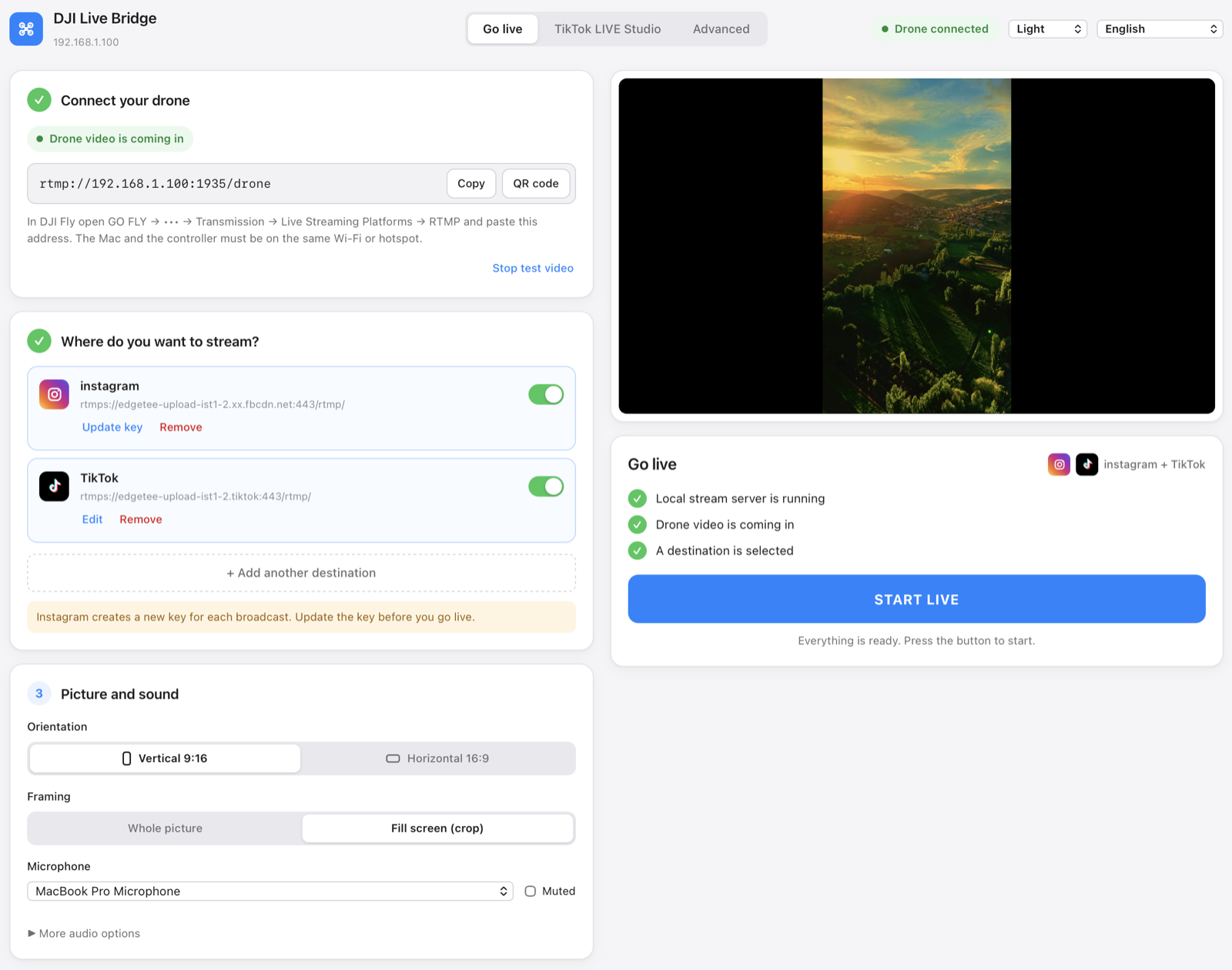
- Bilgisayarın RTMP adresini bulunDJI Live Bridge'i açıp Drone'u bağla bölümündeki adresi kopyalayın.
rtmp://192.168.1.20:1935/droneyalnızca örnektir; uygulamanızda görünen adresi kullanın. - DJI Fly'ı bu adrese yönlendirinAdresi DJI Fly'ın RTMP ayarlarına girip aktarımı başlatın. Bilgisayarın güvenlik duvarı sorarsa özel ağda gelen bağlantılara izin verin. Hedef eklemeden önce önizlemeyi kontrol edin.
- Çıkış biçimini ve platformu ayarlayınKlasik YouTube veya Facebook yayını için yatay, dikey düzen kullanan bir hesap için dikey çıkış seçin. Hedefin güncel sunucu adresini ve anahtarını ekleyip çıkışı başlatın; platformdan yayını doğrulayın.
Hangi platformda canlı yayın yapacaksınız?
| Platform | Önceden hazırlayın | Ayrıntılı rehber |
|---|---|---|
| YouTube | Canlı yayın özelliği açık bir hesap ve hazırlanmış yayın | YouTube kurulumu |
| Live Producer erişimi ve güncel RTMPS bilgileri | Instagram kurulumu | |
| Sunucu adresi ve anahtarı alınmış bir canlı yayın | Facebook kurulumu | |
| TikTok | Hesapta RTMP erişimi veya LIVE Studio erişimi olan bir bilgisayar | TikTok kurulumu |
Platform erişimi hesabınıza bağlıdır. Drone görüntüsünün uygulamaya ulaşması yayın anahtarı sağlamaz ve platformda yayını başlatmaz. TikTok LIVE Studio için masaüstü uygulamasının sanal kamera seçeneği de vardır. Yayına geçiş için gereken güncel adımı platformun panelinden kontrol edin.
Görüntü kalitesi ve mobil internet için gerçekçi beklentiler
Drone'a kaydedilen dosya, kumandada görünen görüntü ve RTMP yayını ayrı çıkışlardır. Canlı yayını değerlendirirken alıcıdaki giriş çözünürlüğüne ve bit hızına bakın. Masaüstünde 720p girişi büyütmek çıkış boyutunu değiştirir; girişte bulunmayan ayrıntıyı geri getirmez.
- Kalkıştan önce deneyin. Drone yerdeyken hareketi, sesi ve platformun izleyici sayfasını kontrol edin.
- Yükleme kapasitesini hesaplayın. Kesintisiz 5 Mbps çıkış, ağ ek yükü hariç saatte yaklaşık 2,25 GB kullanır. Bu hızda iki hedef yaklaşık 10 Mbps toplam yükleme ve saatte 4,5 GB gerektirir.
- Yerel bağlantıyı güçlü tutun. Telefonu veya bilgisayarı hotspot'a yakın tutun. Kararlı bağlantı, ağın ilan edilen en yüksek hızından daha önemlidir.
- Gönderilen kadrajı kontrol edin. Mobilde önizleme düzeni yereldir. Masaüstünde yayına geçmeden önce kırpma veya tüm görüntü çıkışını kontrol edin.
Mini 5 Pro canlı yayınında sorun giderme
- RTMP menüsü yok: kumanda modelini kontrol edin, kumanda yazılımını ve DJI Fly'ı güncelleyin, Aktarım bölümüne bakın. Alıcı uygulama DJI Fly'da olmayan bir özelliği ekleyemez.
- Bağlantı kurulamıyor: ağ değişince uygulamadaki adresi yeniden kopyalayın. Misafir yalıtımı olmayan ortak yerel ağ kullanın; kumandadaki
localhostkumandanın kendisini gösterir. - Telefonda görüntü var, izleyicide yok: hedef bağlantısını, güncel yayın anahtarını ve platformun son yayınlama adımını kontrol edin. Veri gönderiliyor olması tek başına izleyiciye açık yayın kanıtı değildir.
- iPhone'da başka uygulamaya geçince duruyor: Stream My Drone'a dönüp Resim İçinde Resim'i kontrol edin. Bu özellik olmadan iOS alıcıyı askıya alabilir.
- Yayın takılıyor: önce tek hedefle deneyin, mobil yükleme bağlantısının kararlılığını kontrol edin ve alıcıyı hotspot'a yaklaştırın.
Kaynaklar ve diğer model rehberleri
Kumanda gereksinimleri ve RTMP sınırları: DJI Fly App Livestream Operation Guides. Model listesi: DJI uyumluluk rehberi (Çince). Kumanda kılavuzları: Mini 5 Pro indirmeleri. 21 Ekim 2026'da kontrol edildi; menüler yazılım sürümüyle değişebilir.
Önceki modeli mi kullanıyorsunuz? Mini 4 Pro canlı yayın rehberine bakın. Tek görüntüyü birkaç hedefe göndermek için çoklu yayın rehberiyle devam edin.
Sorular
Mini 5 Pro ile bilgisayarsız canlı yayın yapabilir miyim?
RC 2 ile aynı yerel ağa bağlı ayrı bir telefonda Stream My Drone kullanabilirsiniz. DJI Fly kumandada çalışır, telefon RTMP görüntüsünü alır ve hedefi Stream My Drone'da ayarlarsınız.
RC-N3'e zaten bağlı olan telefonu kullanabilir miyim?
O telefon uçuş kontrolü için DJI Fly'ı çalıştırır. Bu rehber, DJI Fly açık kalabilsin diye alıcı olarak ayrı bilgisayarda DJI Live Bridge kullanır. İki uygulamanın uçuşu ve aktarımı tek telefonda birlikte yürütebildiğini varsaymaz.
DJI Fly'a hangi adresi yazmalıyım?
Stream My Drone veya DJI Live Bridge'in gösterdiği yerel alıcı adresinin tamamını yazın. Platformun sunucu adresini ve yayın anahtarını ise alıcı uygulamadaki hedef ayarlarına girin.
Stream My Drone görüntüyü dikey yayına dönüştürür mü?
Mobil uygulama aldığı videoyu iletir. Önizleme düzeni, gönderilen görüntüyü yeniden kodlamaz. Bilgisayardaki DJI Live Bridge dikey çıkış dönüşümü sunar.
Önizleme var ama izleyiciler neden yayını göremiyor?
Önizleme yalnızca yerel drone görüntüsünün ulaştığını gösterir. Bir hedef çıkışı başlatın, platformun görüntüyü aldığını doğrulayın ve varsa oradaki son Yayına Geç adımını tamamlayın.
Kendi drone'unuzla deneyin
DJI Live Bridge ücretsiz ve açık kaynaklıdır; macOS ve Windows için. FFmpeg uygulamanın içinde gelir, ayrıca bir şey kurmanız gerekmez.
Diğer rehberler
DJI Mini 4 Pro ile canlı yayın nasıl yapılır?
DJI Mini 4 Pro ile RC 2 veya RC-N2 üzerinden canlı yayın: telefon ve bilgisayar kurulumu, DJI Fly RTMP ayarları, mikrofon gereksinimi ve platform kontrolü.
DJI drone'unuzla hayvanları canlı bulun ve sayın
DJI Live Bridge, drone'unuzun canlı görüntüsündeki keçi, koyun, inek, at, eşek ve kümes hayvanlarını bulur, yayında işaretler ve sayar. Hepsi kendi bilgisayarınızda.
DJI Fly RTMP canlı yayın ayarları: eksiksiz kurulum
DJI Fly RTMP canlı yayın ayarları: ayar nerede, hangi adres girilir, kumanda ve bilgisayar aynı ağa nasıl bağlanır ve sorunlar nasıl çözülür.
DJI Fly neden Instagram'a canlı yayın yapamıyor? (ve çözümü)
DJI Fly'da Instagram seçeneği yok ve RTMP istemcisi Instagram'ın istediği şifreli RTMPS'i yapamıyor. Nedeni ve DJI drone ile Instagram'da yine de nasıl canlı yayın yapılır.
Drone'unuzu bilgisayarınızın harici kamerası yapın
DJI Live Bridge sanal kamerasıyla DJI drone'unuzu TikTok LIVE Studio, OBS, Zoom, Google Meet ve Teams için webcam olarak kullanın. Kurulum, fikirler ve çözümler.
DJI Neo ile canlı yayın nasıl yapılır?
DJI Neo ile canlı yayın: hangi kontrol modu çalışır (telefon, RC-N3, gözlük), DJI Fly'da RTMP ve DJI Live Bridge ile Instagram, TikTok veya YouTube'da yayın.
DJI Avata 2 ile canlı yayın nasıl yapılır?
DJI Avata 2 ile FPV canlı yayın: Goggles 3 görüntüsünü telefondaki DJI Fly'a aktarın, RTMP ile yayınlayın ve Instagram, TikTok veya YouTube'da canlıya çıkın.
DJI Osmo kameranızla Instagram, TikTok ve daha fazlasında canlı yayın
DJI Mimo, Osmo Action, Osmo Pocket ve Osmo 360 kameralarla RTMP yayını yapabilir. Bunu DJI Live Bridge'e gönderin, aynı anda Instagram, TikTok ve YouTube'da canlı yayına çıkın.
Osmo Pocket 3 ile Instagram ve TikTok'ta canlı yayın nasıl yapılır?
DJI Osmo Pocket 3 ile DJI Mimo'dan RTMP yayınını DJI Live Bridge ile aynı anda Instagram, TikTok ve YouTube'a gönderin ve kamerayı kablosuz webcam olarak kullanın.
Osmo Action kamerayla Instagram ve TikTok'ta canlı yayın nasıl yapılır?
DJI Osmo Action 6, 5 Pro, 4 veya 3 ile DJI Mimo'dan RTMP yayınını DJI Live Bridge ile aynı anda Instagram, TikTok, YouTube ve Twitch'e gönderin. Kurulum ve ayarlar.
DJI drone ile TikTok'ta canlı yayın nasıl yapılır
Drone ile TikTok'ta canlı yayın: DJI Fly'dan TikTok yayın anahtarıyla ya da anahtarsız, TikTok LIVE Studio ve sanal kamerayla. Ayarlar ve çözümler.
Drone ile Instagram'da canlı yayın nasıl yapılır?
Drone ile Instagram'da canlı yayın: instagram.com'dan yayın URL'si ve anahtarını alın, DJI Fly'ın RTMP yayınını DJI Live Bridge ile gönderin, Go live'a basın.
Drone ile YouTube'da canlı yayın nasıl yapılır?
Drone ile YouTube'da canlı yayın: canlı yayını etkinleştirin, YouTube Studio'dan yayın anahtarını alın, DJI Fly'ın RTMP yayınını DJI Live Bridge ile gönderin.
Drone ile Facebook'ta canlı yayın nasıl yapılır?
Drone ile Facebook'ta canlı yayın: Live Producer'dan RTMPS sunucu URL'si ve yayın anahtarını alın, DJI Fly görüntüsünü DJI Live Bridge ile yayına taşıyın.
Drone ile Twitch'te yayın nasıl yapılır?
Drone ile Twitch'te yayın: yayın anahtarını Twitch kontrol panelinden kopyalayın, Twitch'i DJI Live Bridge'e Özel RTMP hedefi olarak ekleyin ve yayına geçin.
DJI drone ile Kick'te yayın nasıl yapılır?
Drone ile Kick'te yayın: Kick panelinden yayın URL'si ve anahtarını kopyalayın, DJI Live Bridge'e Özel RTMP hedefi olarak ekleyin ve yayına geçin.
DJI drone ile aynı anda birden fazla platformda canlı yayın
Drone ile aynı anda birden fazla platformda canlı yayın: tek DJI yayınını TikTok, YouTube, Twitch ve Kick'e ücretsiz, restream hizmeti olmadan gönderin.
DJI Live Bridge mi, Restream mi: drone'unuz için hangisi?
DJI drone'u birkaç platforma yayınlamak: Restream'in bulut aktarımı mı, bilgisayarınızda DJI Live Bridge mi? Maliyet, filigran, Instagram, dikey görüntü ve hangisi ne zaman öne çıkar.
NGINX ve OBS kurmadan DJI drone ile yayın
DJI Fly'ı OBS'ye almanın bilinen yolu NGINX RTMP sunucusu, bir yapılandırma dosyası ve medya kaynağıdır. Bu kurulumun neler gerektirdiği ve tek uygulamayla nasıl atlanacağı.