 Stream My Drone
Превратите дрон DJI в веб-камеру вашего компьютера
Stream My Drone умеет не только ретранслировать. Его виртуальная камера передаёт живую картинку из DJI Fly компьютеру как обычную камеру под названием Stream My Drone Camera, поэтому любое приложение с выбором камеры — TikTok LIVE Studio, OBS, Zoom, Google Meet, Microsoft Teams — может показать то, что видит ваш дрон. Без ключа трансляции и без аккаунта для стриминга.
Коротко
- Stream My Drone добавляет на компьютер камеру Stream My Drone Camera, которая показывает живую картинку с дрона.
- Её может использовать любое приложение, где можно выбрать камеру: TikTok LIVE Studio, OBS, Zoom, Google Meet, Microsoft Teams или браузерная студия.
- Не нужны ни ключ трансляции, ни аккаунт на платформе — дрон просто становится камерой.
- Камера вертикальная, 1080×1920 при 30 к/с, и передаёт только видео; микрофон вы выбираете в приложении, которое её использует.
- Для горизонтальных видеозвонков пропустите дрон через OBS с горизонтальной раскладкой 16:9 и используйте OBS Virtual Camera.
Что делает виртуальная камера
Обычно живая картинка с дрона уходит на стриминговую платформу. Виртуальная камера идёт другим путём: DJI Fly отправляет картинку по RTMP в Stream My Drone на вашем компьютере, а приложение передаёт её операционной системе как камеру. Для всех остальных приложений ваш дрон выглядит как веб-камера, подключённая к компьютеру.
Поэтому другому приложению не нужны ни ключ трансляции, ни аккаунт для стриминга, ни поддержка RTMP. Если в нём есть меню выбора камеры, в нём может быть и дрон.
- Название: Stream My Drone Camera.
- Картинка: вертикальная, 1080×1920 при 30 к/с. Горизонтальная картинка с дрона стоит посередине кадра с чёрными полосами сверху и снизу; ничего не обрезается.
- Звук: нет, намеренно. Микрофон вы выбираете в приложении, которое использует камеру, поэтому звук никогда не дублируется.
- Системы: macOS 13 или новее (приложение должно лежать в папке «Программы») и Windows 10/11.
Что с ней можно делать
Несколько идей — всё, что принимает веб-камеру, может показать вид с вашего дрона.
- Выходите в эфир TikTok без ключа трансляции. Выберите камеру в TikTok LIVE Studio и транслируйте оттуда. Полная инструкция — в руководстве по TikTok.
- Соберите шоу в OBS. Добавьте камеру как источник видео и наложите на аэросъёмку текст, логотип, карту или своё лицо с веб-камеры, а затем транслируйте или записывайте из OBS.
- Покажите объект на видеозвонке. Пусть клиент, команда или страховщик в прямом эфире осмотрят крышу, стройку, солнечную электростанцию или поле в Zoom, Google Meet или Microsoft Teams, вместо того чтобы потом получать фотографии.
- Проведите виртуальную экскурсию. Покажите зрителям с высоты участок, кемпинг, площадку или маршрут, рассказывая по ходу.
- Обучайте и выступайте. Используйте вид с воздуха на уроке, вебинаре или в презентации о географии, сельском хозяйстве, геодезии или о самих полётах.
- Подключитесь к браузерной студии. Браузерные студии вроде StreamYard или Restream Studio обычно видят камеру как любую другую веб-камеру, так что дрон может стать одним из гостей многокамерного шоу.
Камера показывает картинку с дрона, пока открыт Stream My Drone и DJI Fly отправляет поток. Если картинка не поступает, камера показывает чёрный экран.
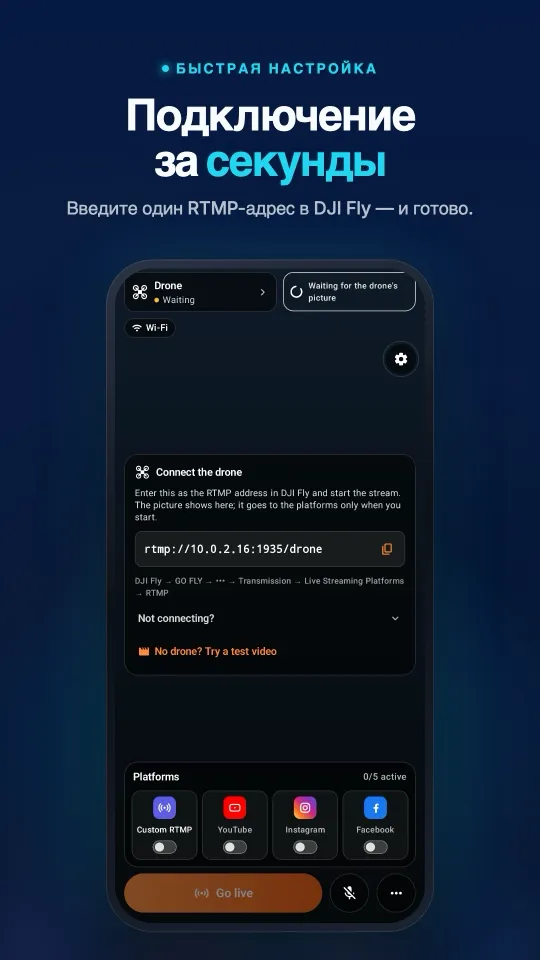
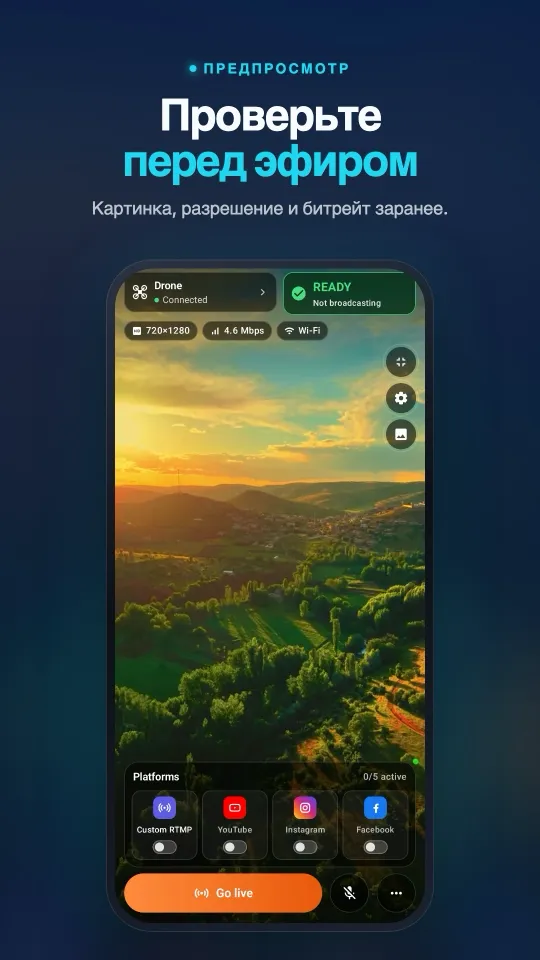
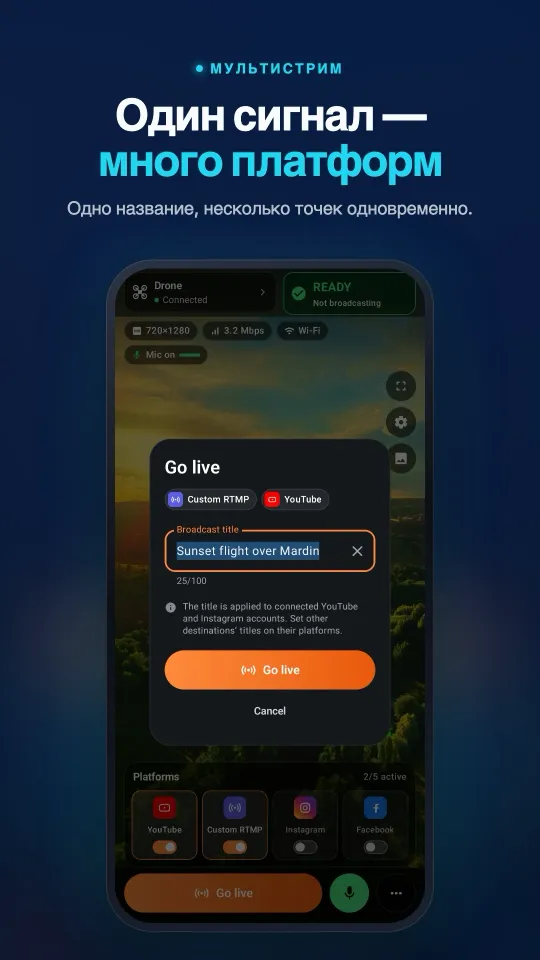
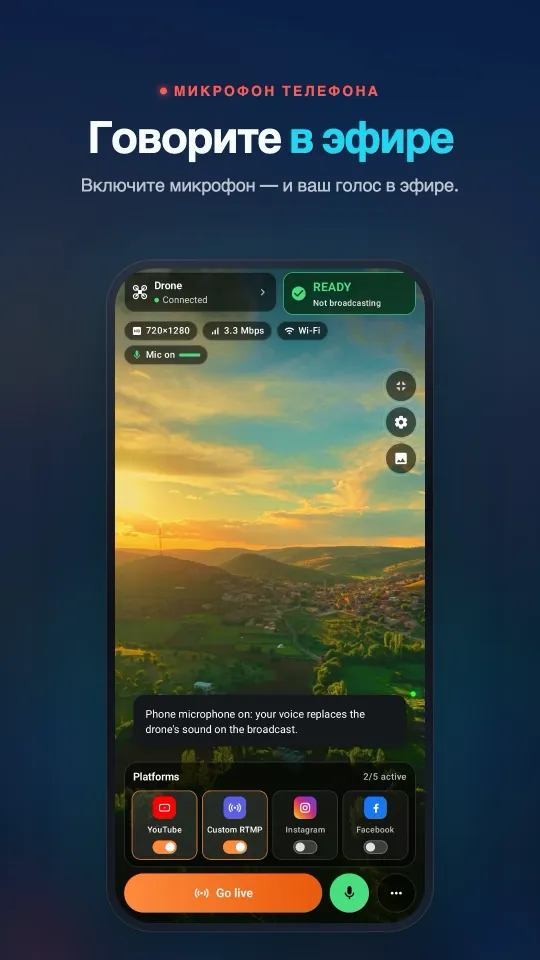
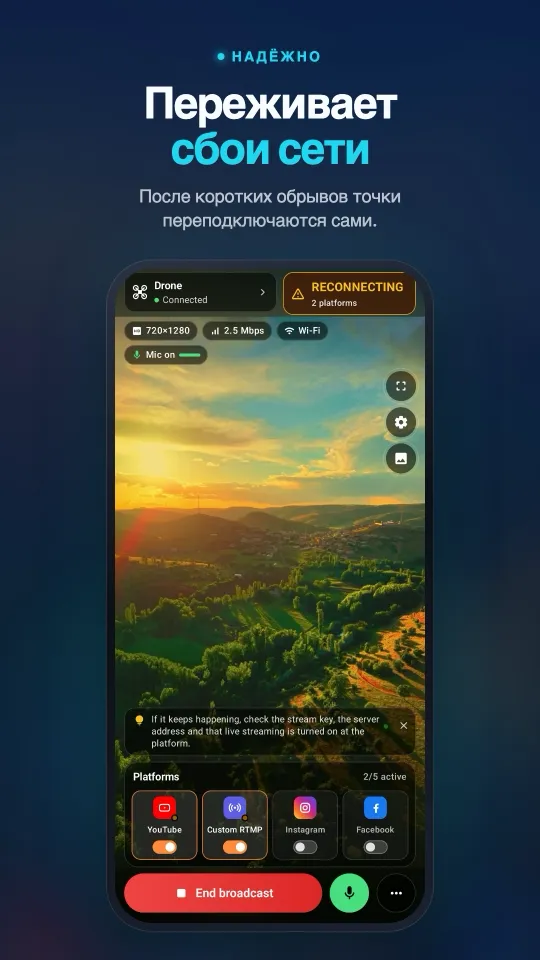
Как это выглядит на телефонеОт подключения DJI Fly до эфира на нескольких платформах — всё на одном экране.
Как превратить дрон в веб-камеру
- Установите приложение в правильное местоНа Mac перетащите Stream My Drone в папку «Программы»: macOS разрешает расширение камеры только оттуда. В Windows камеру регистрирует установщик.
- Отправьте картинку с дрона на компьютерВ DJI Fly откройте GO FLY → ••• → Transmission → Live Streaming Platforms → RTMP и вставьте адрес, показанный на вкладке «Трансляция» в приложении. Пульт и компьютер должны быть в одной сети Wi-Fi или на одной точке доступа. Подробности — в руководстве по RTMP в DJI Fly.
- Один раз включите камеруНа вкладке TikTok LIVE Studio нажмите Включить виртуальную камеру — один раз. macOS однажды попросит одобрения в разделе «Системные настройки» → «Основные» → «Объекты входа и расширения» → «Расширения камеры».
- Запустите камеруКогда на карточке появится Готова к запуску, нажмите Запустить виртуальную камеру.
- Выберите её в своём приложенииВ TikTok LIVE Studio, OBS, Zoom, Meet или Teams откройте меню камеры и выберите Stream My Drone Camera. Там же выберите микрофон.
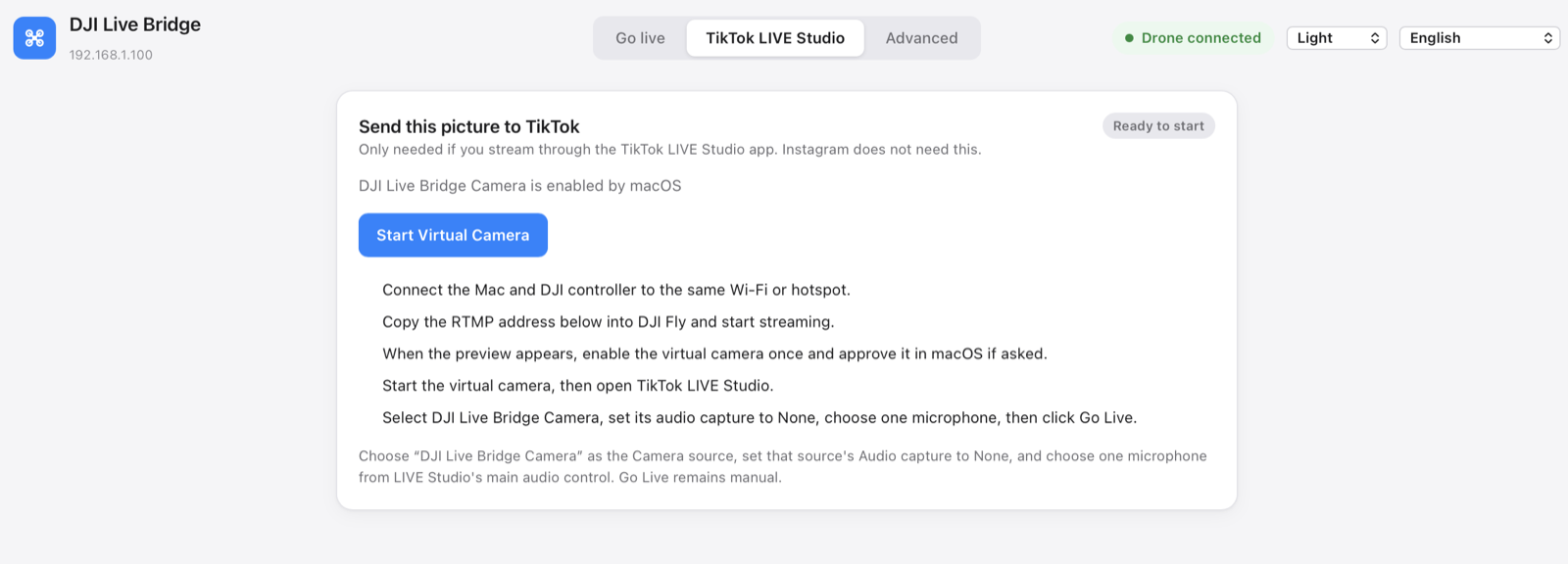
Дрона рядом нет? Кнопка Попробовать с видеофайлом на вкладке «Трансляция» отправляет записанный ролик по тому же пути, так что камеру в своём приложении можно настроить ещё до полёта.
Горизонтальные видеозвонки: через OBS
Встроенная камера вертикальная, потому что такими являются TikTok LIVE Studio и платформы, ориентированные на телефоны. Zoom, Meet и Teams рассчитаны на горизонтальные камеры, поэтому, в зависимости от приложения и раскладки, они показывают высокий кадр с широкими полосами или обрезают его, и картинка с дрона получается мелкой. Для горизонтального звонка используйте необязательную интеграцию с OBS: она отдаёт OBS полную картинку с дрона на холсте 1920×1080.
- Включите OBS WebSocketВ OBS откройте Tools → WebSocket Server Settings и включите сервер (по умолчанию порт 4455).
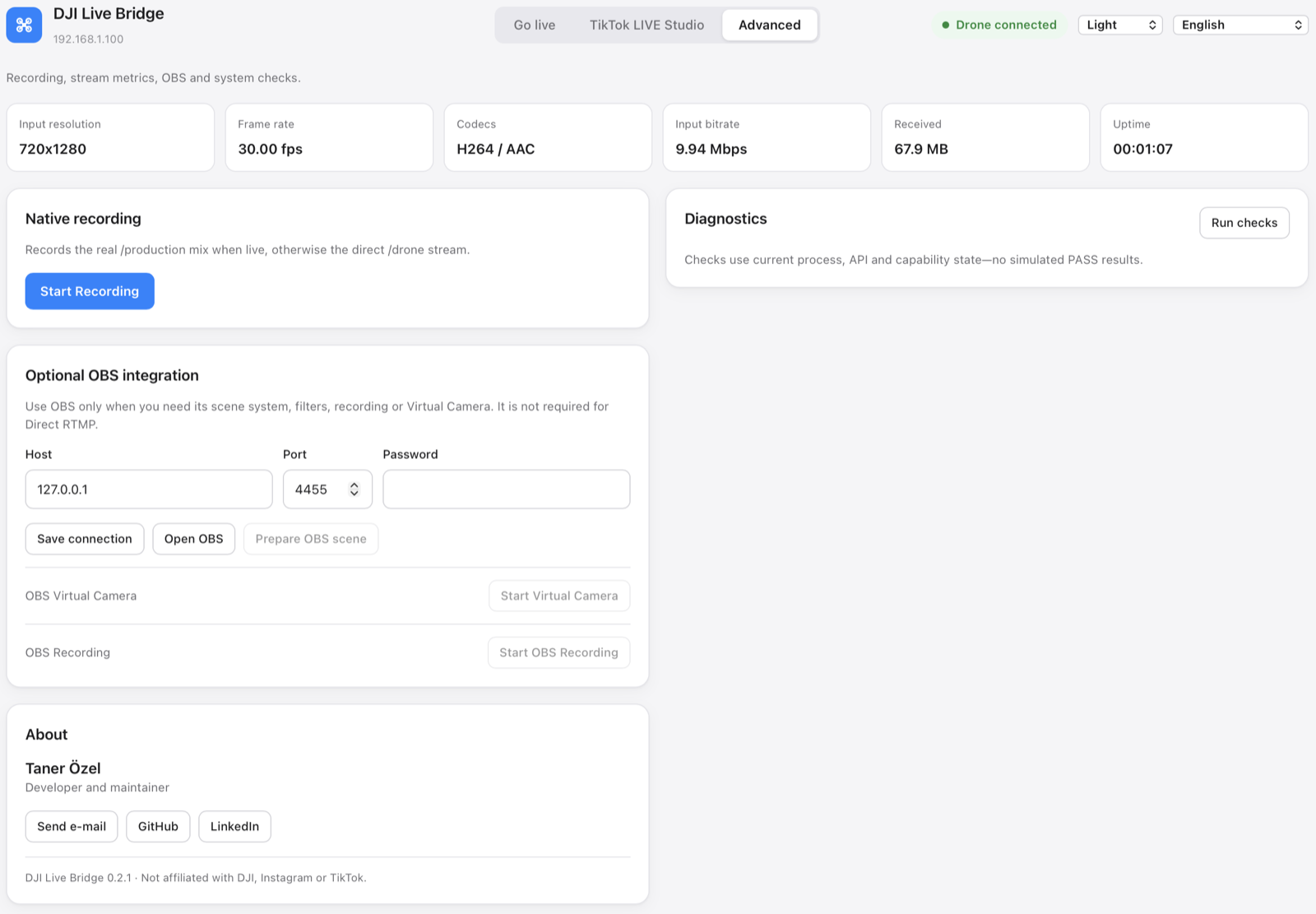
- Подключите Stream My Drone к OBSНа вкладке «Дополнительно» в разделе Необязательная интеграция с OBS введите хост, порт и пароль и нажмите Сохранить подключение.
- Выберите горизонтальную раскладкуНа вкладке «Трансляция» в разделе Изображение и звук выберите ориентацию Горизонтально 16:9.
- Подготовьте сценуКогда видео с дрона поступает, нажмите Подготовить сцену OBS. Приложение создаст сцену DJI LIVE, установит холст OBS 1920×1080 и впишет в него картинку с дрона.
- Запустите OBS Virtual CameraНажмите Запустить виртуальную камеру рядом с OBS Virtual Camera на той же карточке, а затем выберите OBS Virtual Camera в Zoom, Meet или Teams.
| Stream My Drone Camera | OBS Virtual Camera | |
|---|---|---|
| Форма | Вертикально 1080×1920 | По раскладке: 1920×1080 или 1080×1920 |
| Нужен OBS | Нет | Да, с включённым WebSocket |
| Наложения и сцены | Нет | Да, всё, что умеет OBS |
| Лучше всего для | TikTok LIVE Studio, вертикальные эфиры | Zoom, Meet, Teams, горизонтальные эфиры |
Советы для чистой картинки
- Выберите один микрофон в приложении, которое использует камеру. У камеры дрона нет звука, так что глушить нечего.
- Будьте готовы к небольшой задержке. Картинка идёт от дрона к пульту, по Wi-Fi к компьютеру и затем в камеру, поэтому немного отстаёт от реального времени. Чтобы показать место, это нормально, но не для задач, где важна точная синхронизация.
- Используйте стабильную сеть. Слабая связь между пультом и компьютером проявляется рывками. Точка доступа на телефоне прямо рядом с компьютером часто лучше далёкого роутера.
- 720p — это нормально. Пульт часто отправляет 720p; камера масштабирует картинку под кадр и не выдаёт её за честные 1080p.
- Не закрывайте приложение. Если выйти из Stream My Drone, камера остановится.
Если камера не появляется
- Её нет в списке камер: сначала запустите виртуальную камеру, затем закройте и снова откройте приложение, которое должно её использовать: многие приложения читают список камер только при запуске.
- macOS так и не запросила одобрение: убедитесь, что Stream My Drone запускается из папки «Программы», и загляните в «Системные настройки» → «Основные» → «Объекты входа и расширения» → «Расширения камеры».
- Перестала работать после обновления: при замене приложения macOS отключает старую камеру. Снова нажмите Запустить виртуальную камеру — она сама запросит активацию. Если macOS попросит, перезагрузите Mac.
- Картинка чёрная: видео с дрона не поступает. Проверьте превью на вкладке «Трансляция» и RTMP-адрес в DJI Fly.
- Браузер её не показывает: разрешите сайту доступ к камере и перезагрузите страницу.
- Windows: встроенная камера проверена с TikTok LIVE Studio, OBS и Zoom. Выберите «Stream My Drone Camera» в качестве источника видео.
Вопросы
Можно ли использовать дрон DJI как веб-камеру?
Да. Когда запущен Stream My Drone и DJI Fly отправляет в него RTMP, дрон появляется как камера Stream My Drone Camera в любом приложении, где можно выбрать камеру.
Работает ли это в Zoom, Google Meet и Microsoft Teams?
Они могут выбрать камеру, как любую веб-камеру. Поскольку встроенная камера вертикальная, горизонтальный звонок лучше выглядит через OBS: подготовьте сцену OBS с горизонтальной раскладкой 16:9 и выберите в звонке OBS Virtual Camera.
Нужен ли ключ трансляции или аккаунт для стриминга?
Нет. Виртуальная камера остаётся на вашем компьютере и ничего не отправляет на платформы. Ключ трансляции нужен, только когда сам Stream My Drone транслирует по RTMP.
Передаёт ли виртуальная камера звук?
Нет, только видео. Выберите микрофон в приложении, которое использует камеру.
Какие дроны подходят?
Любой дрон DJI, в версии DJI Fly которого есть RTMP в разделе Live Streaming Platforms. Приложение никогда не общается с самим дроном, оно только принимает RTMP-поток.
Это бесплатно?
Да. Stream My Drone бесплатен, имеет открытый код под лицензией MIT и не связан с DJI, Zoom, Google или Microsoft.
Запускайте трансляцию с дрона прямо с телефона
Stream My Drone для Android и iPhone принимает картинку DJI Fly и отправляет её на YouTube, Instagram, Facebook, TikTok, Twitch, Kick или ваш собственный сервер, сразу на несколько. Разовая покупка, без подписки.
Бесплатное приложение для Mac и Windows →Как работает приложение →
Другие инструкции
Как сделать прямую трансляцию с дрона (пошагово, 2026)
Как транслировать с дрона на YouTube, Instagram, TikTok или Facebook: что нужно, 4 способа, настройка RTMP в DJI Fly за 5 шагов, скорость интернета и решение проблем.
«Livestream error» в DJI Fly: причины и решение для каждой
DJI Fly пишет «Livestream error» или «Starting livestream failed»? 8 настоящих причин (RTMPS, ключ, аккаунт, микрофон, сеть) и решение для каждой.
Какие дроны DJI умеют вести трансляции? Полный список моделей и пультов
Все дроны DJI, которые ведут трансляции в DJI Fly, от Mini 2 и Mini 4K до Mavic 4 Pro и Avata 360, какие пульты подходят и ограничения по 720p и микрофону.
Как транслировать свадьбу с дрона
Трансляция свадьбы с дрона DJI для гостей, которые не смогли приехать: план, список оборудования, приватная ссылка YouTube, схема с телефоном или ноутбуком и правила безопасности.
DJI RC 2 не запускает трансляцию без микрофона? Как исправить “No built-in mic in current device”
DJI Fly 1.16 не запускает трансляцию с RC 2 без микрофона. Почему так, что помогает (USB-C микрофон, AirPods) и решение без лишних устройств с Android-телефоном.
Как вести трансляцию с DJI Flip
Прямая трансляция с DJI Flip через RC 2, RC-N3 или RC-N2: настройка RTMP на телефоне и компьютере, управление с ладони, вертикальный кадр и проверка платформ.
Как вести трансляцию с DJI Lito X1
Прямая трансляция с DJI Lito X1 через RC 2, RC-N3 или RC-N2: настройка RTMP в DJI Fly, схемы с телефоном и компьютером, подключение платформ и решение проблем.
Как вести трансляцию с DJI Lito 1
Как вести прямую трансляцию с DJI Lito 1 через RC-N3, RC-N2 или RC 2: настройка RTMP в DJI Fly, приём на телефоне и компьютере, платформы и решение проблем.
Как вести трансляцию с DJI Air 3S
Прямая трансляция с DJI Air 3S на YouTube, в Instagram или Facebook: выбор пульта, RTMP из DJI Fly на телефон или компьютер и проверка исходящей картинки.
Как вести трансляцию с DJI Air 3
Как вести прямую трансляцию с DJI Air 3 на YouTube, в Instagram или Facebook: выбор пульта, RTMP из DJI Fly на телефон или компьютер и проверка исходящей картинки.
Как вести трансляцию с DJI Mavic 4 Pro
Трансляция с DJI Mavic 4 Pro через RC 2 или RC Pro 2 на телефон или компьютер: RTMP в DJI Fly, разница в микрофонах, предел 720p и настройка платформ.
Как вести трансляцию с DJI Mavic 3, Classic или Pro
Прямая трансляция с DJI Mavic 3, Classic или Pro через RC-N1 или RC Pro: почему DJI RC не умеет стримить, приём на телефоне, RTMP на компьютере и пределы качества.
Как вести трансляцию с DJI Mini 3 Pro
Прямая трансляция с DJI Mini 3 Pro через RC-N1, DJI Fly на телефоне и Stream My Drone на компьютере. Почему с оригинальным DJI RC эта схема RTMP не работает.
Как вести трансляцию с DJI Mini 3
Как настроить прямую трансляцию с DJI Mini 3 через RC-N1 и DJI Fly в Stream My Drone на компьютере: ограничения DJI RC, изображение 720p и публикация на платформах.
Как вести прямую трансляцию с DJI Mini 5 Pro
Прямая трансляция с DJI Mini 5 Pro через RC 2 или RC-N3: настройка RTMP в DJI Fly, приём на телефоне или компьютере и эфир на YouTube, Instagram или Facebook.
Как вести прямую трансляцию с DJI Mini 4 Pro
Прямая трансляция с DJI Mini 4 Pro через RC 2 или RC-N2: настройка на телефоне и компьютере, RTMP в DJI Fly, требование микрофона и проверка эфира на платформе.
Находите и считайте животных в прямом эфире с дрона DJI
Stream My Drone находит коз, овец, коров, лошадей, ослов и птицу на живой картинке с дрона, отмечает их в трансляции и считает — всё на вашем компьютере.
Трансляция по RTMP в DJI Fly: полная настройка
Как настроить RTMP-трансляцию в DJI Fly: где найти настройку, какой адрес ввести, как связать пульт и компьютер в одной сети и что делать, если не работает.
Почему DJI Fly не может транслировать в Instagram (и как это исправить)
В DJI Fly нет Instagram, а его RTMP-клиент не умеет в зашифрованный RTMPS, который требует Instagram. Объясняем причину и как всё же выйти в эфир с дрона DJI.
Как вести прямую трансляцию с DJI Neo
Как вести прямую трансляцию с DJI Neo: какой режим управления подходит (телефон, RC-N3, очки), RTMP в DJI Fly и эфир в Instagram, TikTok или YouTube через Stream My Drone.
Как вести прямую трансляцию с DJI Avata 2
Как транслировать FPV-видео с DJI Avata 2: передайте картинку Goggles 3 в DJI Fly на телефоне, отправьте её по RTMP и выходите в эфир Instagram, TikTok или YouTube.
Прямая трансляция с камеры DJI Osmo в Instagram, TikTok и не только
DJI Mimo умеет транслировать с камер Osmo Action, Osmo Pocket и Osmo 360 по RTMP. Отправьте поток в Stream My Drone и выходите в эфир Instagram, TikTok и YouTube сразу.
Как транслировать с Osmo Pocket 3 в Instagram и TikTok
Как вести прямую трансляцию с DJI Osmo Pocket 3 по RTMP из DJI Mimo сразу в Instagram, TikTok и YouTube и использовать камеру как беспроводную веб-камеру со Stream My Drone.
Как транслировать с экшн-камеры Osmo Action в Instagram и TikTok
Прямая трансляция с DJI Osmo Action 6, 5 Pro, 4 или 3 по RTMP из DJI Mimo сразу в Instagram, TikTok, YouTube и Twitch со Stream My Drone. Настройка и параметры.
Как выйти в прямой эфир TikTok с дрона DJI
Прямая трансляция с дрона DJI в TikTok из DJI Fly: с ключом трансляции TikTok или без него через TikTok LIVE Studio и виртуальную камеру. Настройки и решения проблем.
Как выйти в прямой эфир Instagram с дрона DJI
Прямой эфир в Instagram с дрона DJI: получите URL трансляции и ключ на instagram.com, отправьте RTMP-поток DJI Fly через Stream My Drone и нажмите «Начать эфир».
Как вести прямую трансляцию с дрона DJI на YouTube
Прямая трансляция с дрона DJI на YouTube: включите трансляции, скопируйте ключ в YouTube Studio и отправьте RTMP из DJI Fly через Stream My Drone. Настройки и советы.
Как выйти в прямой эфир Facebook с дрона DJI
Прямая трансляция с дрона DJI в Facebook: возьмите URL сервера RTMPS и ключ трансляции в Live Producer, отправьте поток DJI Fly через Stream My Drone и выходите в эфир.
Как стримить с дрона DJI на Twitch
Стрим с дрона DJI на Twitch: скопируйте ключ трансляции в панели автора, добавьте Twitch как своё RTMP-направление в Stream My Drone и выходите в прямой эфир.
Как стримить с дрона DJI на Kick
Прямая трансляция с дрона DJI на Kick: скопируйте URL трансляции и ключ в панели Kick, добавьте их как своё RTMP-направление в Stream My Drone и выходите в эфир.
Трансляция с дрона DJI сразу на несколько платформ
Отправляйте одну трансляцию с дрона DJI в TikTok, Instagram, YouTube, Facebook, Twitch и Kick одновременно со Stream My Drone — бесплатно, локально, без сервиса рестрима.
Stream My Drone или Restream: что выбрать для вашего дрона?
Трансляция с дрона DJI на несколько платформ: облачный Restream или Stream My Drone на своём компьютере? Цена, водяной знак, Instagram, вертикальное видео и кто когда лучше.
Трансляция с дрона DJI без настройки NGINX и OBS
Обычно DJI Fly заводят в OBS через RTMP-сервер NGINX, конфигурационный файл и медиаисточник. Рассказываем, что включает такая схема и как обойтись одним приложением.