 Stream My Drone
Convierte tu dron DJI en la webcam de tu ordenador
Stream My Drone no solo retransmite. Su cámara virtual entrega la imagen en directo de DJI Fly a tu ordenador como una cámara normal llamada Stream My Drone Camera, así que cualquier app con un menú de cámara —TikTok LIVE Studio, OBS, Zoom, Google Meet, Microsoft Teams— puede mostrar lo que ve tu dron. Sin clave de transmisión y sin cuenta de streaming.
En resumen
- Stream My Drone añade a tu ordenador una cámara llamada Stream My Drone Camera que muestra la imagen en directo de tu dron.
- Cualquier app que te deje elegir cámara puede usarla: TikTok LIVE Studio, OBS, Zoom, Google Meet, Microsoft Teams o un estudio en el navegador.
- No hace falta clave de transmisión ni cuenta en ninguna plataforma: el dron se convierte simplemente en una cámara.
- La cámara es vertical, 1080×1920 a 30 fps, y solo lleva vídeo; el micrófono lo eliges en la app que la usa.
- Para videollamadas en horizontal, pasa el dron por OBS con el formato horizontal 16:9 y usa la cámara virtual de OBS.
Qué hace la cámara virtual
Normalmente, la imagen en directo de un dron va a una plataforma de streaming. La cámara virtual toma otro camino: DJI Fly envía la imagen por RTMP a Stream My Drone en tu ordenador, y la app se la entrega al sistema operativo como una cámara. Para cualquier otra app, tu dron parece una webcam conectada al ordenador.
Así, la otra app no necesita clave de transmisión, cuenta de streaming ni compatibilidad con RTMP. Si tiene un menú de cámara, el dron puede estar en él.
- Nombre: Stream My Drone Camera.
- Imagen: vertical, 1080×1920 a 30 fps. Una imagen horizontal del dron queda en el centro del encuadre con negro arriba y abajo; no se recorta nada.
- Sonido: ninguno, a propósito. Eliges un micrófono en la app que usa la cámara, así nunca oyes el audio dos veces.
- Sistemas: macOS 13 o posterior (la app debe estar en la carpeta Aplicaciones) y Windows 10/11.
Qué puedes hacer con ella
Algunas ideas: cualquier cosa que acepte una webcam puede mostrar la vista de tu dron.
- Haz un directo en TikTok sin clave de transmisión. Elige la cámara en TikTok LIVE Studio y emite desde ahí. El recorrido completo está en la guía de TikTok.
- Monta un programa en OBS. Añade la cámara como fuente de vídeo y pon texto, un logotipo, un mapa o tu propia cámara frontal sobre la toma aérea; después transmite o graba desde OBS.
- Enseña un lugar en una videollamada. Deja que un cliente, tu equipo o una aseguradora vean en directo un tejado, una obra, una planta solar o un campo por Zoom, Google Meet o Microsoft Teams, en lugar de enviar fotos después.
- Haz una visita virtual. Lleva a los espectadores por encima de una propiedad, un camping, un recinto o una ruta mientras se lo vas explicando.
- Enseña y presenta. Usa la vista aérea en una clase, un webinar o una presentación sobre geografía, agricultura, topografía o el propio vuelo.
- Únete a un estudio en el navegador. Los estudios en el navegador, como StreamYard o Restream Studio, normalmente pueden elegir la cámara como cualquier otra webcam, así que el dron puede ser uno de los invitados en un programa con varias cámaras.
La cámara muestra la imagen del dron mientras Stream My Drone esté abierta y DJI Fly esté enviando. Cuando no llega imagen, la cámara se ve en negro.
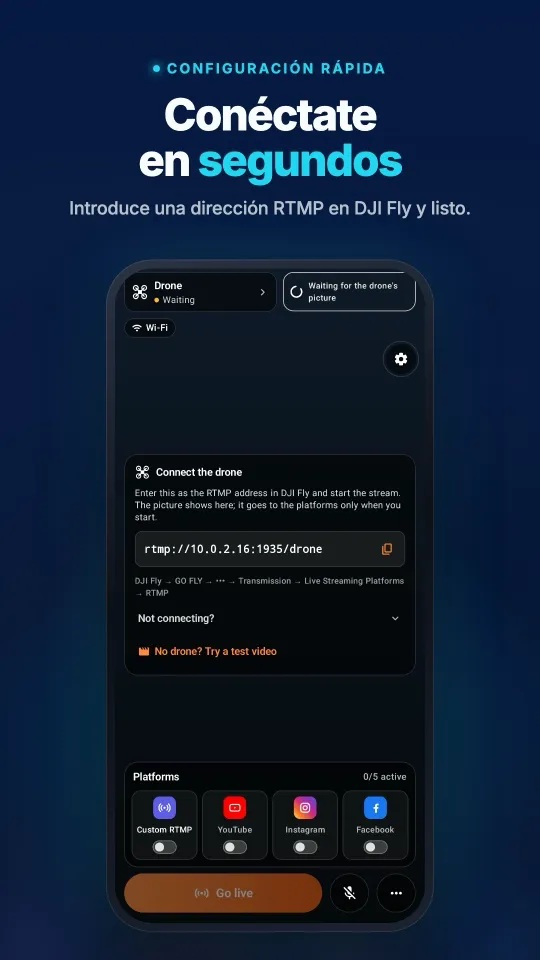
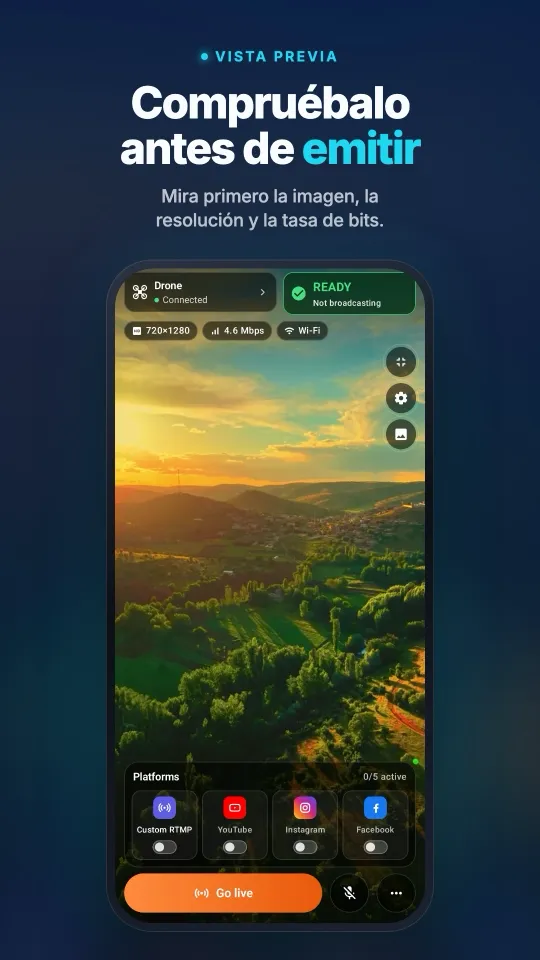
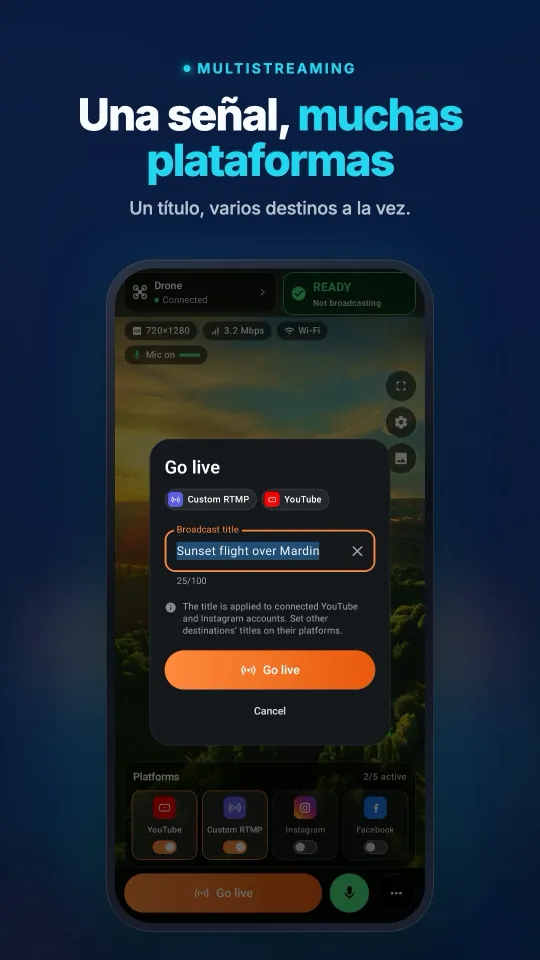
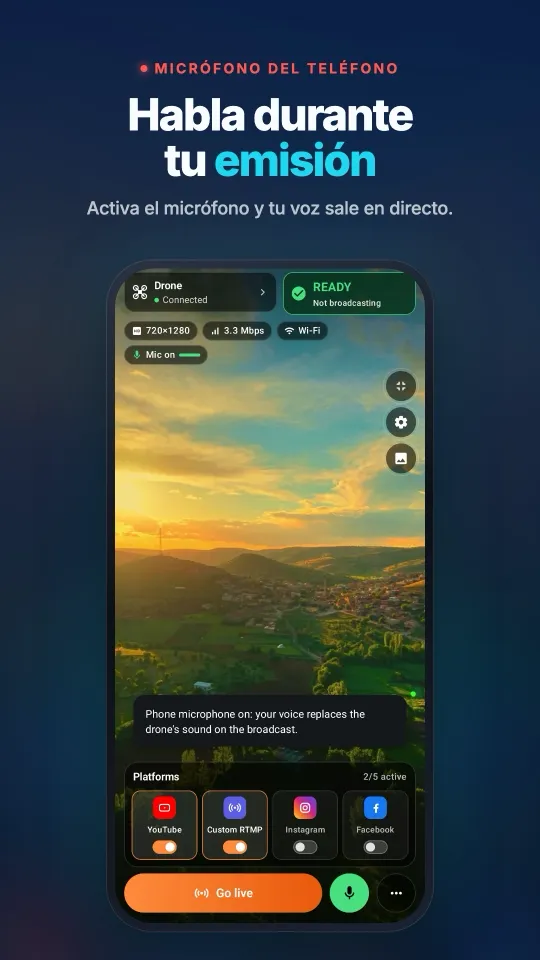
Así se ve en tu móvilDe la conexión con DJI Fly a una emisión en varias plataformas, todo en una sola pantalla.
Cómo convertir tu dron en una webcam
- Instala la app en el sitio correctoEn un Mac, arrastra Stream My Drone a la carpeta Aplicaciones; macOS solo permite una extensión de cámara desde ahí. En Windows, el instalador registra la cámara.
- Envía la imagen del dron al ordenadorEn DJI Fly, abre GO FLY → ••• → Transmission → Live Streaming Platforms → RTMP y pega la dirección que aparece en la pestaña Transmitir de la app. El control remoto y el ordenador deben estar en la misma red wifi o en el mismo punto de acceso. Los detalles están en la guía RTMP de DJI Fly.
- Activa la cámara una vezEn la pestaña TikTok LIVE Studio, pulsa Activar cámara virtual — una sola vez. macOS pide aprobación una vez, en Ajustes del Sistema → General → Ítems de inicio y extensiones → Extensiones de cámara.
- Inicia la cámaraCuando la tarjeta indique Lista para iniciar, pulsa Iniciar cámara virtual.
- Elígela en tu appEn TikTok LIVE Studio, OBS, Zoom, Meet o Teams, abre el menú de cámara y elige Stream My Drone Camera. Elige también ahí tu micrófono.
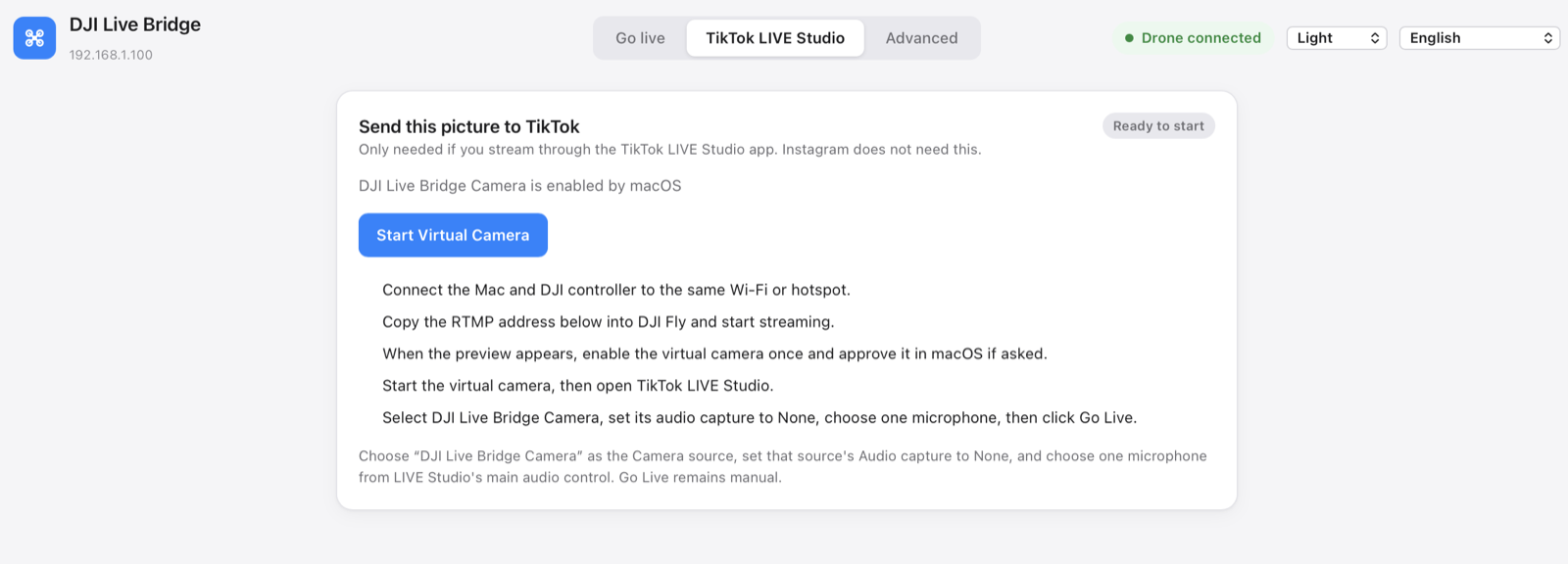
¿No tienes el dron a mano? Probar con un archivo de vídeo, en la pestaña Transmitir, envía un clip grabado por el mismo camino, así que puedes configurar la cámara en tu app antes del vuelo.
Videollamadas en horizontal: pasa por OBS
La cámara integrada es vertical, porque así lo son TikTok LIVE Studio y las plataformas pensadas para el móvil. Zoom, Meet y Teams están pensados para cámaras horizontales, así que, según la app y la disposición, muestran el encuadre alto con barras anchas o lo recortan, y la imagen del dron queda pequeña. Para una llamada en horizontal, usa la integración opcional con OBS: le da a OBS la imagen completa del dron en un lienzo de 1920×1080.
- Activa OBS WebSocketEn OBS, abre Herramientas → Configuración del servidor WebSocket y activa el servidor (puerto 4455 por defecto).
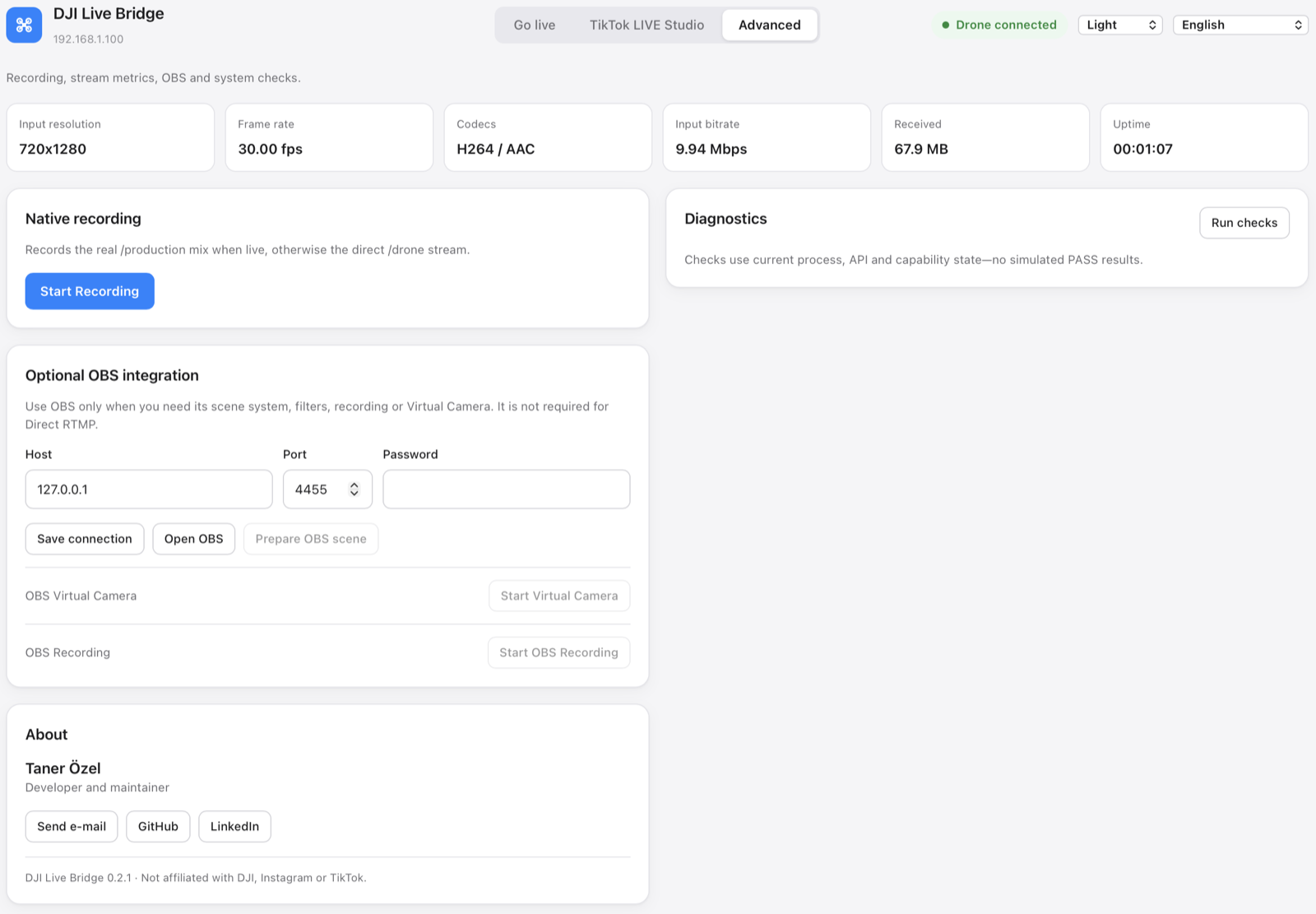
- Conecta Stream My Drone con OBSEn la pestaña Avanzado, en Integración opcional con OBS, introduce el host, el puerto y la contraseña y pulsa Guardar conexión.
- Elige el formato horizontalEn la pestaña Transmitir, en Imagen y sonido, pon la orientación en Horizontal 16:9.
- Prepara la escenaCon el vídeo del dron llegando, pulsa Preparar escena de OBS. La app crea una escena llamada DJI LIVE, ajusta el lienzo de OBS a 1920×1080 y encaja en él la imagen del dron.
- Inicia la cámara virtual de OBSPulsa Iniciar cámara virtual junto a Cámara virtual de OBS en la misma tarjeta y después elige OBS Virtual Camera en Zoom, Meet o Teams.
| Stream My Drone Camera | Cámara virtual de OBS | |
|---|---|---|
| Formato | Vertical 1080×1920 | Según la disposición: 1920×1080 o 1080×1920 |
| Necesita OBS | No | Sí, con WebSocket activado |
| Superposiciones y escenas | No | Sí, todo lo que ofrece OBS |
| Ideal para | TikTok LIVE Studio, programas verticales | Zoom, Meet, Teams, programas horizontales |
Consejos para una imagen limpia
- Elige un solo micrófono en la app que usa la cámara. La cámara del dron no tiene sonido, así que no hay nada que silenciar.
- Cuenta con un pequeño retraso. La imagen viaja del dron al control remoto, por wifi al ordenador y después a la cámara, así que va un poco por detrás del tiempo real. Sirve para mostrar un lugar, no para nada que necesite una sincronización exacta.
- Usa una red estable. Un enlace débil entre el control remoto y el ordenador se nota en forma de tirones. El punto de acceso de un teléfono justo al lado del ordenador suele ser mejor que un router lejano.
- 720p es normal. El control remoto suele enviar 720p; la cámara lo escala al encuadre y no finge que sea 1080p nativo.
- Mantén la app abierta. Si cierras Stream My Drone, la cámara se detiene.
Cuando la cámara no aparece
- No está en la lista de cámaras: inicia primero la cámara virtual y después cierra y vuelve a abrir la app que debe usarla; muchas apps solo leen la lista de cámaras al arrancar.
- macOS nunca pidió aprobación: asegúrate de que Stream My Drone se ejecuta desde la carpeta Aplicaciones y busca en Ajustes del Sistema → General → Ítems de inicio y extensiones → Extensiones de cámara.
- Dejó de funcionar tras una actualización: al sustituir la app, macOS desactiva la cámara antigua. Vuelve a pulsar Iniciar cámara virtual; la app solicita la activación por sí misma. Si macOS lo pide, reinicia el Mac.
- La imagen se ve en negro: no está llegando vídeo del dron. Comprueba la vista previa en la pestaña Transmitir y la dirección RTMP en DJI Fly.
- Un navegador no la muestra: permite el acceso a la cámara para ese sitio y recarga la página.
- Windows: la cámara integrada se ha probado con TikTok LIVE Studio, OBS y Zoom. Selecciona «Stream My Drone Camera» como fuente de vídeo.
Preguntas
¿Puedo usar mi dron DJI como webcam?
Sí. Con Stream My Drone abierta y DJI Fly enviándole RTMP, el dron aparece como una cámara llamada Stream My Drone Camera en cualquier app que te deje elegir cámara.
¿Funciona en Zoom, Google Meet y Microsoft Teams?
Pueden seleccionar la cámara como cualquier webcam. Como la cámara integrada es vertical, una llamada en horizontal se ve mejor a través de OBS: prepara la escena de OBS con el formato horizontal 16:9 y elige OBS Virtual Camera en la llamada.
¿Necesito una clave de transmisión o una cuenta de streaming?
No. La cámara virtual se queda en tu ordenador y no envía nada a ninguna plataforma. Solo hace falta una clave de transmisión cuando es Stream My Drone la que transmite por RTMP.
¿La cámara virtual lleva sonido?
No, solo lleva vídeo. Elige tu micrófono en la app que usa la cámara.
¿Qué drones funcionan?
Cualquier dron DJI cuya versión de DJI Fly ofrezca RTMP en Live Streaming Platforms. La app nunca se comunica con el dron; solo recibe la transmisión RTMP.
¿Es gratis?
Sí. Stream My Drone es gratuita y de código abierto con licencia MIT, y no está afiliada a DJI, Zoom, Google ni Microsoft.
Transmite tu dron en directo desde el móvil
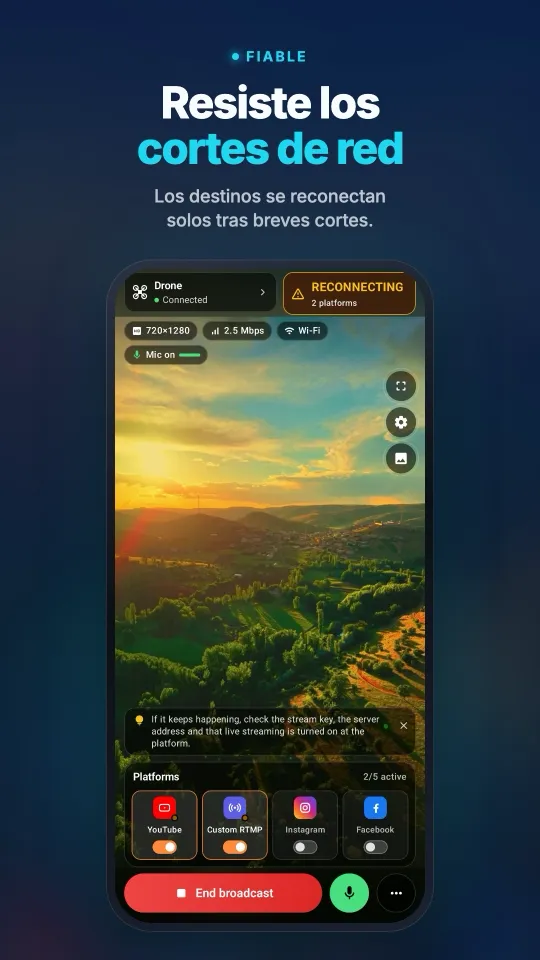
Stream My Drone para Android y iPhone recibe la imagen de DJI Fly y la envía a YouTube, Instagram, Facebook, TikTok, Twitch, Kick o tu propio servidor, a varios a la vez. Pago único, sin suscripción.
App gratuita para Mac y Windows →Cómo funciona la aplicación →
Más guías
Cómo hacer una transmisión en directo con un dron (paso a paso, 2026)
Cómo transmitir en directo con un dron a YouTube, Instagram, TikTok o Facebook: qué necesitas, los 4 métodos, DJI Fly RTMP en 5 pasos, velocidad de internet y soluciones.
“Livestream error” en DJI Fly: causas y cómo solucionar cada una
¿DJI Fly dice “Livestream error” o “Starting livestream failed”? Las 8 causas reales (RTMPS, clave, cuenta, micrófono, red) y cómo solucionar cada una.
¿Qué drones DJI pueden transmitir en directo? Lista completa de modelos y mandos
Todos los drones DJI que transmiten en directo con DJI Fly, del Mini 2 y Mini 4K al Mavic 4 Pro y Avata 360, qué mandos sirven y los límites de 720p y micrófono.
Cómo transmitir una boda en directo con un dron
Transmite una boda con un dron DJI para los invitados que no pueden ir: el plan, la lista de equipo, el enlace privado de YouTube, montaje con móvil o portátil y normas de seguridad.
¿El DJI RC 2 no transmite en directo sin micrófono? Cómo solucionar “No built-in mic in current device”
DJI Fly 1.16 no inicia la transmisión del RC 2 sin micrófono. Por qué pasa, qué funciona (micrófono USB-C, AirPods) y una solución sin hardware con un móvil Android.
Cómo transmitir en directo con un DJI Flip
Transmite en directo con DJI Flip y RC 2, RC-N3 o RC-N2: RTMP con teléfono u ordenador, control con la palma y desde el móvil, encuadre vertical y plataformas.
Cómo transmitir en directo con un DJI Lito X1
Transmite en directo con un DJI Lito X1 y RC 2, RC-N3 o RC-N2: ajustes RTMP de DJI Fly, flujos con teléfono u ordenador, plataformas y solución de problemas.
Cómo transmitir en directo con un DJI Lito 1
Transmite en directo con un DJI Lito 1 y RC-N3, RC-N2 o RC 2: ajustes RTMP de DJI Fly, recepción en ordenador o teléfono, plataformas y solución de problemas.
Cómo transmitir en directo con un DJI Air 3S
Transmite en directo con un DJI Air 3S a YouTube, Instagram o Facebook. Elige el control, conecta el RTMP de DJI Fly a un teléfono u ordenador y revisa la imagen.
Cómo transmitir en directo con un DJI Air 3
Haz un directo con tu DJI Air 3 en YouTube, Instagram o Facebook: elige el control, envía el RTMP de DJI Fly a un teléfono u ordenador y comprueba la imagen de salida.
Cómo transmitir en directo con un DJI Mavic 4 Pro
Transmite en directo con tu DJI Mavic 4 Pro y RC 2 o RC Pro 2 a un teléfono u ordenador: RTMP de DJI Fly, diferencias de micrófono, límite de 720p y plataformas.
Cómo transmitir en directo con un DJI Mavic 3, Classic o Pro
Transmite en directo con un DJI Mavic 3, Classic o Pro y RC-N1 o RC Pro. Por qué el DJI RC no puede, recepción en teléfono, RTMP en ordenador y límites de calidad.
Cómo transmitir en directo con un DJI Mini 3 Pro
Transmite en directo con un DJI Mini 3 Pro usando el RC-N1, DJI Fly en tu teléfono y Stream My Drone en un ordenador. Por qué el DJI RC original no sirve para esta ruta RTMP.
Cómo transmitir en directo con un DJI Mini 3
Configura el directo del DJI Mini 3 con el RC-N1 y DJI Fly hacia Stream My Drone en un ordenador. Límites del DJI RC, vista en directo a 720p y publicación en plataformas.
Cómo transmitir en directo con un DJI Mini 5 Pro
Transmite en directo con un DJI Mini 5 Pro y RC 2 o RC-N3. Configura RTMP en DJI Fly, usa un móvil o un ordenador y envía la imagen del dron a YouTube, Instagram o Facebook.
Cómo transmitir en directo con un DJI Mini 4 Pro
Transmite en directo con un DJI Mini 4 Pro y RC 2 o RC-N2. Configuración con móvil y ordenador, ajustes RTMP de DJI Fly, requisito de micrófono y comprobaciones en la plataforma.
Detecta y cuenta animales en directo desde tu dron DJI
Stream My Drone detecta cabras, ovejas, vacas, caballos, burros y aves de corral en la imagen en directo de tu dron, los marca en la transmisión y los cuenta, todo en tu ordenador.
Transmisión en directo RTMP con DJI Fly: la configuración completa
Cómo configurar la transmisión en directo RTMP en DJI Fly: dónde está el ajuste, qué dirección introducir, cómo conectar el control remoto y el ordenador, y cómo solucionar fallos.
Por qué DJI Fly no puede transmitir en directo a Instagram (y la solución)
DJI Fly no tiene opción para Instagram y su cliente RTMP no admite el RTMPS cifrado que exige Instagram. Te explicamos por qué y cómo hacer un directo en Instagram con tu dron DJI.
Cómo transmitir en directo con un DJI Neo
Cómo transmitir en directo con un DJI Neo: qué modo de control funciona (móvil, RC-N3, gafas), RTMP en DJI Fly y cómo emitir en Instagram, TikTok o YouTube con Stream My Drone.
Cómo transmitir en directo con un DJI Avata 2
Cómo transmitir en directo vídeo FPV desde un DJI Avata 2: comparte la vista de las Goggles 3 con DJI Fly en tu móvil, envíala por RTMP y emite en Instagram, TikTok o YouTube.
Transmite en directo con tu cámara DJI Osmo a Instagram, TikTok y más
DJI Mimo puede transmitir por RTMP desde las cámaras Osmo Action, Osmo Pocket y Osmo 360. Envíalo a Stream My Drone para emitir en directo en Instagram, TikTok y YouTube a la vez.
Cómo transmitir en directo con una Osmo Pocket 3 a Instagram y TikTok
Cómo transmitir en directo con una DJI Osmo Pocket 3 por RTMP desde DJI Mimo a Instagram, TikTok y YouTube a la vez, y usarla como webcam inalámbrica, con Stream My Drone.
Cómo transmitir en directo con una cámara Osmo Action a Instagram y TikTok
Transmite en directo con una DJI Osmo Action 6, 5 Pro, 4 o 3 por RTMP desde DJI Mimo a Instagram, TikTok, YouTube y Twitch a la vez con Stream My Drone. Configuración y ajustes.
Cómo hacer un directo en TikTok con un dron DJI
Transmite en directo en TikTok con tu dron DJI desde DJI Fly: con clave de transmisión de TikTok, o sin ella a través de TikTok LIVE Studio y una cámara virtual. Ajustes y soluciones.
Cómo hacer un directo en Instagram con un dron DJI
Haz un directo en Instagram con tu dron DJI: consigue la URL y la clave de transmisión en instagram.com, envía el RTMP de DJI Fly a Stream My Drone y pulsa Iniciar directo.
Cómo transmitir en directo con un dron DJI a YouTube
Transmite en directo con tu dron DJI a YouTube: activa las emisiones en directo, copia la clave de YouTube Studio y envía el RTMP de DJI Fly a Stream My Drone. Ajustes y consejos.
Cómo hacer un directo en Facebook con un dron DJI
Transmite en directo en Facebook con tu dron DJI: consigue la URL del servidor RTMPS y la clave en Live Producer, envía la señal de DJI Fly a Stream My Drone y sal en directo.
Cómo transmitir con un dron DJI en Twitch
Transmite en directo en Twitch con tu dron DJI: copia tu clave de transmisión del Panel de control del creador, añade Twitch como destino RTMP personalizado en Stream My Drone y emite.
Cómo transmitir con un dron DJI en Kick
Transmite en directo en Kick con tu dron DJI: copia la URL y la clave de transmisión del panel de Kick, añádelas como destino RTMP personalizado en Stream My Drone y sal en directo.
Transmite tu dron DJI en varias plataformas a la vez
Envía una sola transmisión en directo de tu dron DJI a TikTok, Instagram, YouTube, Facebook, Twitch y Kick a la vez con Stream My Drone: gratis, en local y sin servicio de restream.
Stream My Drone vs Restream: ¿cuál elegir para tu dron?
¿Transmitir tu dron DJI a varias plataformas con la nube de Restream o con Stream My Drone en tu ordenador? Precio, marca de agua, Instagram y vídeo vertical.
Transmite tu dron DJI sin configurar NGINX ni OBS
La forma habitual de meter DJI Fly en OBS es un servidor RTMP de NGINX, un archivo de configuración y una fuente multimedia. Esto es lo que implica, y cómo saltártelo con una sola app.