 Stream My Drone
अपने DJI ड्रोन को कंप्यूटर का वेबकैम बनाएँ
Stream My Drone सिर्फ़ रीस्ट्रीम नहीं करता। इसका वर्चुअल कैमरा DJI Fly की लाइव तस्वीर को आपके कंप्यूटर में Stream My Drone Camera नाम के एक सामान्य कैमरे की तरह पेश करता है, ताकि कैमरा मेनू वाला कोई भी ऐप — TikTok LIVE Studio, OBS, Zoom, Google Meet, Microsoft Teams — वह दिखा सके जो आपका ड्रोन देख रहा है। न स्ट्रीम की, न स्ट्रीमिंग अकाउंट।
संक्षेप में
- Stream My Drone आपके कंप्यूटर में Stream My Drone Camera नाम का कैमरा जोड़ता है, जो आपके ड्रोन की लाइव तस्वीर दिखाता है।
- कैमरा चुनने देने वाला हर ऐप इसे इस्तेमाल कर सकता है: TikTok LIVE Studio, OBS, Zoom, Google Meet, Microsoft Teams या ब्राउज़र वाला स्टूडियो।
- न स्ट्रीम की चाहिए, न किसी प्लेटफ़ॉर्म का अकाउंट — ड्रोन बस एक कैमरा बन जाता है।
- कैमरा वर्टिकल है, 30 fps पर 1080×1920, और सिर्फ़ वीडियो देता है; माइक्रोफ़ोन आप उसी ऐप में चुनते हैं जो कैमरा इस्तेमाल करता है।
- लैंडस्केप वीडियो कॉल के लिए ड्रोन को हॉरिज़ॉन्टल 16:9 लेआउट के साथ OBS से भेजें और OBS Virtual Camera इस्तेमाल करें।
वर्चुअल कैमरा क्या करता है
आम तौर पर ड्रोन की लाइव तस्वीर किसी स्ट्रीमिंग प्लेटफ़ॉर्म पर जाती है। वर्चुअल कैमरा दूसरा रास्ता लेता है: DJI Fly तस्वीर को RTMP पर आपके कंप्यूटर में Stream My Drone को भेजता है, और ऐप उसे ऑपरेटिंग सिस्टम को एक कैमरे के रूप में सौंप देता है। बाकी हर ऐप को आपका ड्रोन कंप्यूटर में लगे वेबकैम जैसा दिखता है।
इसलिए दूसरे ऐप को न स्ट्रीम की चाहिए, न स्ट्रीमिंग अकाउंट और न RTMP सपोर्ट। अगर उसमें कैमरा मेनू है, तो ड्रोन उसमें दिख सकता है।
- नाम: Stream My Drone Camera।
- तस्वीर: 30 fps पर वर्टिकल 1080×1920। लैंडस्केप ड्रोन तस्वीर फ़्रेम के बीच में रहती है, ऊपर और नीचे काला; कुछ भी क्रॉप नहीं होता।
- आवाज़: जानबूझकर नहीं। आप कैमरा इस्तेमाल करने वाले ऐप में माइक्रोफ़ोन चुनते हैं, ताकि आवाज़ कभी दो बार न सुनाई दे।
- सिस्टम: macOS 13 या नया (ऐप Applications फ़ोल्डर में होना चाहिए), और Windows 10/11।
आप इससे क्या-क्या कर सकते हैं
कुछ आइडिया — जो कुछ भी वेबकैम स्वीकार करता है, वह आपके ड्रोन का नज़ारा दिखा सकता है।
- बिना स्ट्रीम की के TikTok पर लाइव जाएँ। TikTok LIVE Studio में कैमरा चुनें और वहीं से प्रसारण करें। पूरा तरीका TikTok गाइड में है।
- OBS में शो बनाएँ। कैमरे को वीडियो सोर्स के रूप में जोड़ें और हवाई शॉट के ऊपर टेक्स्ट, लोगो, नक्शा या अपना फ़ेस कैम लगाएँ, फिर OBS से स्ट्रीम या रिकॉर्ड करें।
- वीडियो कॉल पर कोई जगह दिखाएँ। बाद में फ़ोटो भेजने के बजाय क्लाइंट, अपनी टीम या बीमा कंपनी को Zoom, Google Meet या Microsoft Teams पर छत, निर्माण स्थल, सोलर फ़ार्म या खेत लाइव दिखाएँ।
- वर्चुअल टूर कराएँ। दर्शकों को हवा से किसी प्रॉपर्टी, कैंपसाइट, आयोजन स्थल या रास्ते की सैर कराएँ और साथ में बताते जाएँ।
- पढ़ाएँ और प्रेज़ेंट करें। भूगोल, खेती, सर्वे या ख़ुद उड़ान के बारे में किसी पाठ, वेबिनार या प्रेज़ेंटेशन में हवाई दृश्य इस्तेमाल करें।
- ब्राउज़र स्टूडियो से जुड़ें। StreamYard या Restream Studio जैसे ब्राउज़र वाले स्टूडियो आम तौर पर इस कैमरे को किसी भी वेबकैम की तरह चुन लेते हैं, इसलिए ड्रोन मल्टी-कैमरा शो में एक मेहमान बन सकता है।
जब तक Stream My Drone खुला है और DJI Fly स्ट्रीम भेज रहा है, कैमरा ड्रोन की तस्वीर दिखाता है। तस्वीर न आए तो कैमरा काला रहता है।
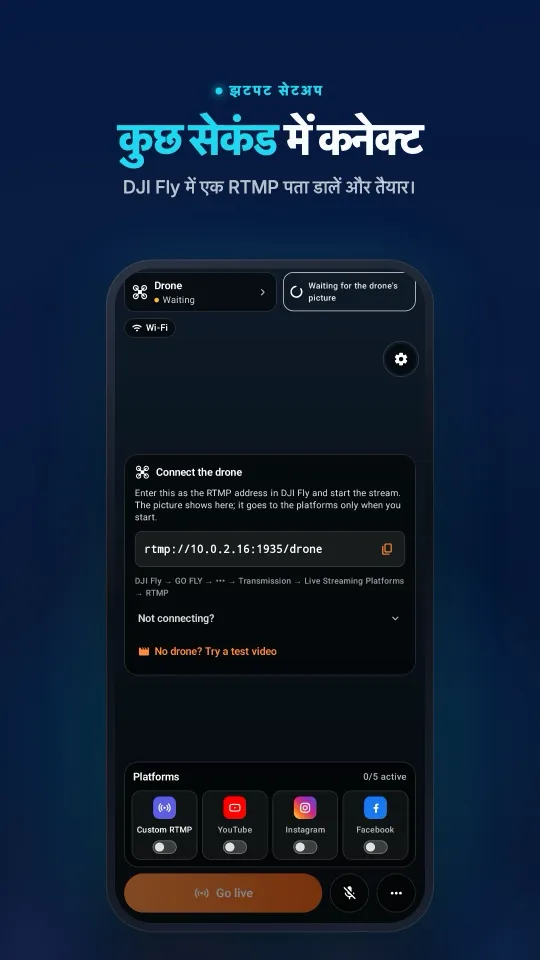
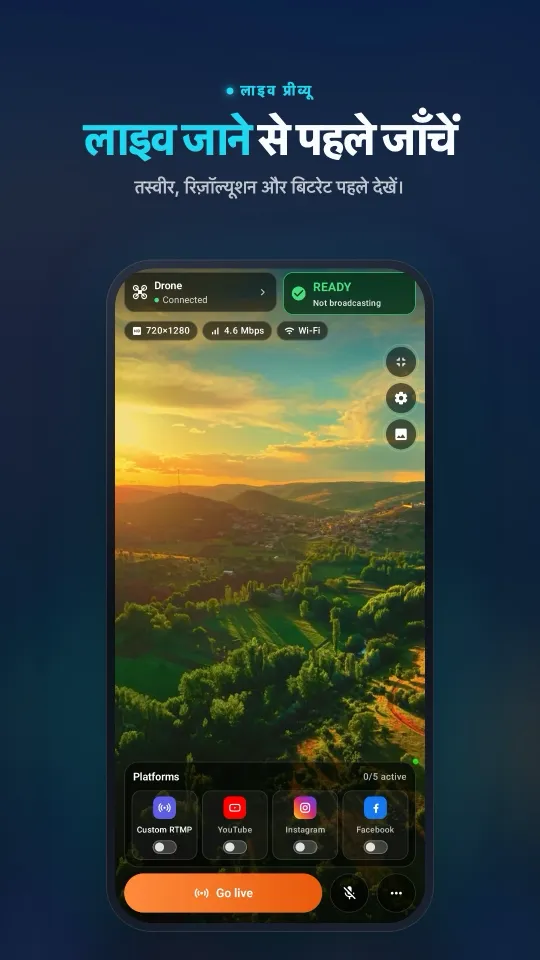
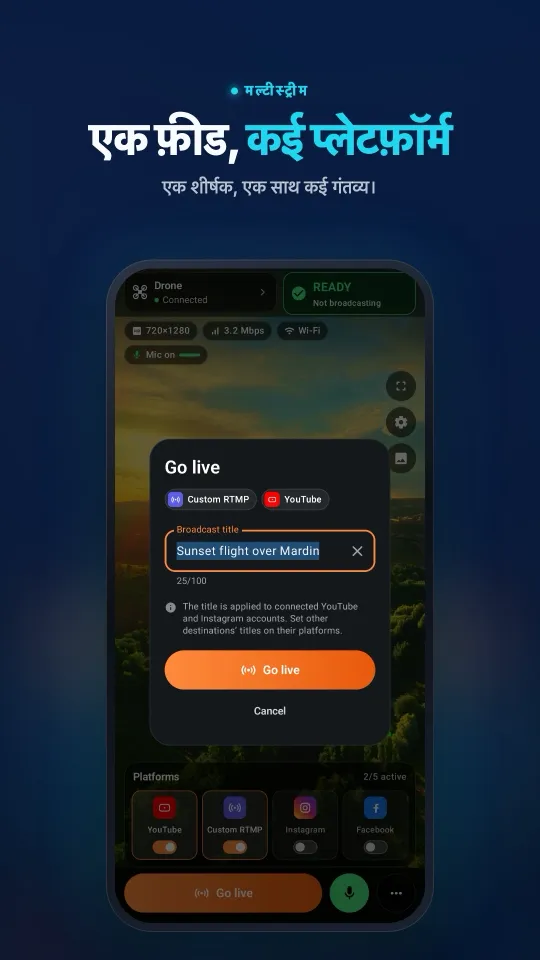
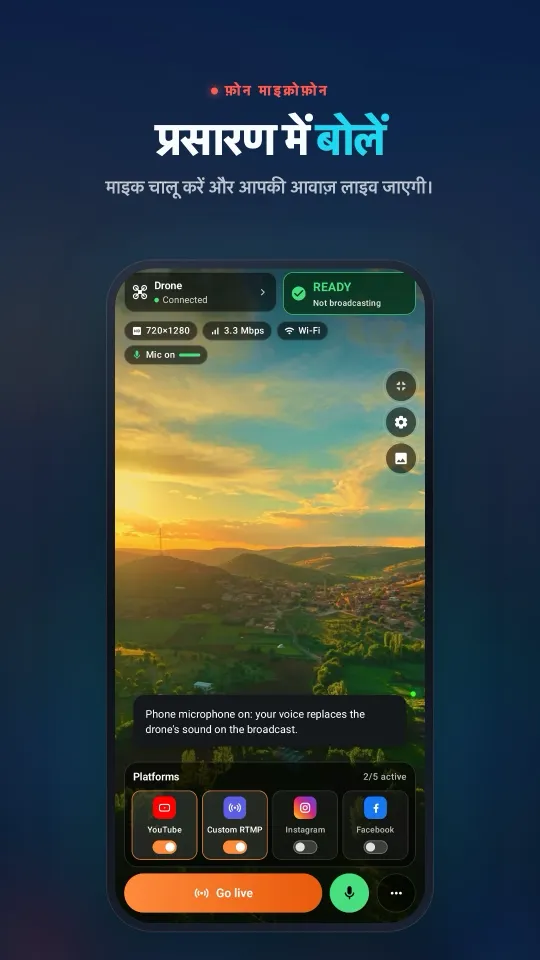
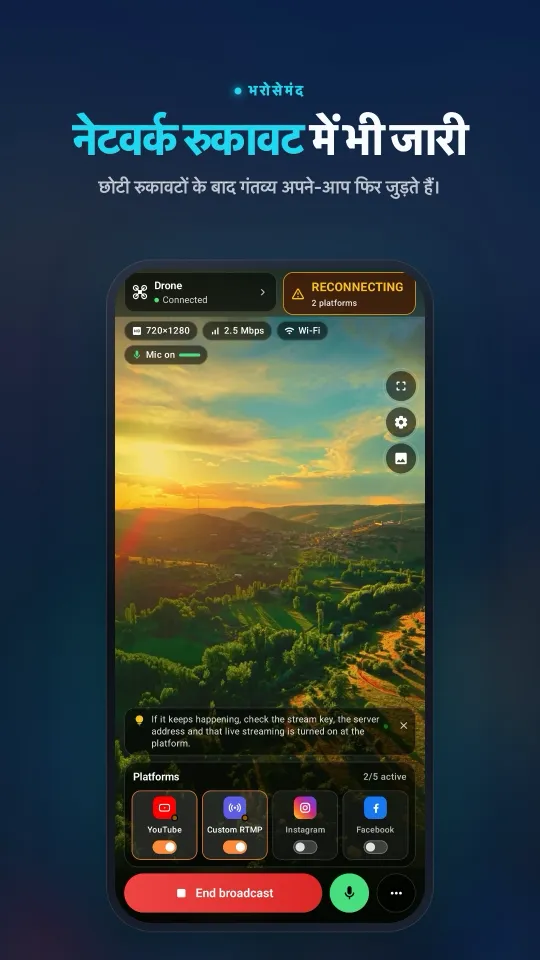
आपके फ़ोन पर ऐसा दिखता हैDJI Fly कनेक्शन से लेकर कई प्लेटफ़ॉर्म पर प्रसारण तक, सब एक ही स्क्रीन पर।
अपने ड्रोन को वेबकैम कैसे बनाएँ
- ऐप को सही जगह इंस्टॉल करेंMac पर Stream My Drone को Applications फ़ोल्डर में खींचें; macOS सिर्फ़ वहीं से कैमरा एक्सटेंशन की अनुमति देता है। Windows पर इंस्टॉलर कैमरा पंजीकृत कर देता है।
- ड्रोन की तस्वीर कंप्यूटर पर भेजेंDJI Fly में GO FLY → ••• → Transmission → Live Streaming Platforms → RTMP खोलें और ऐप के लाइव टैब पर दिख रहा पता चिपकाएँ। कंट्रोलर और कंप्यूटर एक ही Wi-Fi या हॉटस्पॉट पर होने चाहिए। विवरण DJI Fly RTMP गाइड में है।
- कैमरा एक बार चालू करेंTikTok LIVE Studio टैब में Enable Virtual Camera — One Time दबाएँ। macOS एक बार System Settings → General → Login Items & Extensions → Camera Extensions में अनुमति माँगता है।
- कैमरा शुरू करेंजब कार्ड पर Ready to start दिखे, तो Start Virtual Camera दबाएँ।
- अपने ऐप में इसे चुनेंTikTok LIVE Studio, OBS, Zoom, Meet या Teams में कैमरा मेनू खोलें और Stream My Drone Camera चुनें। वहीं अपना माइक्रोफ़ोन भी चुनें।
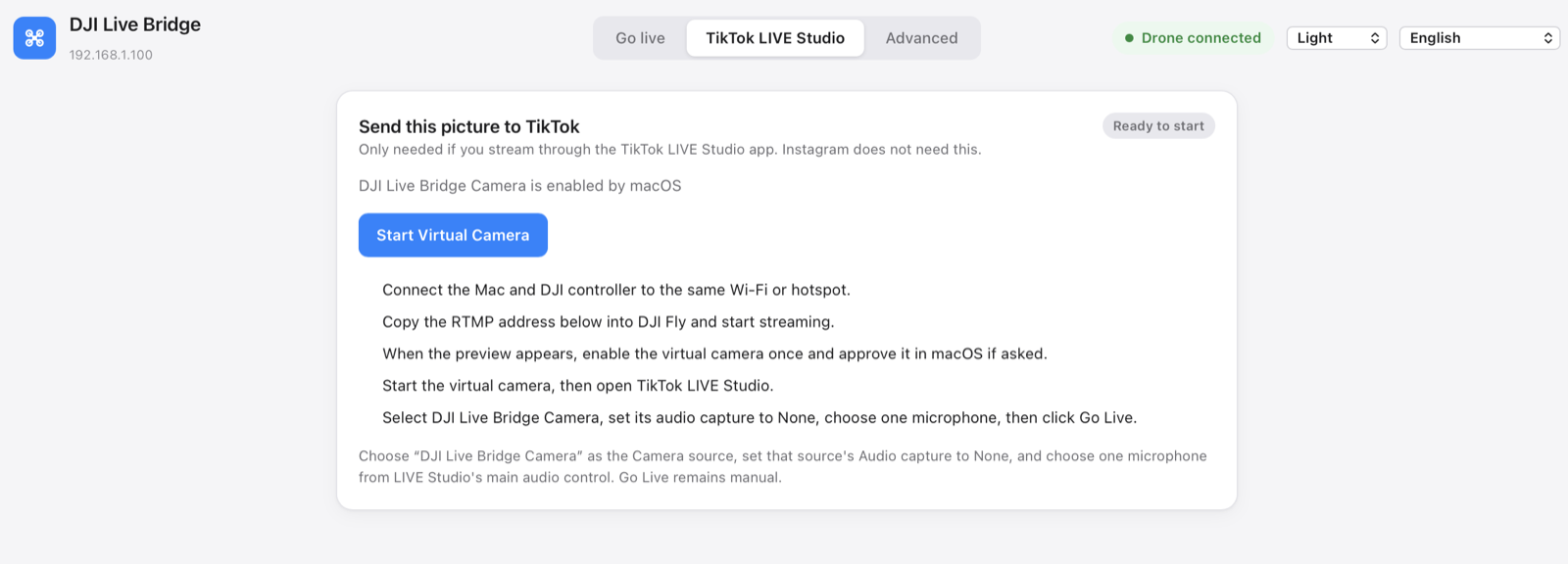
पास में ड्रोन नहीं है? लाइव टैब पर Try with a video file रिकॉर्ड की गई क्लिप उसी रास्ते से भेजता है, ताकि आप उड़ान से पहले अपने ऐप में कैमरा सेट कर सकें।
लैंडस्केप वीडियो कॉल: OBS के ज़रिए जाएँ
बिल्ट-इन कैमरा वर्टिकल है, क्योंकि TikTok LIVE Studio और फ़ोन-केंद्रित प्लेटफ़ॉर्म वर्टिकल हैं। Zoom, Meet और Teams लैंडस्केप कैमरों के हिसाब से बने हैं, इसलिए ऐप और लेआउट के अनुसार वे लंबे फ़्रेम को चौड़ी पट्टियों के साथ दिखाते हैं या उसे क्रॉप कर देते हैं, और ड्रोन की तस्वीर छोटी रह जाती है। लैंडस्केप कॉल के लिए वैकल्पिक OBS एकीकरण इस्तेमाल करें: यह OBS को 1920×1080 कैनवास पर ड्रोन की पूरी तस्वीर देता है।
- OBS WebSocket चालू करेंOBS में Tools → WebSocket Server Settings खोलें और सर्वर चालू करें (डिफ़ॉल्ट पोर्ट 4455)।
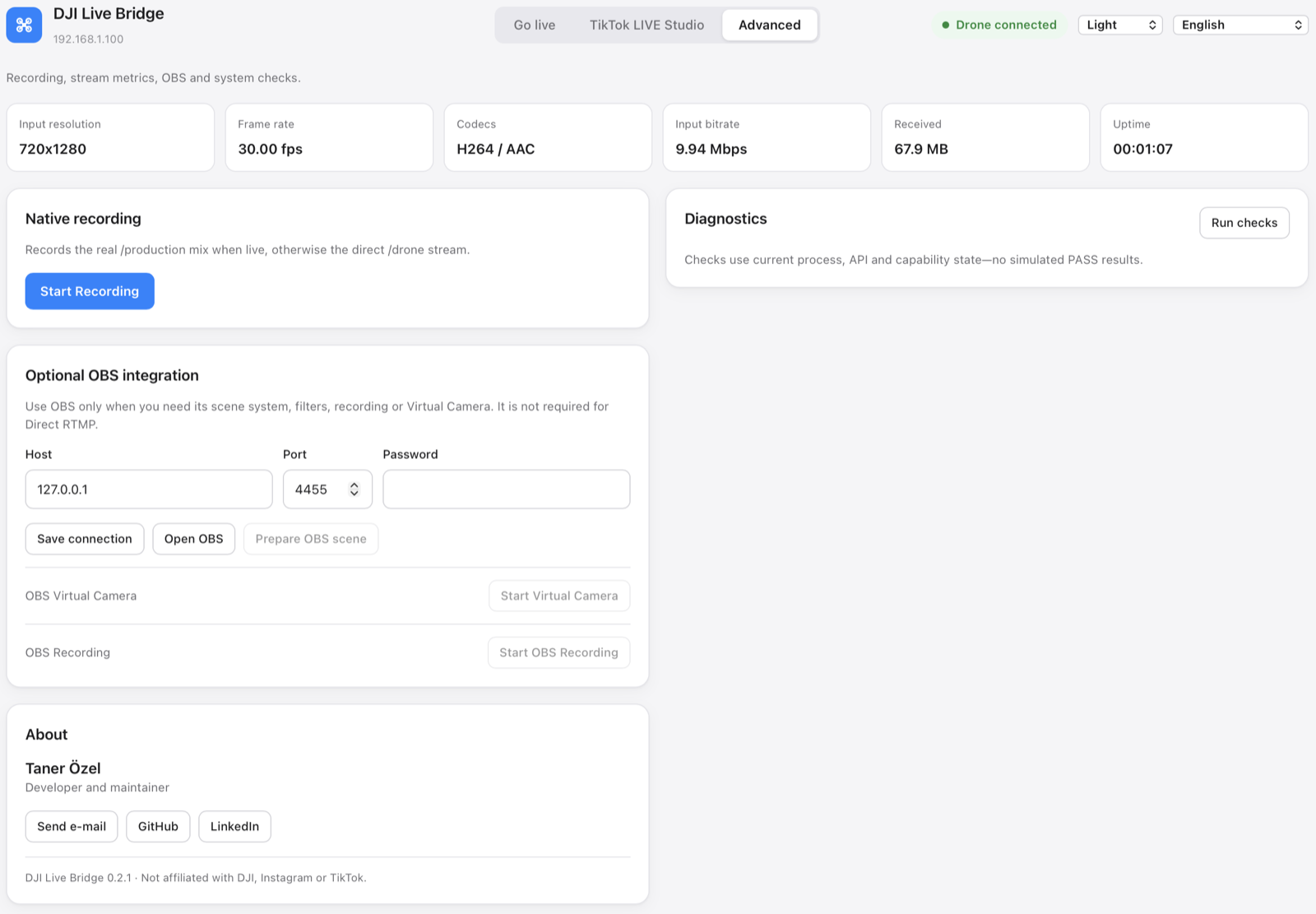
- Stream My Drone को OBS से जोड़ेंउन्नत टैब में Optional OBS integration के नीचे होस्ट, पोर्ट और पासवर्ड डालें, फिर Save connection दबाएँ।
- हॉरिज़ॉन्टल लेआउट चुनेंलाइव टैब पर Picture and sound के नीचे ओरिएंटेशन को Horizontal 16:9 पर सेट करें।
- सीन तैयार करेंड्रोन का वीडियो आ रहा हो तब Prepare OBS scene दबाएँ। ऐप DJI LIVE नाम का सीन बनाता है, OBS कैनवास को 1920×1080 पर सेट करता है और ड्रोन की तस्वीर उसमें फ़िट कर देता है।
- OBS Virtual Camera शुरू करेंउसी कार्ड में OBS Virtual Camera के बगल में Start Virtual Camera दबाएँ, फिर Zoom, Meet या Teams में OBS Virtual Camera चुनें।
| Stream My Drone Camera | OBS Virtual Camera | |
|---|---|---|
| आकार | वर्टिकल 1080×1920 | लेआउट के अनुसार: 1920×1080 या 1080×1920 |
| OBS चाहिए | नहीं | हाँ, WebSocket चालू के साथ |
| ओवरले और सीन | नहीं | हाँ, OBS में जो कुछ भी है |
| किसके लिए सबसे अच्छा | TikTok LIVE Studio, वर्टिकल शो | Zoom, Meet, Teams, लैंडस्केप शो |
साफ़ तस्वीर के लिए सुझाव
- एक ही माइक्रोफ़ोन चुनें उस ऐप में जो कैमरा इस्तेमाल करता है। ड्रोन कैमरे में आवाज़ नहीं है, इसलिए म्यूट करने को कुछ नहीं।
- थोड़ी देरी की उम्मीद रखें। तस्वीर ड्रोन से कंट्रोलर, फिर Wi-Fi से कंप्यूटर और फिर कैमरे तक जाती है, इसलिए वह असल समय से थोड़ा पीछे चलती है। कोई जगह दिखाने के लिए यह ठीक है, सटीक टाइमिंग वाले काम के लिए नहीं।
- स्थिर नेटवर्क इस्तेमाल करें। कंट्रोलर और कंप्यूटर के बीच कमज़ोर लिंक अटकने के रूप में दिखता है। कंप्यूटर के ठीक बगल में रखा फ़ोन हॉटस्पॉट अक्सर दूर के राउटर से बेहतर रहता है।
- 720p सामान्य है। कंट्रोलर अक्सर 720p भेजता है; कैमरा उसे फ़्रेम में स्केल करता है और उसे नेटिव 1080p बताकर पेश नहीं करता।
- ऐप खुला रखें। Stream My Drone बंद करने पर कैमरा रुक जाता है।
जब कैमरा दिखाई न दे
- कैमरा सूची में नहीं है: पहले वर्चुअल कैमरा शुरू करें, फिर जिस ऐप में इसे इस्तेमाल करना है उसे बंद करके फिर खोलें — कई ऐप कैमरा सूची सिर्फ़ खुलते समय पढ़ते हैं।
- macOS ने कभी अनुमति नहीं माँगी: पक्का करें कि Stream My Drone, Applications फ़ोल्डर से चल रहा है, फिर System Settings → General → Login Items & Extensions → Camera Extensions में देखें।
- अपडेट के बाद बंद हो गया: ऐप बदलने पर macOS पुराना कैमरा बंद कर देता है। फिर से Start Virtual Camera दबाएँ; यह ख़ुद सक्रियण का अनुरोध करता है। macOS कहे तो Mac रीस्टार्ट करें।
- तस्वीर काली है: ड्रोन का वीडियो नहीं आ रहा। लाइव टैब पर प्रीव्यू और DJI Fly में RTMP पता जाँचें।
- ब्राउज़र में नहीं दिखता: साइट को कैमरा एक्सेस की अनुमति दें और पेज रीलोड करें।
- Windows: बिल्ट-इन कैमरे का TikTok LIVE Studio, OBS और Zoom के साथ परीक्षण किया गया है। वीडियो सोर्स के रूप में “Stream My Drone Camera” चुनें।
सवाल
क्या मैं अपने DJI ड्रोन को वेबकैम की तरह इस्तेमाल कर सकता हूँ?
हाँ। Stream My Drone चल रहा हो और DJI Fly उसे RTMP भेज रहा हो, तो कैमरा चुनने देने वाले हर ऐप में ड्रोन Stream My Drone Camera नाम के कैमरे के रूप में दिखता है।
क्या यह Zoom, Google Meet और Microsoft Teams में चलता है?
वे इसे किसी भी वेबकैम की तरह चुन सकते हैं। बिल्ट-इन कैमरा वर्टिकल है, इसलिए लैंडस्केप कॉल OBS के ज़रिए बेहतर दिखती है: हॉरिज़ॉन्टल 16:9 लेआउट के साथ OBS सीन तैयार करें और कॉल में OBS Virtual Camera चुनें।
क्या मुझे स्ट्रीम की या स्ट्रीमिंग अकाउंट चाहिए?
नहीं। वर्चुअल कैमरा आपके कंप्यूटर पर ही रहता है और किसी प्लेटफ़ॉर्म को कुछ नहीं भेजता। स्ट्रीम की सिर्फ़ तब चाहिए जब Stream My Drone ख़ुद RTMP पर स्ट्रीम करता है।
क्या वर्चुअल कैमरे में आवाज़ आती है?
नहीं, यह सिर्फ़ वीडियो देता है। अपना माइक्रोफ़ोन उस ऐप में चुनें जो कैमरा इस्तेमाल करता है।
कौन से ड्रोन चलते हैं?
हर वह DJI ड्रोन जिसके DJI Fly संस्करण में Live Streaming Platforms के नीचे RTMP है। ऐप ड्रोन से कभी सीधे बात नहीं करता; वह सिर्फ़ RTMP स्ट्रीम प्राप्त करता है।
क्या यह मुफ़्त है?
हाँ। Stream My Drone, MIT लाइसेंस के तहत मुफ़्त और ओपन सोर्स है, और इसका DJI, Zoom, Google या Microsoft से कोई संबंध नहीं है।
अपने फ़ोन से ड्रोन को लाइव करें
Android और iPhone के लिए Stream My Drone, DJI Fly की तस्वीर लेकर उसे YouTube, Instagram, Facebook, TikTok, Twitch, Kick या आपके अपने सर्वर पर, एक साथ कई जगह भेजता है। एक बार की ख़रीद, कोई सब्सक्रिप्शन नहीं।
और गाइड
ड्रोन से लाइव स्ट्रीम कैसे करें? (स्टेप-बाय-स्टेप, 2026)
ड्रोन से YouTube, Instagram, TikTok या Facebook पर लाइव स्ट्रीम कैसे करें: क्या चाहिए, 4 तरीके, 5 स्टेप में DJI Fly RTMP सेटअप, कितनी इंटरनेट स्पीड चाहिए और समस्याओं के समाधान।
DJI Fly में “Livestream error”: कारण और हर कारण का समाधान
DJI Fly में “Livestream error” या “Starting livestream failed” दिख रहा है? 8 असली कारण (RTMPS, स्ट्रीम की, अकाउंट, माइक्रोफ़ोन, नेटवर्क) और हर एक का समाधान।
कौन-से DJI ड्रोन लाइव स्ट्रीम कर सकते हैं? मॉडल और कंट्रोलर की पूरी लिस्ट
DJI Fly में लाइव स्ट्रीम करने वाले सभी DJI ड्रोन, Mini 2 और Mini 4K से Mavic 4 Pro और Avata 360 तक, कौन-से कंट्रोलर चलते हैं, और 720p व माइक्रोफ़ोन की सीमाएँ।
ड्रोन से शादी की लाइव स्ट्रीम कैसे करें
जो मेहमान नहीं आ सकते, उनके लिए DJI ड्रोन से शादी लाइव दिखाएँ: प्लान, उपकरणों की लिस्ट, प्राइवेट YouTube लिंक, फ़ोन या लैपटॉप सेटअप और ज़रूरी सुरक्षा नियम।
DJI RC 2 बिना माइक्रोफ़ोन के लाइवस्ट्रीम नहीं करता? “No built-in mic in current device” कैसे ठीक करें
DJI Fly 1.16 बिना माइक्रोफ़ोन के RC 2 की लाइवस्ट्रीम शुरू नहीं करता। ऐसा क्यों होता है, क्या काम करता है (USB-C माइक, AirPods) और Android फ़ोन से बिना हार्डवेयर का हल।
DJI Flip से लाइव स्ट्रीम कैसे करें
RC 2, RC-N3 या RC-N2 के साथ DJI Flip से लाइव स्ट्रीम करें: फ़ोन और कंप्यूटर पर RTMP सेटअप, पाम और फ़ोन कंट्रोल का अंतर, वर्टिकल फ़्रेमिंग और प्लेटफ़ॉर्म जाँच।
DJI Lito X1 से लाइव स्ट्रीम कैसे करें
RC 2, RC-N3 या RC-N2 के साथ DJI Lito X1 से लाइव स्ट्रीम करें: DJI Fly RTMP सेटिंग, फ़ोन और कंप्यूटर के तरीके, प्लेटफ़ॉर्म सेटअप और काम की समस्या-समाधान टिप्स।
DJI Lito 1 से लाइव स्ट्रीम कैसे करें
RC 2, RC-N3 या RC-N2 के साथ DJI Lito 1 से लाइव स्ट्रीम करें: DJI Fly RTMP सेटिंग, फ़ोन और कंप्यूटर के तरीके, प्लेटफ़ॉर्म सेटअप और काम की समस्या-समाधान टिप्स।
DJI Air 3S से लाइव स्ट्रीम कैसे करें
DJI Air 3S से YouTube, Instagram या Facebook पर लाइव स्ट्रीम करें। controller चुनें, DJI Fly RTMP को फ़ोन या कंप्यूटर से जोड़ें और बाहर जाने वाली तस्वीर जाँचें।
DJI Air 3 से लाइव स्ट्रीम कैसे करें
DJI Air 3 से YouTube, Instagram या Facebook पर लाइव जाएँ: RC 2 या RC-N2 चुनें, DJI Fly RTMP को फ़ोन या कंप्यूटर से जोड़ें और प्रसारण से पहले बाहर जाने वाली तस्वीर जाँचें।
DJI Mavic 4 Pro से लाइव स्ट्रीम कैसे करें
RC 2 या RC Pro 2 के साथ DJI Mavic 4 Pro से फ़ोन या कंप्यूटर पर लाइव स्ट्रीम करें। DJI Fly RTMP, माइक्रोफ़ोन का अंतर, 720p सीमा और प्लेटफ़ॉर्म सेटअप जाँचें।
DJI Mavic 3, Classic या Pro से लाइव स्ट्रीम कैसे करें
RC-N1 या RC Pro के साथ DJI Mavic 3, Classic या Pro से लाइव स्ट्रीम करें। जानें DJI RC से स्ट्रीम क्यों नहीं होती, फ़ोन रिसीवर, डेस्कटॉप RTMP और क्वालिटी की सीमाएँ।
DJI Mini 3 Pro से लाइव स्ट्रीम कैसे करें
RC-N1, फ़ोन पर DJI Fly और कंप्यूटर पर Stream My Drone से DJI Mini 3 Pro की लाइव स्ट्रीम करें। जानें पुराना DJI RC यह RTMP तरीका क्यों इस्तेमाल नहीं कर सकता।
DJI Mini 3 से लाइव स्ट्रीम कैसे करें
RC-N1 और DJI Fly के ज़रिए कंप्यूटर पर Stream My Drone तक DJI Mini 3 की लाइव स्ट्रीम सेट करें। DJI RC की सीमा, 720p लाइव व्यू क्वालिटी और प्लेटफ़ॉर्म प्रकाशन जाँचें।
DJI Mini 5 Pro से लाइव स्ट्रीम कैसे करें
RC 2 या RC-N3 के साथ DJI Mini 5 Pro से लाइव स्ट्रीम करें। DJI Fly में RTMP सेट करें, फ़ोन या कंप्यूटर इस्तेमाल करें और ड्रोन का वीडियो YouTube, Instagram या Facebook पर भेजें।
DJI Mini 4 Pro से लाइव स्ट्रीम कैसे करें
RC 2 या RC-N2 के साथ DJI Mini 4 Pro से लाइव स्ट्रीम करें। फ़ोन और कंप्यूटर सेटअप, DJI Fly की RTMP सेटिंग्स, माइक्रोफ़ोन की ज़रूरत और प्लेटफ़ॉर्म की जाँच, सब एक गाइड में।
DJI ड्रोन से लाइव जानवरों को पहचानें और गिनें
Stream My Drone ड्रोन की लाइव तस्वीर में बकरी, भेड़, गाय, घोड़े, गधे और मुर्गियाँ पहचानता है, स्ट्रीम पर उन्हें चिह्नित करता है और गिनता है, सब कुछ आपके अपने कंप्यूटर पर।
DJI Fly RTMP लाइव स्ट्रीमिंग: पूरा सेटअप
DJI Fly में RTMP लाइव स्ट्रीमिंग कैसे सेट करें: सेटिंग कहाँ है, कौन सा पता डालना है, कंट्रोलर और कंप्यूटर को एक नेटवर्क पर कैसे जोड़ें और समस्या हो तो कैसे ठीक करें।
DJI Fly से Instagram पर लाइव स्ट्रीम क्यों नहीं होती (और इसका हल)
DJI Fly में Instagram का विकल्प नहीं है और उसका RTMP क्लाइंट Instagram के लिए ज़रूरी एन्क्रिप्टेड RTMPS नहीं भेज सकता। जानिए क्यों, और फिर भी DJI ड्रोन से Instagram पर लाइव कैसे जाएँ।
DJI Neo से लाइव स्ट्रीम कैसे करें
DJI Neo से लाइव स्ट्रीम कैसे करें: कौन सा कंट्रोल मोड चलता है (फ़ोन, RC-N3, गॉगल्स), DJI Fly में RTMP, और Stream My Drone से Instagram, TikTok या YouTube पर लाइव जाना।
DJI Avata 2 से लाइव स्ट्रीम कैसे करें
DJI Avata 2 की FPV फ़ुटेज लाइव स्ट्रीम कैसे करें: Goggles 3 का व्यू फ़ोन पर DJI Fly से साझा करें, RTMP पर स्ट्रीम करें और Instagram, TikTok या YouTube पर लाइव जाएँ।
अपने DJI Osmo कैमरे से Instagram, TikTok और दूसरे प्लेटफ़ॉर्म पर लाइव स्ट्रीम करें
DJI Mimo, Osmo Action, Osmo Pocket और Osmo 360 कैमरों से RTMP पर स्ट्रीम कर सकता है। उसे Stream My Drone पर भेजें और एक साथ Instagram, TikTok और YouTube पर लाइव जाएँ।
Osmo Pocket 3 से Instagram और TikTok पर लाइव स्ट्रीम कैसे करें
DJI Osmo Pocket 3 से DJI Mimo के RTMP पर एक साथ Instagram, TikTok और YouTube पर लाइव स्ट्रीम कैसे करें, और Stream My Drone से इसे वायरलेस वेबकैम कैसे बनाएँ।
Osmo Action कैमरे से Instagram और TikTok पर लाइव स्ट्रीम कैसे करें
Stream My Drone से DJI Osmo Action 6, 5 Pro, 4 या 3 को DJI Mimo के RTMP पर एक साथ Instagram, TikTok, YouTube और Twitch पर लाइव स्ट्रीम करें। सेटअप और सही सेटिंग्स।
DJI ड्रोन से TikTok पर लाइव कैसे जाएँ
DJI Fly से अपने DJI ड्रोन को TikTok पर लाइव स्ट्रीम करें: TikTok स्ट्रीम की के साथ, या बिना की के TikTok LIVE Studio और वर्चुअल कैमरे से। सेटिंग्स और समस्याओं के हल।
DJI ड्रोन से Instagram पर लाइव कैसे जाएँ
DJI ड्रोन से Instagram पर लाइव जाएँ: instagram.com से स्ट्रीम URL और की लें, DJI Fly की RTMP स्ट्रीम Stream My Drone के ज़रिए भेजें, फिर Instagram पर Go live दबाएँ।
DJI ड्रोन से YouTube पर लाइव स्ट्रीम कैसे करें
DJI ड्रोन से YouTube पर लाइव स्ट्रीम करें: लाइव स्ट्रीमिंग चालू करें, YouTube Studio से स्ट्रीम की कॉपी करें, DJI Fly का RTMP Stream My Drone से भेजें। सेटिंग्स और सुझाव।
DJI ड्रोन से Facebook पर लाइव कैसे जाएँ
DJI ड्रोन से Facebook पर लाइव स्ट्रीम करें: Live Producer से RTMPS सर्वर URL और स्ट्रीम की लें, DJI Fly की स्ट्रीम Stream My Drone के ज़रिए भेजें, और लाइव जाएँ।
DJI ड्रोन से Twitch पर स्ट्रीम कैसे करें
DJI ड्रोन से Twitch पर लाइव स्ट्रीम करें: Creator Dashboard से अपनी स्ट्रीम की कॉपी करें, Stream My Drone में Twitch को कस्टम RTMP गंतव्य के रूप में जोड़ें और लाइव जाएँ।
DJI ड्रोन से Kick पर स्ट्रीम कैसे करें
DJI ड्रोन से Kick पर लाइव स्ट्रीम करें: Kick डैशबोर्ड से स्ट्रीम URL और की कॉपी करें, उन्हें Stream My Drone में कस्टम RTMP गंतव्य के रूप में जोड़ें, और लाइव जाएँ।
DJI ड्रोन से एक साथ कई प्लेटफ़ॉर्म पर स्ट्रीम करें
Stream My Drone से DJI ड्रोन की एक लाइव स्ट्रीम एक साथ TikTok, Instagram, YouTube, Facebook, Twitch और Kick पर भेजें — मुफ़्त, लोकल, बिना किसी रीस्ट्रीम सेवा के।
Stream My Drone बनाम Restream: आपके ड्रोन के लिए कौन सा?
DJI ड्रोन को कई प्लेटफ़ॉर्म पर स्ट्रीम करना है: Restream का क्लाउड रिले या आपके अपने कंप्यूटर पर Stream My Drone? लागत, वॉटरमार्क, Instagram, वर्टिकल वीडियो और कब कौन बेहतर।
बिना NGINX और OBS सेटअप के DJI ड्रोन से स्ट्रीम करें
DJI Fly को OBS में लाने का आम तरीका है NGINX RTMP सर्वर, एक कॉन्फ़िग फ़ाइल और मीडिया सोर्स। जानिए इस सेटअप में क्या-क्या लगता है, और एक ही ऐप से इसे कैसे छोड़ें।