 Stream My Drone
把 DJI 无人机变成电脑摄像头
Stream My Drone 不只是转推。它的虚拟摄像头把 DJI Fly 发来的实时画面作为一个名为 Stream My Drone Camera 的普通摄像头交给电脑,所以任何带摄像头菜单的应用——TikTok LIVE Studio、OBS、Zoom、Google Meet、Microsoft Teams——都能显示无人机看到的画面。不需要推流密钥,也不需要直播账号。
要点速览
- Stream My Drone 会在电脑上添加一个名为 Stream My Drone Camera 的摄像头,显示无人机的实时画面。
- 任何可以选择摄像头的应用都能使用它:TikTok LIVE Studio、OBS、Zoom、Google Meet、Microsoft Teams 或网页版直播工作室。
- 不需要推流密钥,也不需要平台账号——无人机直接变成一个摄像头。
- 摄像头为竖屏 1080×1920、30 fps,只有画面没有声音;麦克风在使用摄像头的应用中选择。
- 横屏视频通话时,请让无人机画面以横屏 16:9 布局经过 OBS,并使用 OBS Virtual Camera。
虚拟摄像头能做什么
通常,无人机的实时画面会发往直播平台。虚拟摄像头走的是另一条路:DJI Fly 通过 RTMP 把画面发送到你电脑上的 Stream My Drone,应用再把它作为摄像头交给操作系统。在其他所有应用看来,你的无人机就像一个插在电脑上的网络摄像头。
所以其他应用不需要推流密钥、直播账号,也不需要支持 RTMP。只要它有摄像头菜单,就能选到无人机。
- 名称:Stream My Drone Camera。
- 画面:竖屏 1080×1920、30 fps。横屏的无人机画面位于画框中央,上下为黑边;不会裁切任何内容。
- 声音:没有,这是有意设计的。你在使用摄像头的应用中选择麦克风,这样就不会听到两遍声音。
- 系统:macOS 13 或更新版本(应用必须放在“应用程序”文件夹中),以及 Windows 10/11。
可以用它做什么
举几个例子——任何能接入网络摄像头的软件都能显示无人机的视角。
- 不用推流密钥就能在 TikTok 开直播。在 TikTok LIVE Studio 中选择这个摄像头,从那里开播。完整步骤见 TikTok 指南。
- 在 OBS 里制作节目。把摄像头添加为视频源,在航拍画面上叠加文字、标志、地图或你自己的人像摄像头,然后从 OBS 直播或录制。
- 在视频会议中展示现场。让客户、团队或保险公司通过 Zoom、Google Meet 或 Microsoft Teams 实时查看屋顶、工地、光伏电站或农田,而不是事后再发照片。
- 带大家虚拟参观。一边从空中带观众看房产、营地、场馆或路线,一边为他们讲解。
- 教学和演示。在关于地理、农业、测绘或飞行本身的课程、网络研讨会或演示中使用航拍视角。
- 加入网页版直播工作室。StreamYard、Restream Studio 等网页版工作室通常能像选择其他网络摄像头一样选择它,让无人机成为多机位节目中的一位“嘉宾”。
只要 Stream My Drone 保持打开、DJI Fly 正在推流,摄像头就会显示无人机画面。没有画面传来时,摄像头显示黑屏。
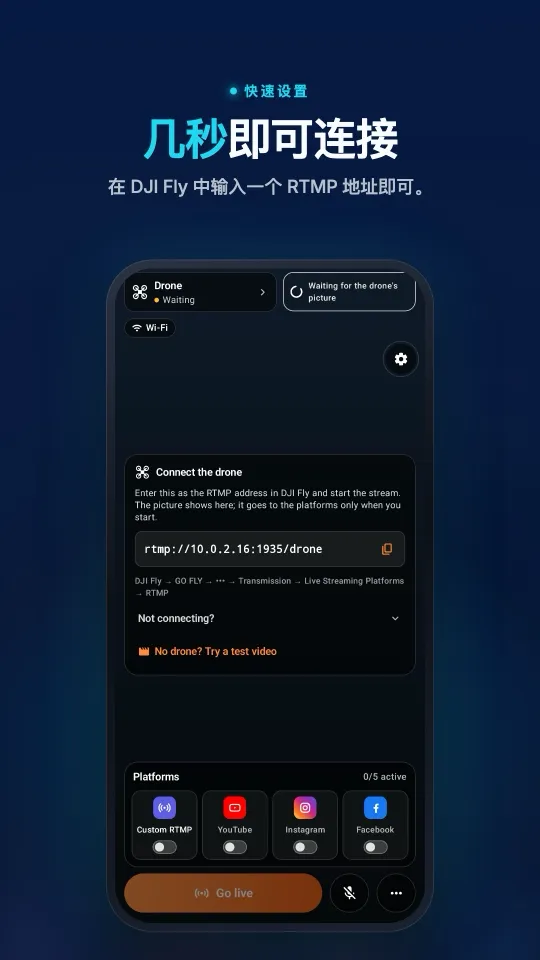
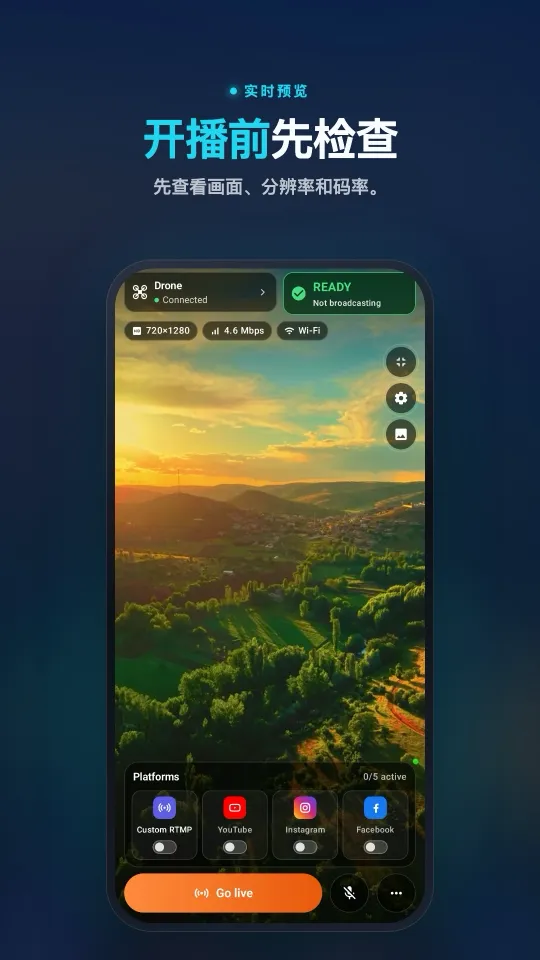
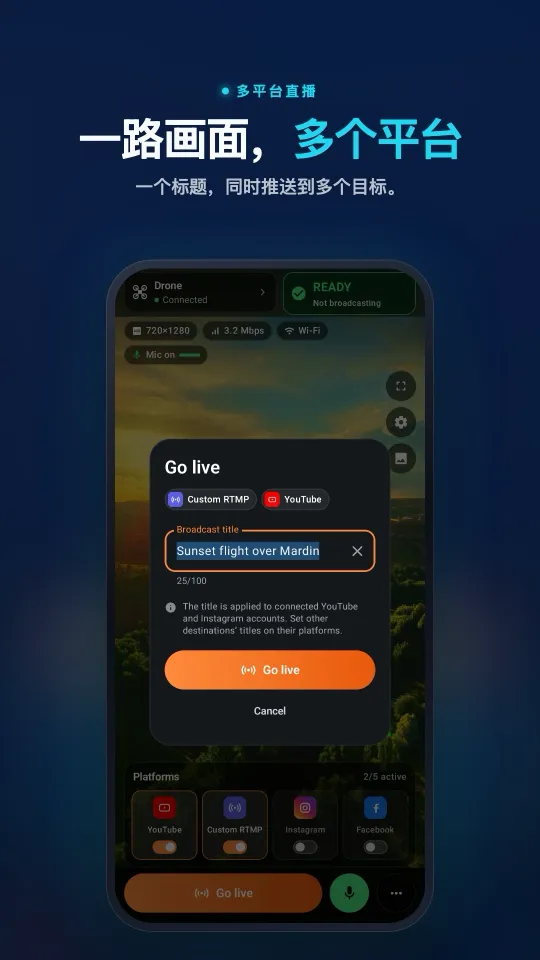
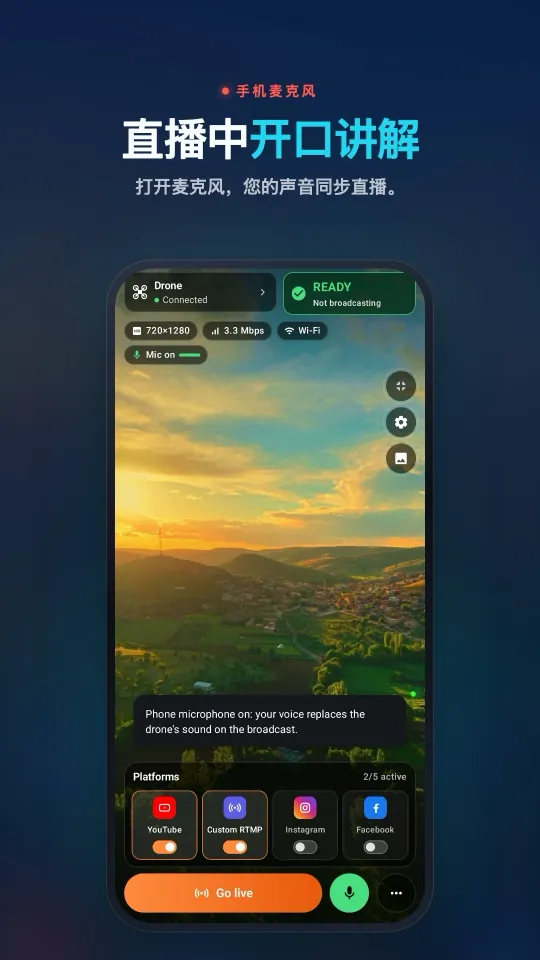
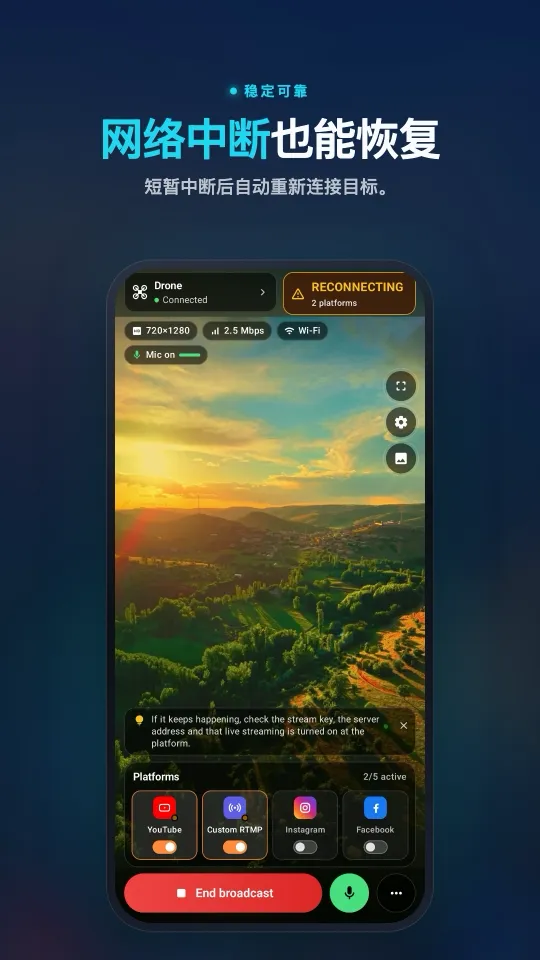
在手机上的样子从连接 DJI Fly 到多平台同时直播,一个界面全部搞定。
如何把无人机变成网络摄像头
- 把应用安装到正确位置在 Mac 上,把 Stream My Drone 拖进“应用程序”文件夹;macOS 只允许从那里加载摄像头扩展。在 Windows 上,安装程序会注册摄像头。
- 把无人机画面发到电脑在 DJI Fly 中打开 GO FLY → ••• → Transmission → Live Streaming Platforms → RTMP,粘贴应用“开始直播”标签页上显示的地址。遥控器和电脑必须连在同一个 Wi-Fi 或热点上。详细步骤见 DJI Fly RTMP 指南。
- 启用一次摄像头在 TikTok LIVE Studio 标签页中按启用虚拟摄像头 — 仅需一次。macOS 会请求一次批准,位置在“系统设置 → 通用 → 登录项与扩展 → 相机扩展”。
- 启动摄像头当卡片显示可以启动时,按启动虚拟摄像头。
- 在你的应用中选择它在 TikTok LIVE Studio、OBS、Zoom、Meet 或 Teams 中打开摄像头菜单,选择 Stream My Drone Camera。麦克风也在那里选择。
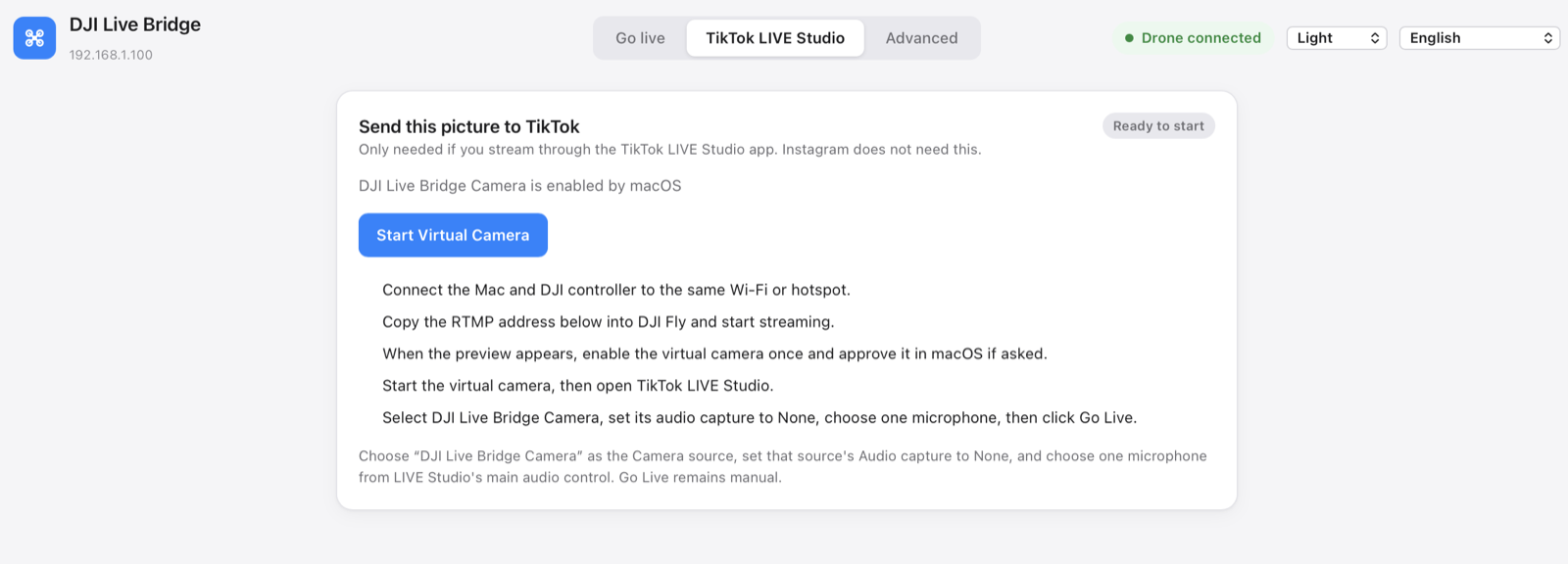
身边没有无人机?“开始直播”标签页上的用视频文件测试会让一段录好的视频走同样的路径,你可以在起飞前就在应用里设置好摄像头。
横屏视频通话:通过 OBS
内置摄像头是竖屏的,因为 TikTok LIVE Studio 和以手机为主的平台都是竖屏。Zoom、Meet 和 Teams 是围绕横屏摄像头设计的,因此根据应用和布局不同,它们会在竖长画面两侧加上宽黑边,或者直接裁切,结果无人机画面显得很小。横屏通话请使用可选的 OBS 集成:它会把无人机的完整画面放进 OBS 的 1920×1080 画布。
- 开启 OBS WebSocket在 OBS 中打开 Tools → WebSocket Server Settings,启用服务器(默认端口 4455)。
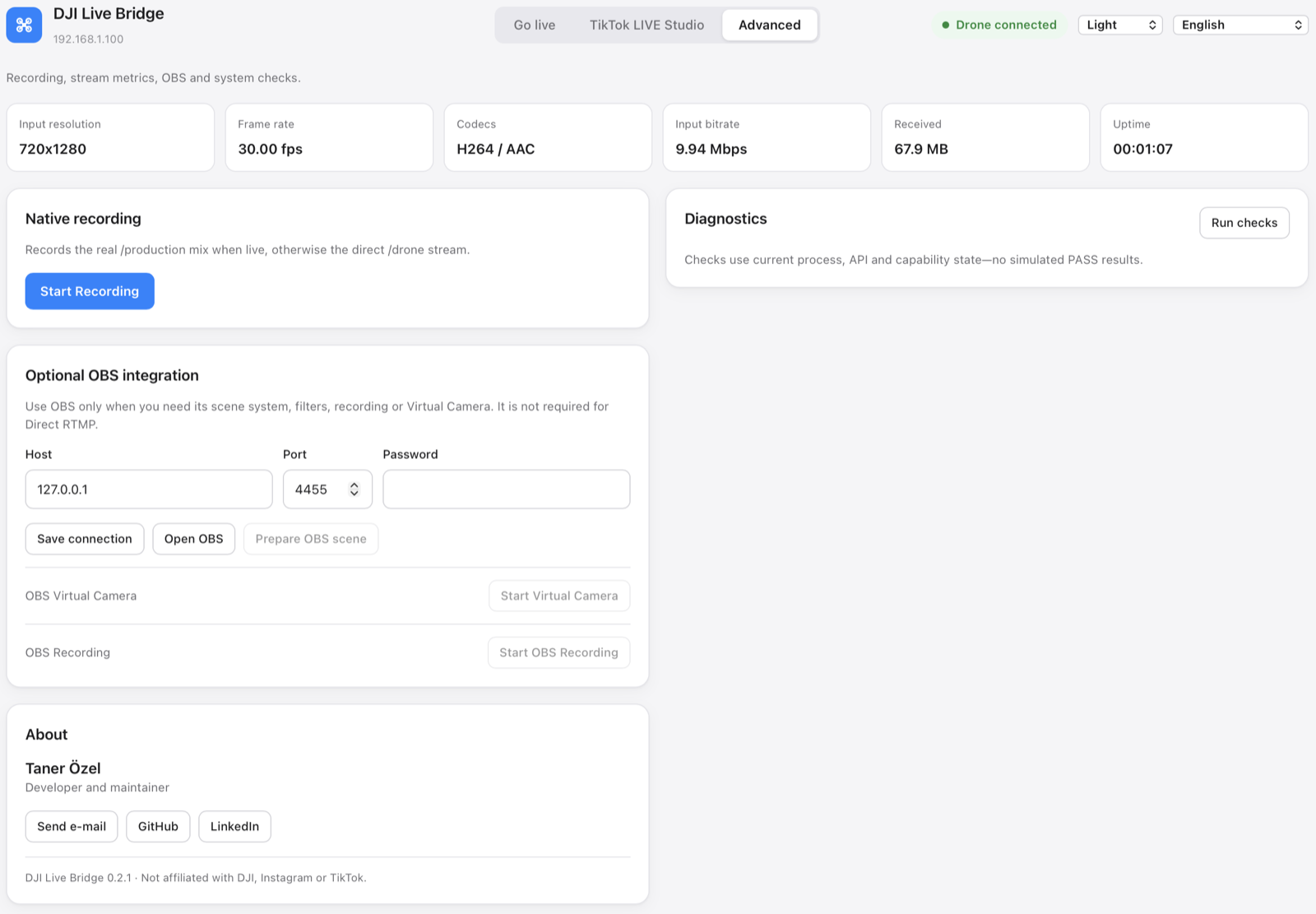
- 把 Stream My Drone 连接到 OBS在“高级”标签页的可选的 OBS 集成下,填写主机、端口和密码,然后按保存连接。
- 选择横屏布局在“开始直播”标签页的画面与声音下,把方向设为横屏 16:9。
- 准备场景无人机画面传来后,按准备 OBS 场景。应用会创建一个名为 DJI LIVE 的场景,把 OBS 画布设为 1920×1080,并让无人机画面适配其中。
- 启动 OBS Virtual Camera在同一张卡片中,按 OBS Virtual Camera 旁边的启动虚拟摄像头,然后在 Zoom、Meet 或 Teams 中选择 OBS Virtual Camera。
| Stream My Drone Camera | OBS Virtual Camera | |
|---|---|---|
| 画面形状 | 竖屏 1080×1920 | 跟随布局:1920×1080 或 1080×1920 |
| 需要 OBS | 否 | 是,并需启用 WebSocket |
| 叠加层和场景 | 否 | 是,OBS 提供的一切功能 |
| 最适合 | TikTok LIVE Studio、竖屏节目 | Zoom、Meet、Teams、横屏节目 |
让画面更干净的小技巧
- 只选一个麦克风,在使用摄像头的应用里选择。无人机摄像头没有声音,所以无需静音。
- 会有一点延迟。画面要从无人机传到遥控器,再经 Wi-Fi 传到电脑,然后进入摄像头,所以会比实时稍慢一些。用来展示现场没问题,但不适合需要精确同步的场合。
- 使用稳定的网络。遥控器和电脑之间连接不稳会表现为卡顿。紧挨着电脑的手机热点往往比远处的路由器更好。
- 720p 是正常的。遥控器通常发送 720p;摄像头会把它缩放进画框,不会假装它是原生 1080p。
- 保持应用打开。退出 Stream My Drone 会让摄像头停止。
摄像头没有出现时
- 摄像头列表里没有它:先启动虚拟摄像头,然后退出并重新打开要使用它的应用——很多应用只在启动时读取摄像头列表。
- macOS 一直没有请求批准:确认 Stream My Drone 是从“应用程序”文件夹运行的,然后在“系统设置 → 通用 → 登录项与扩展 → 相机扩展”中查看。
- 更新后摄像头停止工作:替换应用后,macOS 会关闭旧的摄像头。再按一次启动虚拟摄像头,它会自己请求激活。如果 macOS 要求,请重启 Mac。
- 画面是黑的:没有收到无人机视频。检查“开始直播”标签页上的预览和 DJI Fly 中的 RTMP 地址。
- 浏览器里看不到它:为该网站允许摄像头访问,然后刷新页面。
- Windows:内置摄像头已在 TikTok LIVE Studio、OBS 和 Zoom 中测试过。选择“Stream My Drone Camera”作为视频源。
常见问题
能把 DJI 无人机当作网络摄像头用吗?
能。运行 Stream My Drone 并让 DJI Fly 向它推送 RTMP 后,无人机会在任何可选择摄像头的应用中显示为名为 Stream My Drone Camera 的摄像头。
能在 Zoom、Google Meet 和 Microsoft Teams 中使用吗?
它们可以像选择普通网络摄像头一样选择它。由于内置摄像头是竖屏的,横屏通话通过 OBS 效果更好:用横屏 16:9 布局准备 OBS 场景,然后在通话中选择 OBS Virtual Camera。
需要推流密钥或直播账号吗?
不需要。虚拟摄像头只在你的电脑上工作,不会向任何平台发送内容。只有 Stream My Drone 自己通过 RTMP 推流时才需要推流密钥。
虚拟摄像头有声音吗?
没有,只有画面。请在使用摄像头的应用中选择麦克风。
哪些无人机可以用?
任何 DJI Fly 版本在 Live Streaming Platforms 下提供 RTMP 的 DJI 无人机。应用从不直接与无人机通信,只接收 RTMP 推流。
免费吗?
免费。Stream My Drone 以 MIT 许可证免费开源,与 DJI、Zoom、Google 或 Microsoft 没有任何关联。
用手机让无人机直播
Android 和 iPhone 版 Stream My Drone 接收 DJI Fly 画面,并同时推送到 YouTube、Instagram、Facebook、TikTok、Twitch、Kick 或你自己的服务器。一次性购买,无订阅。
更多教程
无人机怎么直播?(5 步教程,2026)
无人机如何直播到 YouTube、Instagram、TikTok 或 Facebook:需要准备什么、4 种方法、5 步完成 DJI Fly RTMP 推流设置、需要多少网速,以及常见问题的解决办法,适用于 DJI RC 2、RC-N2 和 RC-N3。
DJI Fly 提示“Livestream error”:原因和逐一解决办法
DJI Fly 提示“Livestream error”或“Starting livestream failed”?RTMPS、推流密钥、账号、麦克风、网络等 8 个真实原因,以及每个原因的解决办法。并说明为什么只有 720p。
哪些大疆无人机可以直播?完整的机型和遥控器清单
所有能在 DJI Fly 中直播的大疆无人机,从 Mini 2、Mini 4K 到 Mavic 4 Pro、Avata 360;哪些遥控器可用,以及 720p 和麦克风方面的限制。并附检查自己机型的方法。
如何用无人机直播婚礼
用大疆无人机为不能到场的亲友直播婚礼:方案步骤、设备清单、不公开的 YouTube 链接、手机或笔记本的设置方式,以及必须遵守的安全规则。使用 DJI RC 2 时,不用电脑也能开播。
DJI RC 2 不接麦克风无法直播?“No built-in mic in current device”的解决方法
DJI Fly 1.16 起,RC 2 不接麦克风就无法开始直播。本文说明原因、可行的办法(USB-C 麦克风、AirPods),以及用一部 Android 手机、无需额外设备的解决方案。
如何用 DJI Flip 直播
用 RC 2、RC-N3 或 RC-N2 直播 DJI Flip:手机与电脑的 RTMP 推流设置,掌上起降和手机直连的区别,竖屏构图以及平台检查。
如何用 DJI Lito X1 直播
用 RC 2、RC-N3 或 RC-N2 直播 DJI Lito X1:DJI Fly RTMP 推流设置、手机与电脑方案、平台设置以及实用的故障排查。
如何用 DJI Lito 1 直播
用 RC 2、RC-N3 或 RC-N2 直播 DJI Lito 1:DJI Fly RTMP 推流设置、手机与电脑方案、平台设置以及实用的故障排查。
如何用 DJI Air 3S 直播
把 DJI Air 3S 直播到 YouTube、Instagram 或 Facebook:选择遥控器,把 DJI Fly 的 RTMP 推流连接到手机或电脑,并检查输出画面。
如何用 DJI Air 3 直播
把 DJI Air 3 直播到 YouTube、Instagram 或 Facebook:选择遥控器,把 DJI Fly 的 RTMP 推流连接到手机或电脑,并检查输出画面。
如何用 DJI Mavic 4 Pro 直播
用 RC 2 或 RC Pro 2 把 DJI Mavic 4 Pro 的画面推流到手机或电脑:检查 DJI Fly RTMP、两款遥控器的麦克风差异、720p 限制和平台设置。
如何用 DJI Mavic 3、Classic 或 Pro 直播
用 RC-N1 或 RC Pro 直播 DJI Mavic 3、Classic 或 Pro:DJI RC 为何不能直播,以及手机接收、电脑 RTMP 推流和画质限制。
如何用 DJI Mini 3 Pro 直播
用 RC-N1、手机上的 DJI Fly 和电脑上的 Stream My Drone 直播 DJI Mini 3 Pro,并了解初代 DJI RC 为什么无法使用这种 RTMP 推流方案。
如何用 DJI Mini 3 直播
通过 RC-N1 和 DJI Fly 把 DJI Mini 3 推流到电脑上的 Stream My Drone:了解 DJI RC 的限制、720p 图传画质以及如何在平台上开播。
如何用 DJI Mini 5 Pro 直播
用 RC 2 或 RC-N3 直播 DJI Mini 5 Pro:设置 DJI Fly RTMP 推流,用手机或电脑接收,再把无人机画面直播到 YouTube、Instagram 或 Facebook。
如何用 DJI Mini 4 Pro 直播
用 RC 2 或 RC-N2 直播 DJI Mini 4 Pro:手机和电脑两种设置方法、DJI Fly RTMP 推流参数、麦克风要求,以及如何确认平台已开播。
用 DJI 无人机实时识别和清点动物
Stream My Drone 能在无人机直播画面中识别山羊、绵羊、牛、马、驴和家禽,在直播中标出每只动物并自动计数,全部在你自己的电脑上完成。
DJI Fly RTMP 直播推流:完整设置指南
DJI Fly RTMP 直播推流怎么设置:设置项在哪里、地址该填什么、遥控器和电脑如何联网,以及推流失败时的常见问题和解决方法。
DJI Fly 为什么无法直播到 Instagram(附解决方法)
DJI Fly 没有 Instagram 选项,它的 RTMP 客户端也不支持 Instagram 要求的加密 RTMPS。本文讲清原因,并介绍如何照样用 DJI 无人机在 Instagram 开直播。
如何用 DJI Neo 直播
DJI Neo 怎么直播:哪种操控方式可以推流(手机、RC-N3、飞行眼镜)、DJI Fly 的 RTMP 设置,以及用 Stream My Drone 直播到 Instagram、TikTok 或 YouTube。
如何用 DJI Avata 2 直播
DJI Avata 2 穿越机画面怎么直播:把 Goggles 3 的画面共享到手机上的 DJI Fly,通过 RTMP 推流,再直播到 Instagram、TikTok 或 YouTube。
把 DJI Osmo 相机直播到 Instagram、TikTok 等平台
DJI Mimo 可以让 Osmo Action、Osmo Pocket 和 Osmo 360 相机通过 RTMP 推流。把推流发到 Stream My Drone,即可同时直播到 Instagram、TikTok 和 YouTube。
如何把 Osmo Pocket 3 直播到 Instagram 和 TikTok
如何用 Stream My Drone 把 DJI Osmo Pocket 3 通过 DJI Mimo 的 RTMP 推流同时直播到 Instagram、TikTok 和 YouTube,还能把它当作无线网络摄像头。
如何把 Osmo Action 相机直播到 Instagram 和 TikTok
用 Stream My Drone 把 DJI Osmo Action 6、5 Pro、4 或 3 通过 DJI Mimo 的 RTMP 推流,同时直播到 Instagram、TikTok、YouTube 和 Twitch。附设置步骤和推荐参数。
如何用 DJI 无人机在 TikTok 直播
用 DJI Fly 把 DJI 无人机画面直播到 TikTok:有推流密钥时直接推流,没有密钥时通过 TikTok LIVE Studio 和虚拟摄像头开播。附推荐设置和故障排查。
如何用 DJI 无人机在 Instagram 直播
用 DJI 无人机在 Instagram 开直播:在 instagram.com 获取推流地址和密钥,通过 Stream My Drone 转发 DJI Fly 的 RTMP 推流,最后点击 Go live。
如何把 DJI 无人机直播到 YouTube
把 DJI 无人机画面直播到 YouTube:开通直播功能,从 YouTube Studio 复制推流密钥,通过 Stream My Drone 转发 DJI Fly 的 RTMP 推流。附推荐设置和技巧。
如何用 DJI 无人机在 Facebook 直播
把 DJI 无人机画面直播到 Facebook:从 Live Producer 获取 RTMPS 服务器地址和推流密钥,通过 Stream My Drone 转发 DJI Fly 的推流,然后开播。
如何把 DJI 无人机直播到 Twitch
把 DJI 无人机画面直播到 Twitch:从 Creator Dashboard 复制推流密钥,在 Stream My Drone 中把 Twitch 添加为自定义 RTMP 推流目标,然后开播。
如何把 DJI 无人机直播到 Kick
把 DJI 无人机画面直播到 Kick:从 Kick 后台复制推流地址和密钥,在 Stream My Drone 中添加为自定义 RTMP 推流目标,然后开播。
把 DJI 无人机同时直播到多个平台
用 Stream My Drone 把一路 DJI 无人机直播同时推流到 TikTok、Instagram、YouTube、Facebook、Twitch 和 Kick——免费、本地运行,无需转推服务。
Stream My Drone 与 Restream:无人机直播该选哪个?
把 DJI 无人机同时直播到多个平台,选 Restream 云端转推,还是在自己电脑上运行的 Stream My Drone?从费用、水印、Instagram、竖屏视频等方面比较各自的优势。
不用搭建 NGINX 和 OBS,也能直播 DJI 无人机
把 DJI Fly 接入 OBS 的常见做法是搭建 NGINX RTMP 服务器、改配置文件、添加媒体源。本文说明这套流程要做哪些事,以及用一个应用就能省掉它的方法。