 Stream My Drone
Transformez votre drone DJI en webcam pour votre ordinateur
Stream My Drone ne fait pas que rediffuser. Sa caméra virtuelle transmet l'image en direct de DJI Fly à votre ordinateur sous la forme d'une caméra ordinaire appelée Stream My Drone Camera : toute application dotée d'un menu caméra (TikTok LIVE Studio, OBS, Zoom, Google Meet, Microsoft Teams) peut alors montrer ce que voit votre drone. Pas de clé de stream, pas de compte de streaming.
En bref
- Stream My Drone ajoute à votre ordinateur une caméra appelée Stream My Drone Camera qui affiche l'image en direct de votre drone.
- Toute application qui permet de choisir une caméra peut l'utiliser : TikTok LIVE Studio, OBS, Zoom, Google Meet, Microsoft Teams ou un studio dans le navigateur.
- Aucune clé de stream ni aucun compte sur une plateforme n'est nécessaire : le drone devient simplement une caméra.
- La caméra est verticale, en 1080×1920 à 30 images/s, et ne transporte que la vidéo ; vous choisissez le microphone dans l'application qui l'utilise.
- Pour les appels vidéo en paysage, faites passer le drone par OBS avec la mise en page horizontale 16:9 et utilisez OBS Virtual Camera.
Ce que fait la caméra virtuelle
D'habitude, l'image en direct d'un drone part vers une plateforme de streaming. La caméra virtuelle prend un autre chemin : DJI Fly envoie l'image en RTMP à Stream My Drone sur votre ordinateur, et l'application la remet au système d'exploitation sous forme de caméra. Pour toutes les autres applications, votre drone ressemble à une webcam branchée sur l'ordinateur.
L'autre application n'a donc besoin ni de clé de stream, ni de compte de streaming, ni de prise en charge du RTMP. Si elle a un menu caméra, le drone peut y figurer.
- Nom : Stream My Drone Camera.
- Image : verticale, 1080×1920 à 30 images/s. Une image de drone en paysage est placée au centre du cadre, avec du noir au-dessus et en dessous ; rien n'est recadré.
- Son : aucun, volontairement. Vous choisissez un microphone dans l'application qui utilise la caméra, pour ne jamais entendre le son en double.
- Systèmes : macOS 13 ou plus récent (l'application doit être dans le dossier Applications), et Windows 10/11.
Ce que vous pouvez en faire
Quelques idées : tout ce qui accepte une webcam peut montrer la vue de votre drone.
- Passer en direct sur TikTok sans clé de stream. Choisissez la caméra dans TikTok LIVE Studio et diffusez depuis là. Le guide complet est dans le guide TikTok.
- Monter une émission dans OBS. Ajoutez la caméra comme source vidéo et placez du texte, un logo, une carte ou votre propre caméra frontale sur l'image aérienne, puis diffusez ou enregistrez depuis OBS.
- Montrer un site pendant un appel vidéo. Laissez un client, votre équipe ou un assureur voir en direct un toit, un chantier, une centrale solaire ou un champ sur Zoom, Google Meet ou Microsoft Teams, au lieu d'envoyer des photos après coup.
- Proposer une visite virtuelle. Emmenez vos spectateurs au-dessus d'une propriété, d'un camping, d'un lieu d'événement ou d'un itinéraire tout en commentant.
- Enseigner et présenter. Utilisez la vue aérienne dans un cours, un webinaire ou une présentation sur la géographie, l'agriculture, la topographie ou le pilotage lui-même.
- Rejoindre un studio dans le navigateur. Les studios en ligne comme StreamYard ou Restream Studio peuvent généralement choisir la caméra comme n'importe quelle webcam : le drone devient un invité de plus dans une émission multicaméra.
La caméra affiche l'image du drone tant que Stream My Drone est ouvert et que DJI Fly envoie le flux. Quand aucune image n'arrive, la caméra est noire.
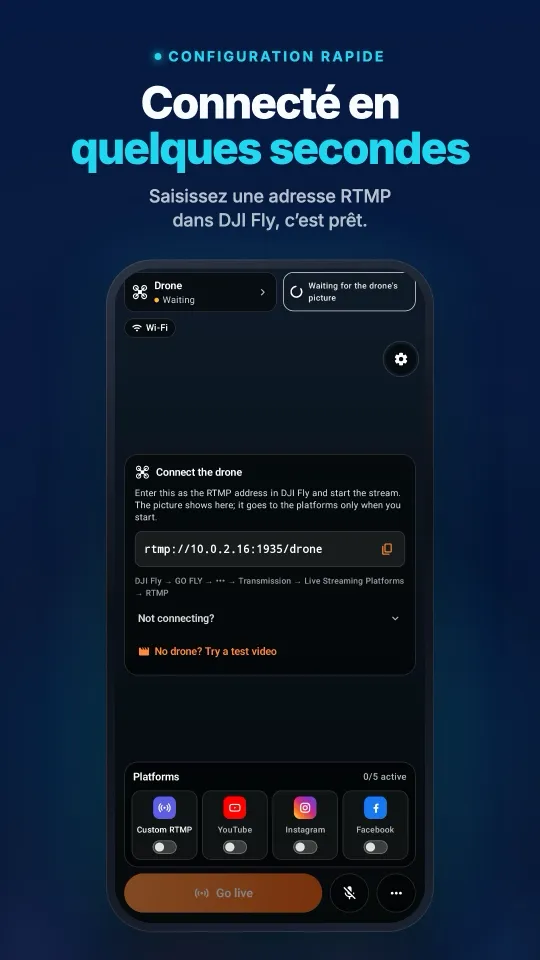
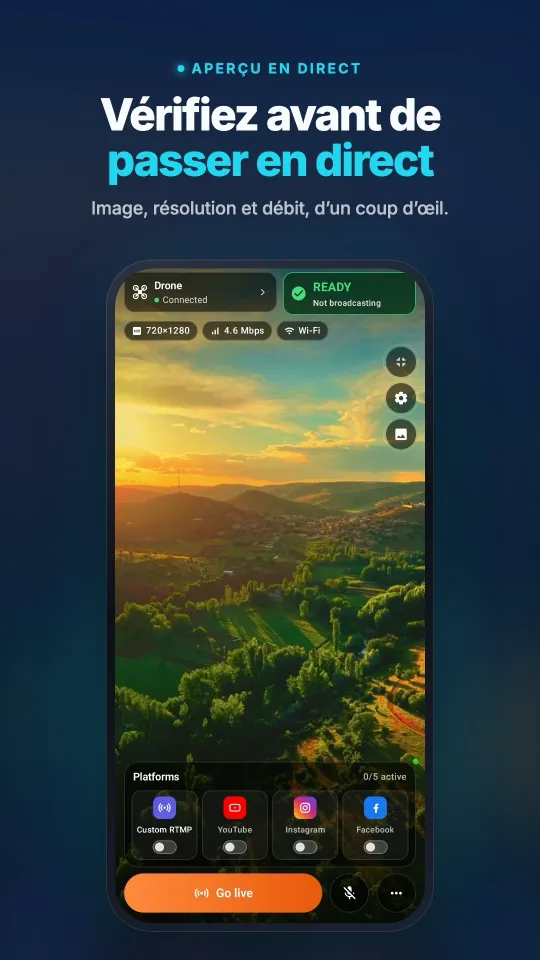
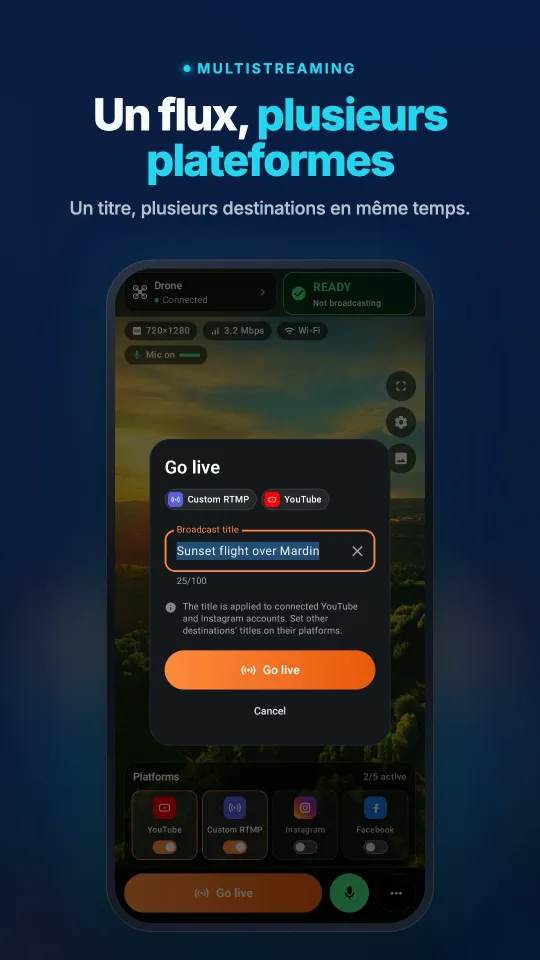
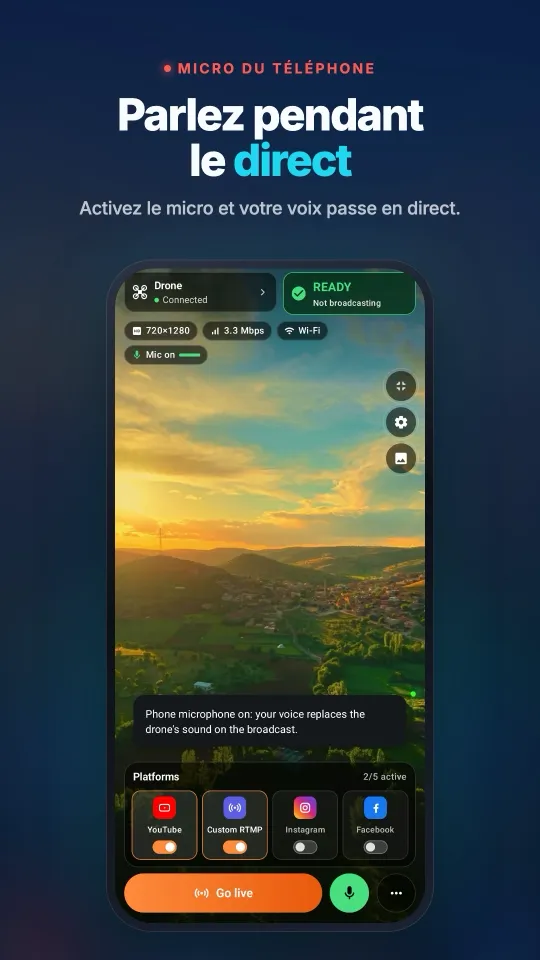
Sur votre téléphoneDe la connexion à DJI Fly jusqu'au direct sur plusieurs plateformes, sur un seul écran.
Comment transformer votre drone en webcam
- Installez l'application au bon endroitSur Mac, faites glisser Stream My Drone dans le dossier Applications ; macOS n'autorise une extension de caméra que depuis cet emplacement. Sous Windows, le programme d'installation enregistre la caméra.
- Envoyez l'image du drone vers l'ordinateurDans DJI Fly, ouvrez GO FLY → ••• → Transmission → Live Streaming Platforms → RTMP et collez l'adresse affichée dans l'onglet Direct de l'application. La radiocommande et l'ordinateur doivent être sur le même Wi-Fi ou partage de connexion. Les détails sont dans le guide RTMP de DJI Fly.
- Activez la caméra une foisDans l'onglet TikTok LIVE Studio, appuyez sur Activer la caméra virtuelle — une seule fois. macOS demande une autorisation une seule fois, dans Réglages Système → Général → Ouverture et extensions → Extensions de caméra.
- Démarrez la caméraQuand la carte indique Prête à démarrer, appuyez sur Démarrer la caméra virtuelle.
- Choisissez-la dans votre applicationDans TikTok LIVE Studio, OBS, Zoom, Meet ou Teams, ouvrez le menu caméra et choisissez Stream My Drone Camera. Choisissez aussi votre microphone à cet endroit.
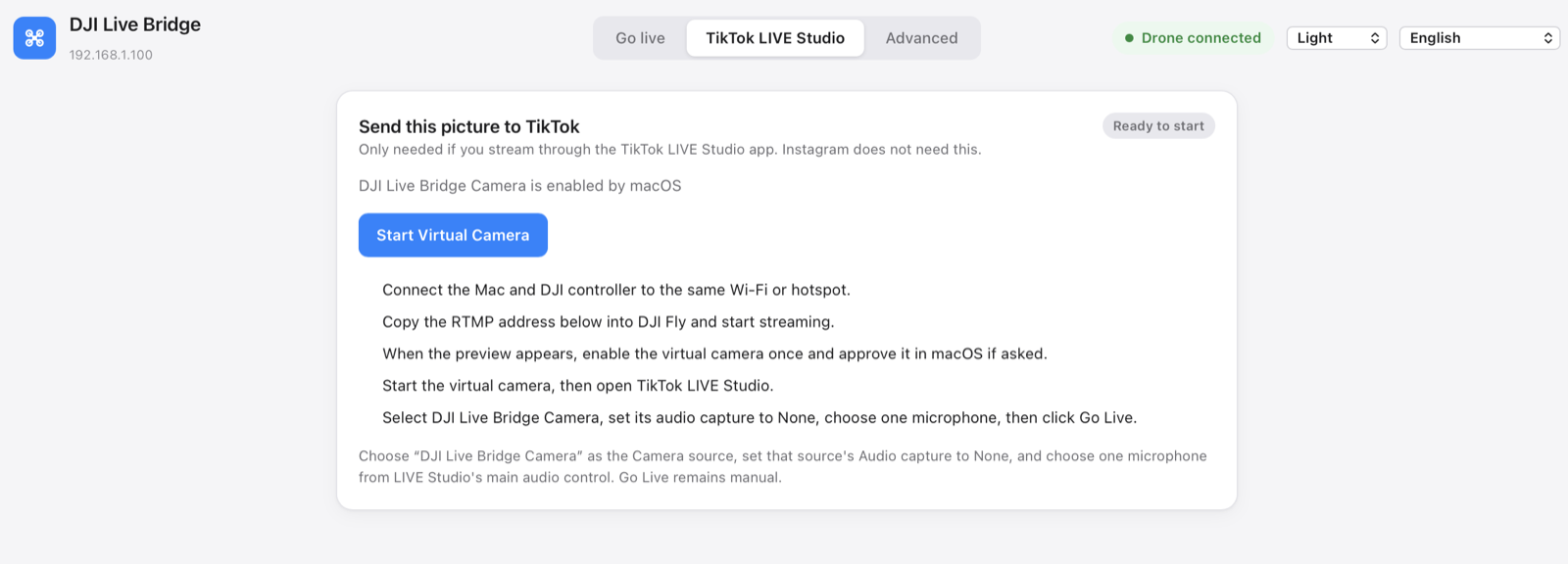
Pas de drone sous la main ? Essayer avec un fichier vidéo dans l'onglet Direct envoie un clip enregistré par le même chemin, pour configurer la caméra dans votre application avant le vol.
Appels vidéo en paysage : passez par OBS
La caméra intégrée est verticale, comme TikTok LIVE Studio et les plateformes pensées pour le téléphone. Zoom, Meet et Teams sont conçus pour des caméras en paysage : selon l'application et la mise en page, ils affichent l'image haute avec de larges bandes ou la recadrent, et l'image du drone finit toute petite. Pour un appel en paysage, utilisez l'intégration OBS facultative : elle donne à OBS l'image complète du drone sur un canevas de 1920×1080.
- Activez le WebSocket d'OBSDans OBS, ouvrez Outils → Paramètres du serveur WebSocket et activez le serveur (port 4455 par défaut).
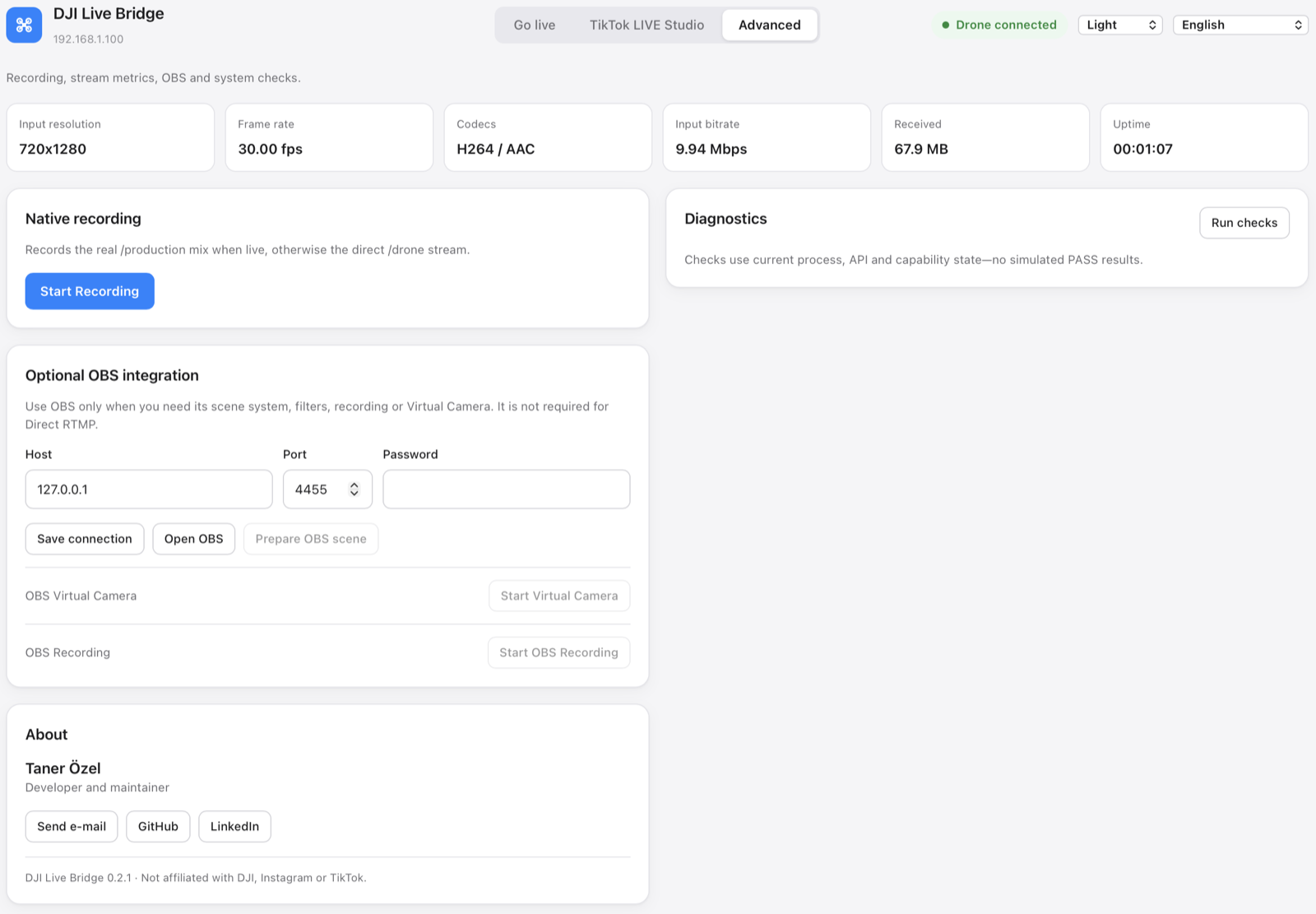
- Connectez Stream My Drone à OBSDans l'onglet Avancé, sous Intégration OBS facultative, saisissez l'hôte, le port et le mot de passe, puis appuyez sur Enregistrer la connexion.
- Choisissez la mise en page horizontaleDans l'onglet Direct, sous Image et son, réglez l'orientation sur Horizontal 16:9.
- Préparez la scènePendant que la vidéo du drone arrive, appuyez sur Préparer la scène OBS. L'application crée une scène nommée DJI LIVE, règle le canevas d'OBS sur 1920×1080 et y ajuste l'image du drone.
- Démarrez OBS Virtual CameraAppuyez sur Démarrer la caméra virtuelle à côté de OBS Virtual Camera dans la même carte, puis choisissez OBS Virtual Camera dans Zoom, Meet ou Teams.
| Stream My Drone Camera | OBS Virtual Camera | |
|---|---|---|
| Format | Vertical 1080×1920 | Suit la mise en page : 1920×1080 ou 1080×1920 |
| OBS nécessaire | Non | Oui, avec le WebSocket activé |
| Incrustations et scènes | Non | Oui, tout ce que propose OBS |
| Idéal pour | TikTok LIVE Studio, émissions verticales | Zoom, Meet, Teams, émissions en paysage |
Conseils pour une image propre
- Choisissez un seul microphone dans l'application qui utilise la caméra. La caméra du drone n'a pas de son, il n'y a donc rien à couper.
- Attendez-vous à un léger décalage. L'image va du drone à la radiocommande, puis par Wi-Fi à l'ordinateur et enfin dans la caméra ; elle a donc un peu de retard sur le temps réel. C'est très bien pour montrer un lieu, pas pour ce qui exige une synchronisation précise.
- Utilisez un réseau stable. Une liaison faible entre la radiocommande et l'ordinateur se traduit par des saccades. Un partage de connexion juste à côté de l'ordinateur fait souvent mieux qu'un routeur éloigné.
- Le 720p est normal. La radiocommande envoie souvent du 720p ; la caméra le met à l'échelle dans le cadre et ne prétend pas qu'il s'agit de 1080p natif.
- Gardez l'application ouverte. Quitter Stream My Drone arrête la caméra.
Quand la caméra n'apparaît pas
- Elle n'est pas dans la liste des caméras : démarrez d'abord la caméra virtuelle, puis quittez et rouvrez l'application qui doit l'utiliser ; beaucoup d'applications ne lisent la liste des caméras qu'au lancement.
- macOS n'a jamais demandé d'autorisation : vérifiez que Stream My Drone est lancé depuis le dossier Applications, puis regardez dans Réglages Système → Général → Ouverture et extensions → Extensions de caméra.
- Elle s'est arrêtée après une mise à jour : remplacer l'application pousse macOS à désactiver l'ancienne caméra. Appuyez à nouveau sur Démarrer la caméra virtuelle ; l'activation est redemandée automatiquement. Si macOS le demande, redémarrez le Mac.
- L'image est noire : aucune vidéo du drone n'arrive. Vérifiez l'aperçu dans l'onglet Direct et l'adresse RTMP dans DJI Fly.
- Un navigateur ne l'affiche pas : autorisez l'accès à la caméra pour le site et rechargez la page.
- Windows : la caméra intégrée a été testée avec TikTok LIVE Studio, OBS et Zoom. Sélectionnez « Stream My Drone Camera » comme source vidéo.
Questions
Puis-je utiliser mon drone DJI comme webcam ?
Oui. Quand Stream My Drone est ouvert et que DJI Fly lui envoie du RTMP, le drone apparaît comme une caméra nommée Stream My Drone Camera dans toute application qui permet de choisir une caméra.
Est-ce que ça marche dans Zoom, Google Meet et Microsoft Teams ?
Ils peuvent sélectionner la caméra comme n'importe quelle webcam. Comme la caméra intégrée est verticale, un appel en paysage rend mieux en passant par OBS : préparez la scène OBS avec la mise en page horizontale 16:9 et choisissez OBS Virtual Camera dans l'appel.
Faut-il une clé de stream ou un compte de streaming ?
Non. La caméra virtuelle reste sur votre ordinateur et n'envoie rien à une plateforme. Une clé de stream n'est nécessaire que lorsque Stream My Drone diffuse lui-même en RTMP.
La caméra virtuelle transmet-elle le son ?
Non, seulement la vidéo. Choisissez votre microphone dans l'application qui utilise la caméra.
Quels drones sont compatibles ?
Tout drone DJI dont la version de DJI Fly propose RTMP sous Live Streaming Platforms. L'application ne communique jamais avec le drone lui-même ; elle reçoit seulement le flux RTMP.
Est-ce gratuit ?
Oui. Stream My Drone est gratuit et open source sous licence MIT, et n'est affilié ni à DJI, ni à Zoom, ni à Google, ni à Microsoft.
Diffusez votre drone en direct depuis votre téléphone
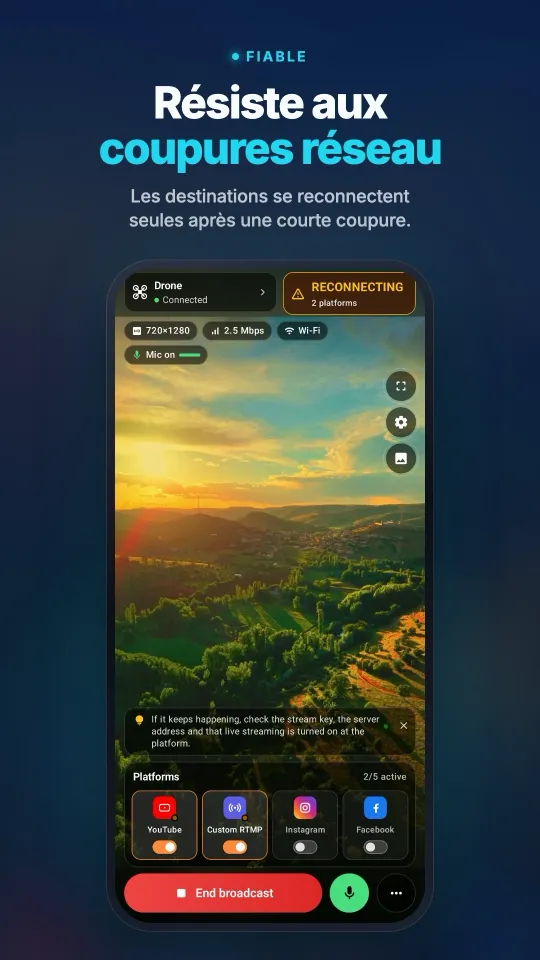
Stream My Drone pour Android et iPhone reçoit l'image de DJI Fly et l'envoie vers YouTube, Instagram, Facebook, TikTok, Twitch, Kick ou votre propre serveur, à plusieurs en même temps. Achat unique, sans abonnement.
App Mac et Windows gratuite →Comment fonctionne l'application →
Autres guides
Comment faire un direct avec un drone (pas à pas, 2026)
Diffuser en direct avec un drone sur YouTube, Instagram, TikTok ou Facebook : ce qu'il faut, les 4 méthodes, DJI Fly RTMP en 5 étapes, débit internet et solutions.
« Livestream error » dans DJI Fly : les causes et comment corriger chacune
DJI Fly affiche « Livestream error » ou « Starting livestream failed » ? Les 8 vraies causes (RTMPS, clé, compte, micro, réseau) et la solution pour chacune.
Quels drones DJI peuvent diffuser en direct ? La liste complète des modèles et radiocommandes
Tous les drones DJI qui diffusent en direct dans DJI Fly, du Mini 2 et Mini 4K au Mavic 4 Pro et Avata 360, les radiocommandes compatibles et les limites 720p et micro.
Comment diffuser un mariage en direct avec un drone
Diffusez un mariage avec un drone DJI pour les invités absents : le plan, la liste du matériel, le lien YouTube privé, l’installation avec téléphone ou portable et la sécurité.
La DJI RC 2 refuse le direct sans micro ? Corriger “No built-in mic in current device”
DJI Fly 1.16 ne lance plus le direct de la RC 2 sans micro. Pourquoi, ce qui marche (micro USB-C, AirPods) et une solution sans matériel avec un téléphone Android.
Comment diffuser un DJI Flip en direct
Diffusez le DJI Flip en direct avec la RC 2, la RC-N3 ou la RC-N2 : RTMP sur téléphone et ordinateur, contrôle à la paume ou par téléphone, cadrage vertical et plateformes.
Comment diffuser un DJI Lito X1 en direct
Diffusez un DJI Lito X1 en direct avec la RC 2, la RC-N3 ou la RC-N2 : réglages RTMP de DJI Fly, méthodes téléphone et ordinateur, plateformes et dépannage concret.
Comment diffuser un DJI Lito 1 en direct
Diffusez un DJI Lito 1 en direct avec la RC 2, la RC-N3 ou la RC-N2 : réglages RTMP de DJI Fly, méthodes téléphone et ordinateur, plateformes et dépannage concret.
Comment diffuser un DJI Air 3S en direct
Diffusez un DJI Air 3S en direct sur YouTube, Instagram ou Facebook : choix de la radiocommande, RTMP de DJI Fly vers un téléphone ou un ordinateur et contrôle de l'image.
Comment diffuser un DJI Air 3 en direct
Diffusez un DJI Air 3 en direct sur YouTube, Instagram ou Facebook : choix de la radiocommande, RTMP de DJI Fly vers un téléphone ou un ordinateur et contrôle de l'image.
Comment diffuser un DJI Mavic 4 Pro en direct
Diffusez votre DJI Mavic 4 Pro en direct avec la RC 2 ou la RC Pro 2 vers un téléphone ou un ordinateur : RTMP de DJI Fly, micro, limite de 720p et plateformes.
Comment diffuser un DJI Mavic 3, Classic ou Pro en direct
Diffusez un DJI Mavic 3, Classic ou Pro en direct avec la RC-N1 ou la RC Pro : pourquoi la DJI RC ne diffuse pas, réception sur téléphone, RTMP sur ordinateur et qualité.
Comment diffuser un DJI Mini 3 Pro en direct
Diffusez un DJI Mini 3 Pro en direct avec la RC-N1, DJI Fly sur votre téléphone et Stream My Drone sur ordinateur. Pourquoi la DJI RC d'origine ne permet pas ce RTMP.
Comment diffuser un DJI Mini 3 en direct
Configurez la diffusion en direct du DJI Mini 3 avec la RC-N1 et DJI Fly vers Stream My Drone sur ordinateur : limites de la DJI RC, retour vidéo 720p et publication.
Comment diffuser un DJI Mini 5 Pro en direct
Diffusez un DJI Mini 5 Pro en direct avec la RC 2 ou la RC-N3 : réglez le RTMP de DJI Fly, sur téléphone ou ordinateur, et envoyez le flux vers YouTube, Instagram ou Facebook.
Comment diffuser un DJI Mini 4 Pro en direct
Diffusez un DJI Mini 4 Pro en direct avec la RC 2 ou la RC-N2 : configuration sur téléphone et ordinateur, réglages RTMP de DJI Fly, microphone requis et vérifications.
Repérez et comptez les animaux en direct depuis votre drone DJI
Stream My Drone repère chèvres, moutons, vaches, chevaux, ânes et volailles dans l'image en direct de votre drone, les marque dans le live et les compte, sur votre ordinateur.
Direct RTMP avec DJI Fly : la configuration complète
Configurer le direct RTMP dans DJI Fly : où trouver le réglage, quelle adresse saisir, comment relier radiocommande et ordinateur au même réseau, et que faire en cas de problème.
Pourquoi DJI Fly ne peut pas diffuser en direct sur Instagram (et la solution)
DJI Fly n'a pas d'option Instagram et son client RTMP ne gère pas le RTMPS chiffré qu'exige Instagram. Pourquoi, et comment passer quand même en live avec un drone DJI.
Comment diffuser un DJI Neo en direct
Comment diffuser un DJI Neo en direct : quel mode de pilotage fonctionne (téléphone, RC-N3, casque), le RTMP dans DJI Fly, et le live sur Instagram, TikTok ou YouTube.
Comment diffuser un DJI Avata 2 en direct
Comment diffuser en direct les images FPV d'un DJI Avata 2 : partagez la vue des Goggles 3 avec DJI Fly sur votre téléphone, diffusez en RTMP et passez en live sur Instagram ou TikTok.
Diffusez votre caméra DJI Osmo en direct sur Instagram, TikTok et ailleurs
DJI Mimo peut diffuser les caméras Osmo Action, Osmo Pocket et Osmo 360 en RTMP. Envoyez ce flux à Stream My Drone pour passer en live sur Instagram, TikTok et YouTube à la fois.
Comment diffuser une Osmo Pocket 3 en direct sur Instagram et TikTok
Comment diffuser une DJI Osmo Pocket 3 en direct en RTMP depuis DJI Mimo vers Instagram, TikTok et YouTube à la fois, et l'utiliser comme webcam sans fil avec Stream My Drone.
Comment diffuser une caméra Osmo Action en direct sur Instagram et TikTok
Diffusez une DJI Osmo Action 6, 5 Pro, 4 ou 3 en direct en RTMP depuis DJI Mimo vers Instagram, TikTok, YouTube et Twitch à la fois avec Stream My Drone. Configuration et réglages.
Comment passer en live sur TikTok avec un drone DJI
Diffusez un drone DJI en direct sur TikTok depuis DJI Fly : avec une clé de stream TikTok, ou sans clé grâce à TikTok LIVE Studio et une caméra virtuelle. Réglages et dépannage.
Comment passer en direct sur Instagram avec un drone DJI
Passez en direct sur Instagram avec un drone DJI : obtenez l'URL et la clé de stream sur instagram.com, envoyez le RTMP de DJI Fly via Stream My Drone, puis lancez le live.
Comment diffuser un drone DJI en direct sur YouTube
Diffusez un drone DJI en direct sur YouTube : activez le direct, copiez la clé de flux dans YouTube Studio et envoyez le RTMP de DJI Fly via Stream My Drone. Réglages et conseils.
Comment passer en direct sur Facebook avec un drone DJI
Diffusez un drone DJI en direct sur Facebook : obtenez l'URL du serveur RTMPS et la clé de flux dans Live Producer, envoyez le flux de DJI Fly via Stream My Drone et lancez le live.
Comment streamer un drone DJI sur Twitch
Diffusez un drone DJI en direct sur Twitch : copiez votre clé de stream dans le tableau de bord des créateurs, ajoutez Twitch en RTMP personnalisé dans Stream My Drone et lancez-vous.
Comment streamer un drone DJI sur Kick
Diffusez un drone DJI en direct sur Kick : copiez l'URL et la clé de stream depuis le tableau de bord Kick, ajoutez-les en RTMP personnalisé dans Stream My Drone et lancez le live.
Diffuser un drone DJI sur plusieurs plateformes à la fois
Envoyez un même direct de drone DJI vers TikTok, Instagram, YouTube, Facebook, Twitch et Kick en même temps avec Stream My Drone : gratuit, local, sans service de rediffusion.
Stream My Drone ou Restream : lequel choisir pour votre drone ?
Diffuser un drone DJI sur plusieurs plateformes : relais cloud Restream ou Stream My Drone sur votre ordinateur ? Coût, filigrane, Instagram, vidéo verticale et qui l'emporte quand.
Diffuser un drone DJI sans configurer NGINX ni OBS
La méthode habituelle pour faire entrer DJI Fly dans OBS passe par un serveur RTMP NGINX, un fichier de config et une source média. Ce que cela implique, et comment s'en passer.