 Stream My Drone
把 DJI 空拍機變成電腦的網路攝影機
Stream My Drone 不只能轉播。它的虛擬攝影機會把 DJI Fly 傳來的即時畫面,以一台名為 Stream My Drone Camera 的普通攝影機交給你的電腦,因此任何有攝影機選單的 App,例如 TikTok LIVE Studio、OBS、Zoom、Google Meet、Microsoft Teams,都能顯示空拍機看到的畫面。不需要串流金鑰,也不需要直播帳號。
重點整理
- Stream My Drone 會在你的電腦上新增一台名為 Stream My Drone Camera 的攝影機,顯示空拍機的即時畫面。
- 任何能選擇攝影機的 App 都能使用它:TikTok LIVE Studio、OBS、Zoom、Google Meet、Microsoft Teams 或網頁版直播工作室。
- 不需要串流金鑰或平台帳號,空拍機就直接變成一台攝影機。
- 這台攝影機是直向的 1080×1920、30 fps,只有影像;麥克風要在使用它的 App 中選擇。
- 要進行橫向視訊通話,請以水平 16:9 版面把空拍畫面送進 OBS,並使用 OBS Virtual Camera。
虛擬攝影機能做什麼
通常,空拍機的即時畫面會送到直播平台。虛擬攝影機走的是另一條路:DJI Fly 透過 RTMP 把畫面送到你電腦上的 Stream My Drone,App 再把它以攝影機的形式交給作業系統。對其他所有 App 來說,你的空拍機就像一台插在電腦上的網路攝影機。
因此其他 App 不需要串流金鑰、直播帳號或 RTMP 支援。只要它有攝影機選單,空拍機就能出現在裡面。
- 名稱:Stream My Drone Camera。
- 畫面:直向 1080×1920、30 fps。橫向的空拍畫面會置中,上下為黑邊,不會裁切任何部分。
- 聲音:刻意不帶聲音。你在使用攝影機的 App 中選擇麥克風,就不會聽到兩次聲音。
- 系統:macOS 13 或更新版本(App 必須放在「應用程式」資料夾),以及 Windows 10/11。
可以拿來做什麼
這裡有幾個點子,任何接受網路攝影機的軟體都能顯示空拍機的畫面。
- 不用串流金鑰也能開 TikTok 直播。在 TikTok LIVE Studio 中選擇這台攝影機,從那裡開播。完整步驟請見 TikTok 教學。
- 在 OBS 中製作節目。把攝影機加為影像來源,在空拍畫面上疊加文字、標誌、地圖或你自己的鏡頭,再從 OBS 直播或錄影。
- 在視訊會議中展示現場。讓客戶、團隊或保險公司透過 Zoom、Google Meet 或 Microsoft Teams 即時查看屋頂、工地、太陽能電廠或農田,而不是事後再傳照片。
- 帶大家虛擬導覽。從空中帶觀眾看一塊地產、露營地、活動場地或一條路線,同時親自解說。
- 教學與簡報。在地理、農業、測量或飛行本身相關的課程、線上研討會或簡報中使用空拍畫面。
- 加入網頁版直播工作室。StreamYard 或 Restream Studio 等網頁版工作室,通常都能像選擇其他網路攝影機一樣選擇這台攝影機,讓空拍機成為多機位節目中的一位來賓。
只要 Stream My Drone 開著、DJI Fly 持續傳送,攝影機就會顯示空拍畫面。沒有收到畫面時,攝影機會是黑畫面。
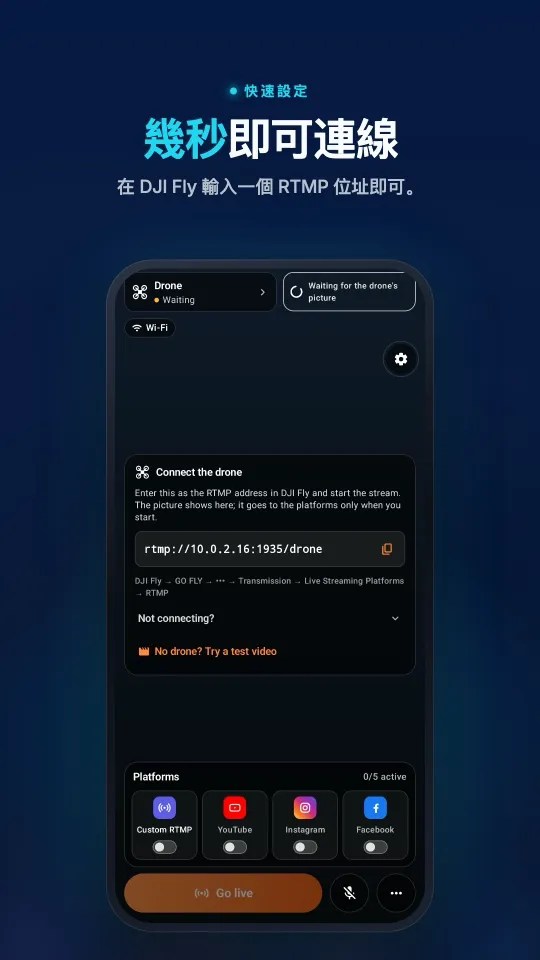
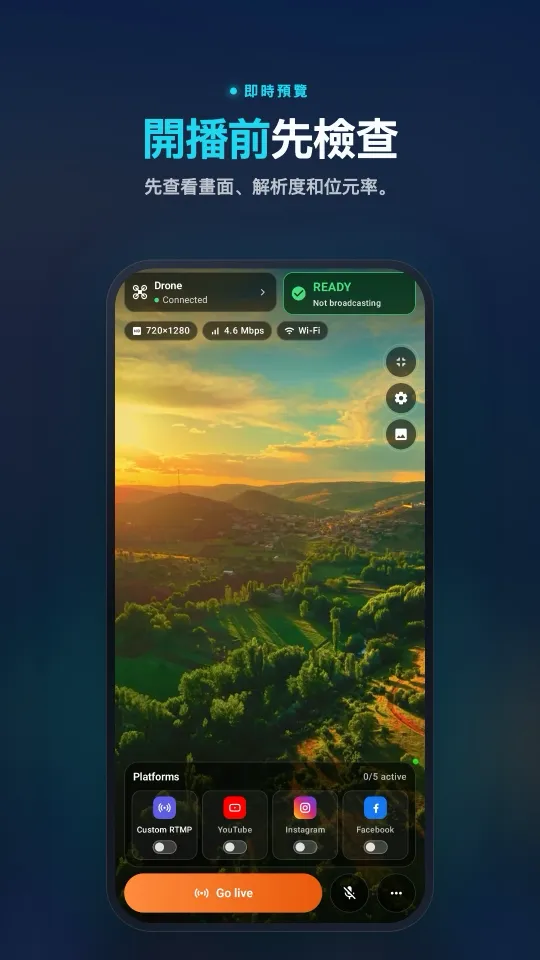
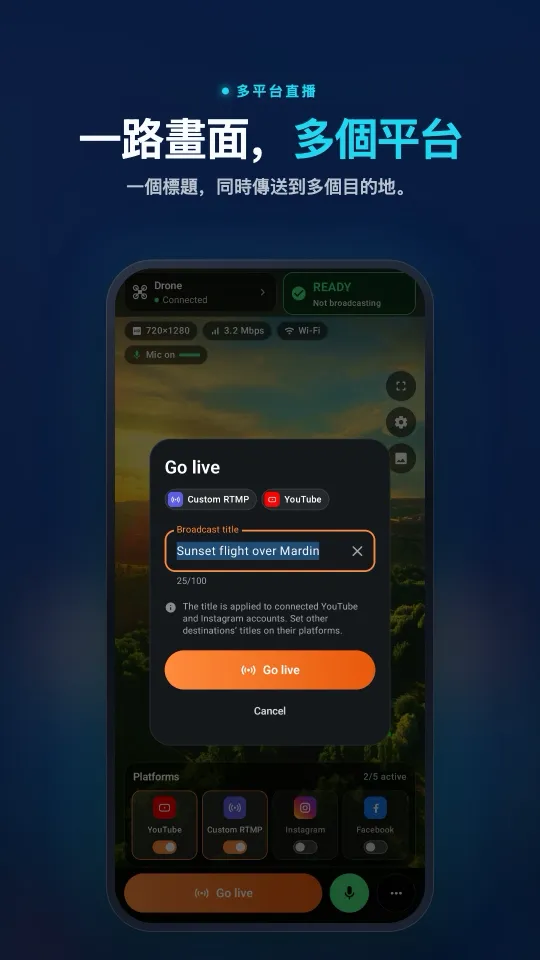
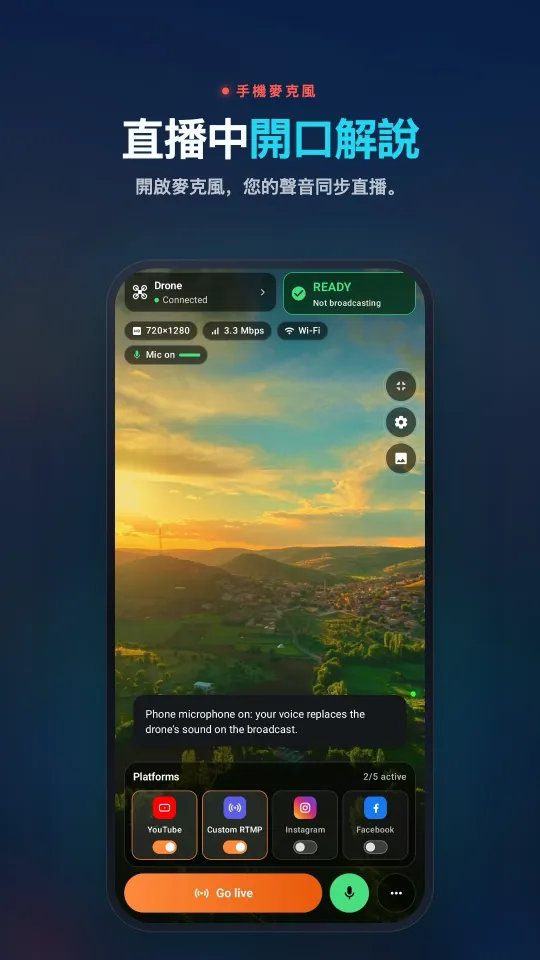
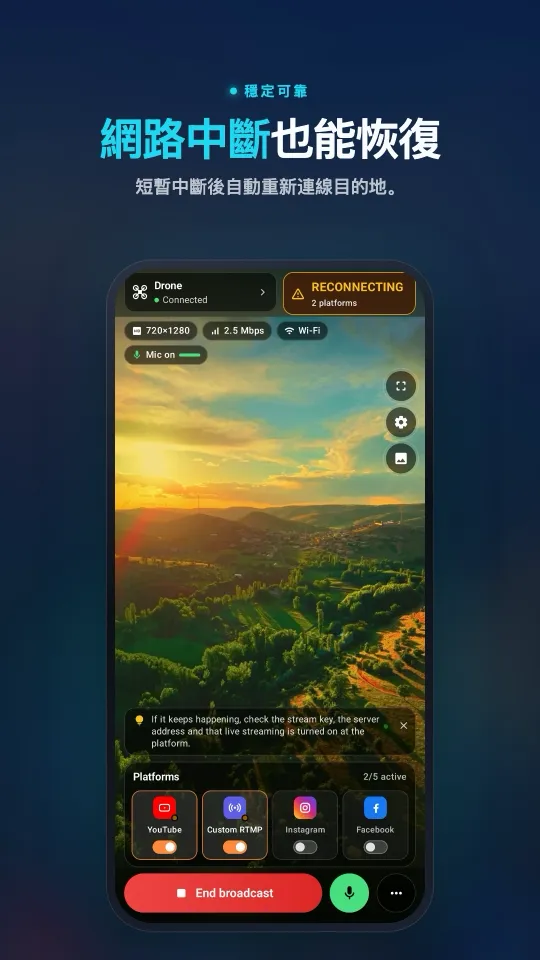
在手機上的樣子從連接 DJI Fly 到多平台同時直播,一個畫面全部搞定。
如何把空拍機變成網路攝影機
- 把 App 安裝在正確位置在 Mac 上,把 Stream My Drone 拖進「應用程式」資料夾;macOS 只允許從那裡啟用攝影機延伸功能。在 Windows 上,安裝程式會自動註冊攝影機。
- 把空拍畫面送到電腦在 DJI Fly 中開啟 GO FLY → ••• → Transmission → Live Streaming Platforms → RTMP,貼上 App「開始直播」分頁顯示的位址。遙控器和電腦必須連上同一個 Wi-Fi 或熱點。詳細說明請見 DJI Fly RTMP 指南。
- 啟用攝影機(只需一次)在 TikTok LIVE Studio 分頁按下啟用虛擬攝影機(只需一次)。macOS 會要求你核准一次,位置在「系統設定 → 一般 → 登入項目與延伸功能 → 攝影機延伸功能」。
- 啟動攝影機卡片顯示已可啟動時,按下啟動虛擬攝影機。
- 在你的 App 中選擇它在 TikTok LIVE Studio、OBS、Zoom、Meet 或 Teams 中打開攝影機選單,選擇 Stream My Drone Camera,並在那裡一併選擇你的麥克風。
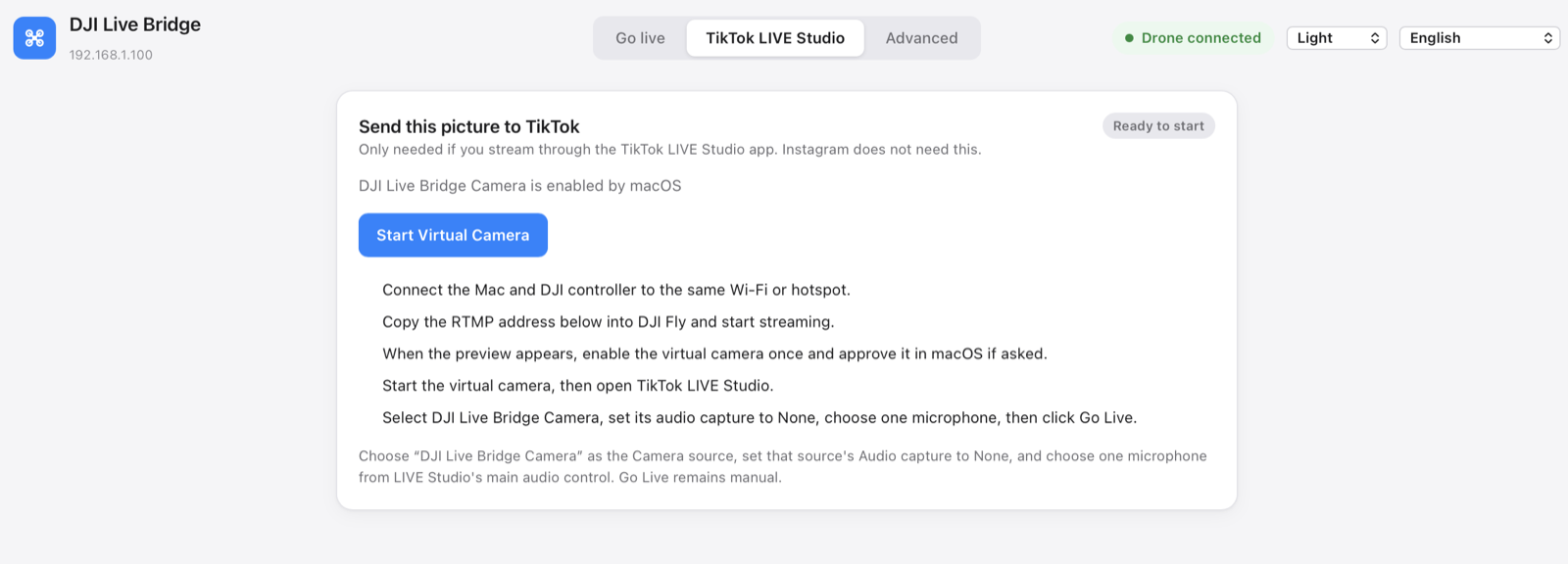
身邊沒有空拍機?「開始直播」分頁上的用影片檔試試看會讓錄好的片段走同一條路徑,讓你在起飛前就先在 App 中設定好攝影機。
橫向視訊通話:透過 OBS
內建攝影機是直向的,因為 TikTok LIVE Studio 和以手機為主的平台都是直向。Zoom、Meet 和 Teams 則是為橫向攝影機設計的,依 App 和版面不同,它們會在高瘦的畫面兩側加上寬黑邊,或直接裁切,空拍畫面就變得很小。要進行橫向通話,請使用選用的 OBS 整合:它會把空拍機的完整畫面放進 OBS 的 1920×1080 畫布。
- 開啟 OBS WebSocket在 OBS 中開啟「工具 → WebSocket 伺服器設定」並啟用伺服器(預設埠號為 4455)。
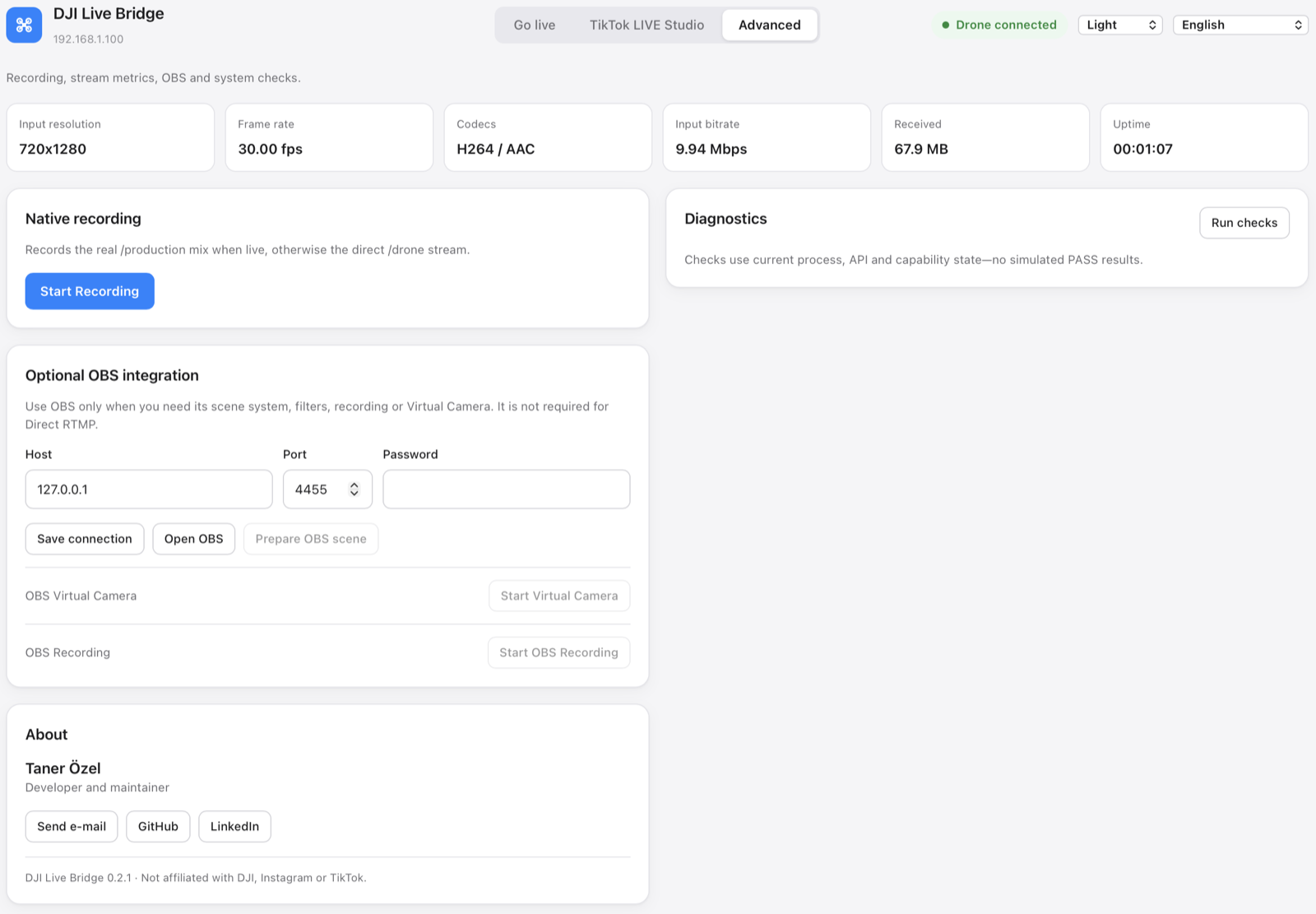
- 讓 Stream My Drone 連上 OBS在「進階」分頁的選用的 OBS 整合中,輸入主機、埠號和密碼,然後按下儲存連線。
- 選擇水平版面在「開始直播」分頁的畫面與聲音中,把方向設為水平 16:9。
- 準備場景收到空拍影像後,按下準備 OBS 場景。App 會建立名為 DJI LIVE 的場景,把 OBS 畫布設為 1920×1080,並讓空拍畫面符合畫布大小。
- 啟動 OBS Virtual Camera在同一張卡片中,按下 OBS Virtual Camera 旁的啟動虛擬攝影機,然後在 Zoom、Meet 或 Teams 中選擇 OBS Virtual Camera。
| Stream My Drone Camera | OBS Virtual Camera | |
|---|---|---|
| 畫面形狀 | 直向 1080×1920 | 依版面而定:1920×1080 或 1080×1920 |
| 需要 OBS | 不需要 | 需要,並啟用 WebSocket |
| 疊加圖層與場景 | 沒有 | 有,OBS 提供的一切都能用 |
| 最適合 | TikTok LIVE Studio、直向節目 | Zoom、Meet、Teams、橫向節目 |
讓畫面乾淨俐落的小技巧
- 只選一個麥克風,在使用攝影機的 App 中選擇。空拍攝影機沒有聲音,所以沒有東西需要靜音。
- 會有一點延遲。畫面從空拍機傳到遙控器,再經 Wi-Fi 到電腦,最後進入攝影機,所以會比實際時間慢一些。用來展示地點沒問題,但不適合需要精準同步的用途。
- 使用穩定的網路。遙控器和電腦之間的連線不穩,畫面就會卡頓。放在電腦旁邊的手機熱點,往往比遠處的路由器更好。
- 720p 是正常的。遙控器通常送出 720p;攝影機會把它縮放進畫面,不會假裝它是原生 1080p。
- 讓 App 保持開啟。結束 Stream My Drone,攝影機就會停止。
攝影機沒有出現時
- 攝影機清單中沒有它:先啟動虛擬攝影機,再結束並重新開啟要使用它的 App。很多 App 只在啟動時讀取攝影機清單。
- macOS 從來沒有要求核准:確認 Stream My Drone 是從「應用程式」資料夾執行,再到「系統設定 → 一般 → 登入項目與延伸功能 → 攝影機延伸功能」查看。
- 更新後就停止運作:替換 App 會讓 macOS 關閉舊的攝影機。再按一次啟動虛擬攝影機,它會自行要求啟用。如果 macOS 要求,請重新啟動 Mac。
- 畫面是黑的:沒有收到空拍影像。請檢查「開始直播」分頁上的預覽,以及 DJI Fly 中的 RTMP 位址。
- 瀏覽器裡看不到:允許該網站存取攝影機,然後重新整理頁面。
- Windows:內建攝影機已在 TikTok LIVE Studio、OBS 和 Zoom 中測試過。請選擇「Stream My Drone Camera」作為影像來源。
常見問題
可以把 DJI 空拍機當成網路攝影機嗎?
可以。只要 Stream My Drone 正在執行,且 DJI Fly 把 RTMP 送給它,空拍機就會以 Stream My Drone Camera 這個名稱,出現在任何可以選擇攝影機的 App 中。
可以在 Zoom、Google Meet 和 Microsoft Teams 中使用嗎?
它們可以像選擇其他網路攝影機一樣選擇這台攝影機。由於內建攝影機是直向的,橫向通話透過 OBS 會更好看:以水平 16:9 版面準備 OBS 場景,並在通話中選擇 OBS Virtual Camera。
需要串流金鑰或直播帳號嗎?
不需要。虛擬攝影機只在你的電腦上運作,不會把任何東西送到平台。只有 Stream My Drone 自己透過 RTMP 直播時,才需要串流金鑰。
虛擬攝影機有聲音嗎?
沒有,它只傳送影像。請在使用攝影機的 App 中選擇你的麥克風。
哪些空拍機可以用?
任何 DJI Fly 版本在 Live Streaming Platforms 底下提供 RTMP 的 DJI 空拍機。App 從不直接和空拍機溝通,只接收 RTMP 串流。
要付費嗎?
不用。Stream My Drone 免費且以 MIT 授權開源,與 DJI、Zoom、Google 或 Microsoft 沒有任何關係。
用手機讓無人機直播
Android 與 iPhone 版 Stream My Drone 接收 DJI Fly 畫面,並同時推送到 YouTube、Instagram、Facebook、TikTok、Twitch、Kick 或你自己的伺服器。一次性購買,無訂閱。
更多教學
空拍機怎麼直播?(5 步教學,2026)
空拍機如何直播到 YouTube、Instagram、TikTok 或 Facebook:需要準備什麼、4 種方法、5 步完成 DJI Fly RTMP 設定、需要多少網速,以及常見問題的解決方法,適用於 DJI RC 2、RC-N2 和 RC-N3。
DJI Fly 顯示「Livestream error」:原因與逐一解決方法
DJI Fly 顯示「Livestream error」或「Starting livestream failed」?RTMPS、串流金鑰、帳號、麥克風、網路等 8 個真正原因,以及各自的解決方法。並說明為什麼只有 720p。
哪些 DJI 空拍機可以直播?完整的機型與遙控器清單
所有能在 DJI Fly 直播的 DJI 空拍機,從 Mini 2、Mini 4K 到 Mavic 4 Pro、Avata 360;哪些遙控器可用,以及 720p 和麥克風方面的限制。並附檢查自己機型的方法。
如何用空拍機直播婚禮
用 DJI 空拍機為無法到場的親友直播婚禮:規劃步驟、器材清單、不公開的 YouTube 連結、手機或筆電的設定方式,以及必須遵守的安全規則。使用 DJI RC 2 時,不用電腦也能開播。
DJI RC 2 不接麥克風無法直播?「No built-in mic in current device」的解決方法
DJI Fly 1.16 起,RC 2 不接麥克風就無法開始直播。本文說明原因、可行的做法(USB-C 麥克風、AirPods),以及用一支 Android 手機、不需額外設備的解決方式。
DJI Flip 怎麼直播
用 RC 2、RC-N3 或 RC-N2 讓 DJI Flip 直播:手機與電腦 RTMP 設定、手掌操控與手機直連的差別、直向構圖和平台檢查。
DJI Lito X1 怎麼直播
用 RC 2、RC-N3 或 RC-N2 讓 DJI Lito X1 直播:DJI Fly RTMP 設定、手機與電腦操作流程、直播平台設定,以及實用的疑難排解。
DJI Lito 1 怎麼直播
用 RC 2、RC-N3 或 RC-N2 讓 DJI Lito 1 直播:DJI Fly RTMP 設定、手機與電腦操作流程、直播平台設定,以及實用的疑難排解。
DJI Air 3S 怎麼直播
把 DJI Air 3S 直播到 YouTube、Instagram 或 Facebook。選擇遙控器,把 DJI Fly RTMP 接到手機或電腦,並檢查送出的畫面。
DJI Air 3 怎麼直播
把 DJI Air 3 直播到 YouTube、Instagram 或 Facebook。選擇遙控器,把 DJI Fly RTMP 接到手機或電腦,並檢查送出的畫面。
DJI Mavic 4 Pro 怎麼直播
用 RC 2 或 RC Pro 2 把 DJI Mavic 4 Pro 畫面送到手機或電腦直播。確認 DJI Fly RTMP、麥克風差異、720p 上限和平台設定。
DJI Mavic 3、Classic 或 Pro 怎麼直播
用 RC-N1 或 RC Pro 讓 DJI Mavic 3、Classic 或 Pro 直播。了解 DJI RC 為何不能直播,以及手機接收、電腦 RTMP 和畫質限制。
DJI Mini 3 Pro 怎麼直播
用 RC-N1、手機上的 DJI Fly 和電腦上的 Stream My Drone,讓 DJI Mini 3 Pro 直播。了解初代 DJI RC 為何無法使用這種 RTMP 做法。
DJI Mini 3 怎麼直播
透過 RC-N1 和 DJI Fly,把 DJI Mini 3 直播送到電腦上的 Stream My Drone。確認 DJI RC 的限制、720p 即時畫面畫質和平台開播步驟。
DJI Mini 5 Pro 如何直播
用 RC 2 或 RC-N3 讓 DJI Mini 5 Pro 直播:設定 DJI Fly RTMP,以手機或電腦接收,再把空拍畫面送到 YouTube、Instagram 或 Facebook。
DJI Mini 4 Pro 如何直播
用 RC 2 或 RC-N2 讓 DJI Mini 4 Pro 直播:手機與電腦的設定步驟、DJI Fly RTMP 選項、麥克風需求,以及在平台上要確認的事項。
從 DJI 空拍機即時辨識並清點動物
Stream My Drone 能在空拍機的即時畫面中找出山羊、綿羊、牛、馬、驢和家禽,在直播上標示並計數,全部在你自己的電腦上執行。
DJI Fly RTMP 直播:完整設定教學
如何在 DJI Fly 設定 RTMP 直播:設定在哪裡、要輸入哪個位址、遙控器和電腦怎麼連網,以及出問題時怎麼解決。
DJI Fly 為什麼無法直播到 Instagram(以及解決方法)
DJI Fly 沒有 Instagram 選項,它的 RTMP 用戶端也無法建立 Instagram 要求的加密 RTMPS 連線。本文說明原因,以及如何照樣用 DJI 空拍機開 Instagram 直播。
DJI Neo 如何直播
DJI Neo 如何直播:哪種操控模式可以用(手機、RC-N3、飛行眼鏡)、DJI Fly 的 RTMP 設定,以及用 Stream My Drone 直播到 Instagram、TikTok 或 YouTube。
DJI Avata 2 如何直播
如何直播 DJI Avata 2 的 FPV 畫面:把 Goggles 3 的畫面分享到手機上的 DJI Fly,透過 RTMP 串流,再直播到 Instagram、TikTok 或 YouTube。
把 DJI Osmo 相機直播到 Instagram、TikTok 等平台
DJI Mimo 能讓 Osmo Action、Osmo Pocket 和 Osmo 360 透過 RTMP 直播。把串流送到 Stream My Drone,就能同時直播到 Instagram、TikTok 和 YouTube。
Osmo Pocket 3 如何直播到 Instagram 和 TikTok
如何用 Stream My Drone,把 DJI Osmo Pocket 3 從 DJI Mimo 以 RTMP 同時直播到 Instagram、TikTok 和 YouTube,並當成無線網路攝影機使用。
Osmo Action 運動相機如何直播到 Instagram 和 TikTok
用 Stream My Drone,把 DJI Osmo Action 6、5 Pro、4 或 3 從 DJI Mimo 以 RTMP 同時直播到 Instagram、TikTok、YouTube 和 Twitch。設定步驟與建議參數。
如何用 DJI 空拍機開 TikTok 直播
從 DJI Fly 把 DJI 空拍機直播到 TikTok:有 TikTok 串流金鑰可直接開播,沒有金鑰則透過 TikTok LIVE Studio 和虛擬攝影機。建議設定與問題排除。
如何用 DJI 空拍機開 Instagram 直播
用 DJI 空拍機開 Instagram 直播:在 instagram.com 取得串流網址和金鑰,透過 Stream My Drone 轉送 DJI Fly 的 RTMP 串流,最後按下開始直播。
如何把 DJI 空拍機直播到 YouTube
把 DJI 空拍機直播到 YouTube:開通直播功能,從 YouTube 工作室複製串流金鑰,再透過 Stream My Drone 轉送 DJI Fly 的 RTMP。建議設定與小技巧。
如何用 DJI 空拍機開 Facebook 直播
用 DJI 空拍機開 Facebook 直播:從 Live Producer 取得 RTMPS 伺服器網址和串流金鑰,透過 Stream My Drone 轉送 DJI Fly 的串流,然後開播。
如何在 Twitch 直播 DJI 空拍機
在 Twitch 直播 DJI 空拍機:從創作者後台複製串流金鑰,在 Stream My Drone 中把 Twitch 加為自訂 RTMP 目的地,然後開始直播。
如何在 Kick 直播 DJI 空拍機
在 Kick 直播 DJI 空拍機:從 Kick 後台複製串流網址和金鑰,在 Stream My Drone 中加為自訂 RTMP 目的地,然後開始直播。
把 DJI 空拍機同時直播到多個平台
用 Stream My Drone,把一路 DJI 空拍機直播同時送到 TikTok、Instagram、YouTube、Facebook、Twitch 和 Kick,免費、在本機執行,不需要轉播服務。
Stream My Drone 與 Restream:空拍機直播該選哪一個?
要把 DJI 空拍機直播到多個平台,該用 Restream 的雲端轉播,還是在自己電腦上執行的 Stream My Drone?費用、浮水印、Instagram、直向影片,以及各自適合的情況。
不用架設 NGINX 和 OBS 也能直播 DJI 空拍機
要把 DJI Fly 畫面接進 OBS,常見做法是架 NGINX RTMP 伺服器、改設定檔、加媒體來源。本文說明這套流程要做哪些事,以及只用一個 App 就能省略它的方法。