 Stream My Drone
Repérez et comptez les animaux en direct depuis votre drone DJI
Stream My Drone peut désormais observer l'image en direct de votre drone à votre place. AI Vision trouve chèvres, moutons, bovins, chevaux, ânes, volailles et d'autres animaux, encadre chacun d'eux avec une étiquette dans votre direct et dans la caméra virtuelle, et tient le compte. Tout tourne sur votre propre ordinateur ; aucune image ni aucun résultat n'est envoyé ailleurs.
En bref
- Activez AI Vision · Détection d'animaux dans l'onglet Direct et l'application marque chaque animal trouvé d'un cadre et d'une étiquette comme Chèvre n° 12 85 %.
- Elle connaît 15 sortes d'animaux, les animaux de ferme en premier : chèvre, mouton, vache, cheval, âne, chien, chat, poule, canard, oie, cochon, cerf, sanglier, oiseau et ours.
- Un compteur indique combien d'animaux sont dans l'image en ce moment et combien d'animaux différents ont été vus.
- Tout tourne sur votre ordinateur. Le modèle est téléchargé une fois ; ensuite, rien ne quitte la machine.
- La vidéo du drone n'est jamais ralentie. Sur Mac, le modèle par défaut analyse l'image une à deux fois par seconde, ce qui convient aux troupeaux au pâturage.
Ce que fait AI Vision
Quand vous survolez un pâturage, compter le troupeau ou retrouver la seule chèvre cachée derrière un buisson est difficile sur le petit écran d'une radiocommande. AI Vision regarde pour vous : elle analyse l'image en direct encore et encore, une à deux fois par seconde avec OWLv2 et jusqu'à dix fois par seconde avec les modèles plus légers, et marque chaque animal qu'elle reconnaît.
- Des cadres et des étiquettes avec l'espèce, un numéro pour chaque animal et le degré de certitude du modèle, par exemple Mouton n° 7 78 %.
- Un compteur d'animaux dans un coin de l'image : combien sont visibles maintenant, par espèce, et combien d'animaux différents ont été vus depuis la dernière remise à zéro.
- Sur toutes les sorties. Les cadres sont dessinés dans le direct envoyé à Instagram, TikTok, YouTube et vos autres destinations, dans la caméra virtuelle et dans l'aperçu de l'application.
- Les cadres sont facultatifs. Vous pouvez masquer les cadres ou le compteur et laisser le comptage tourner dans l'application.
AI Vision ajoute seulement une couche par-dessus l'image. La vidéo du drone elle-même n'est jamais retenue pour attendre l'analyse.
Quels animaux elle reconnaît
La plupart des modèles de détection prêts à l'emploi sont entraînés sur les mêmes collections de photos publiques, et celles-ci ne contiennent aucune chèvre. Une chèvre y devient un mouton, ou rien du tout. C'est pourquoi le modèle par défaut sur Mac est OWLv2, un modèle à qui l'on indique par leur nom les animaux à chercher.
| Modèle | Animaux | Vitesse sur Mac | Téléchargement |
|---|---|---|---|
| OWLv2 (par défaut sur Mac) | Chèvre, mouton, vache, cheval, âne, chien, chat, poule, canard, oie, cochon, cerf, sanglier, oiseau | Environ 0,5 s par image | 586 Mo |
| D-FINE X, RF-DETR Large | Mouton, vache, cheval, chien, chat, oiseau, ours | Environ 0,1 à 0,2 s par image | 240 à 464 Mo |
| YOLOX (de Nano à X) | Mouton, vache, cheval, chien, chat, oiseau, ours | Le plus rapide ; Nano, Tiny et S tournent aussi sous Windows | 3 à 378 Mo |
Vous pouvez changer de modèle dans Réglages de détection → Modèle ; la liste indique combien d'espèces chacun connaît. Pour des troupeaux mixtes de chèvres et de moutons, utilisez OWLv2. Pour des bovins et des chevaux seulement, D-FINE X est environ cinq fois plus rapide. Dans Espèces détectées, vous pouvez limiter la recherche aux animaux qui vous intéressent.
Les animaux sauvages de la savane, comme les girafes, les zèbres et les éléphants, sont volontairement absents de la liste : au-dessus d'un troupeau de bovins, ils ne produisaient que de fausses alertes.
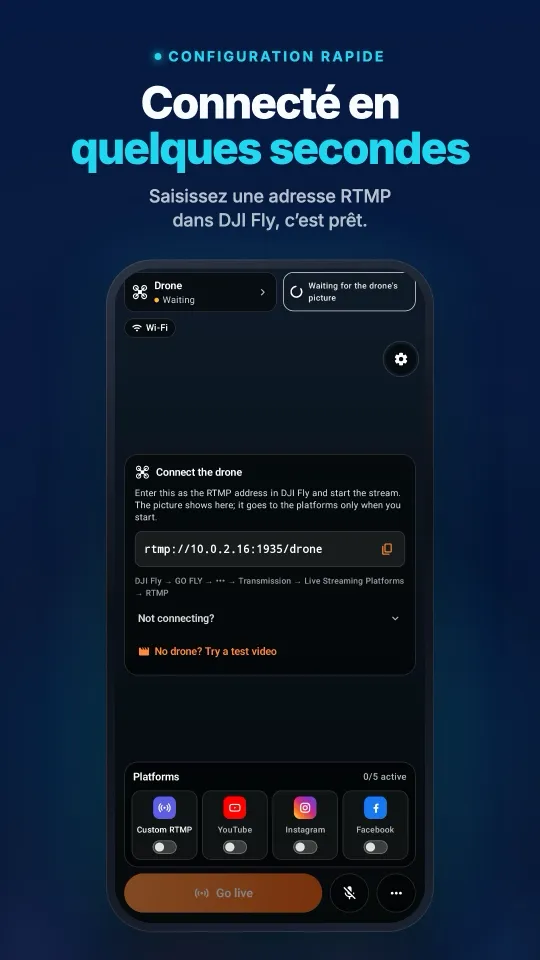
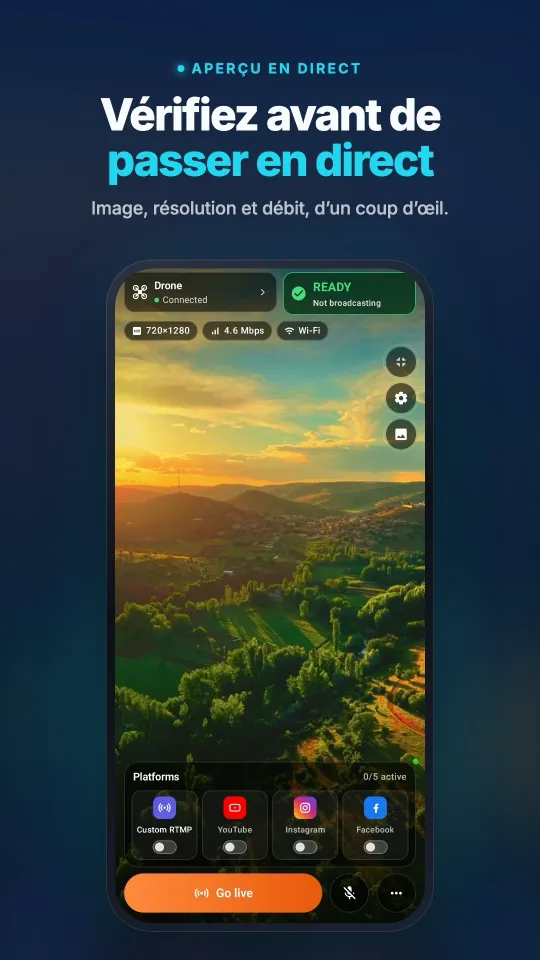
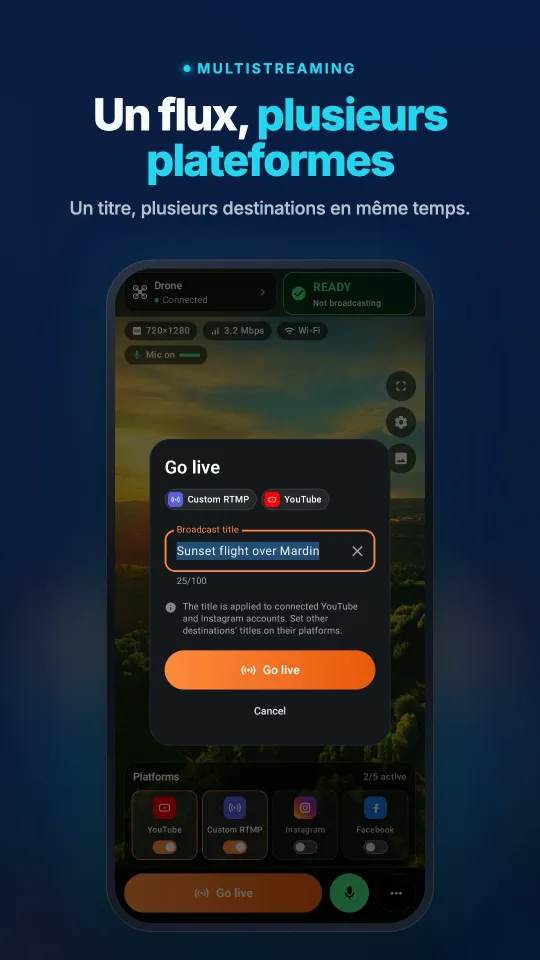
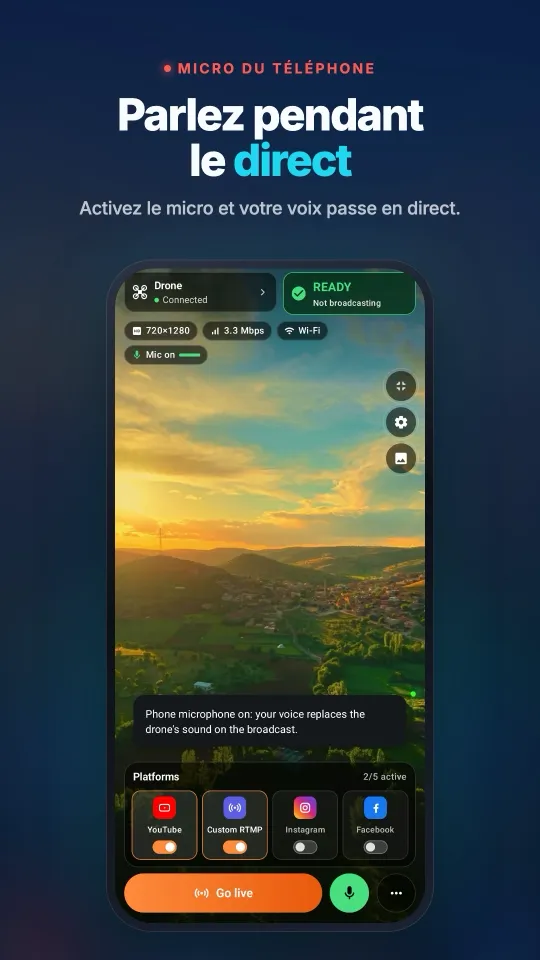
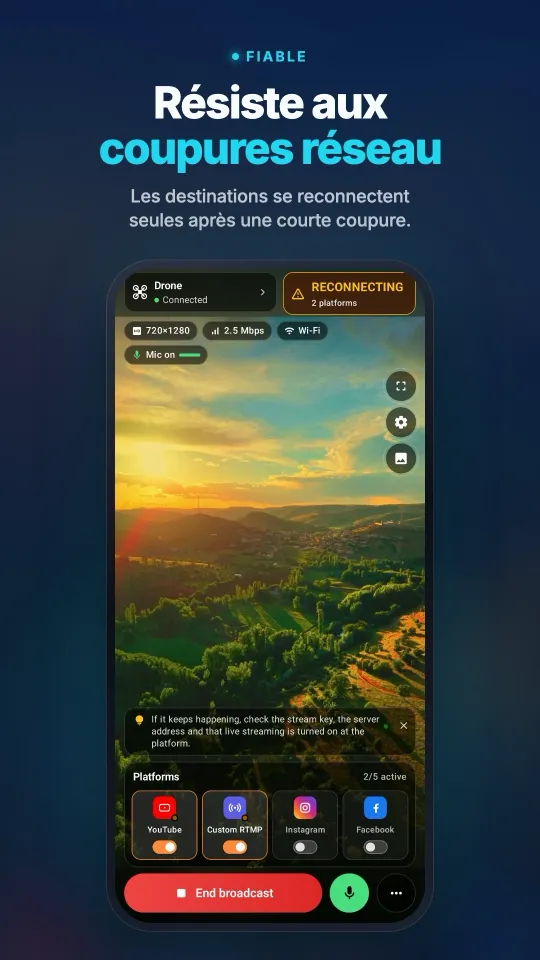
Sur votre téléphoneDe la connexion à DJI Fly jusqu'au direct sur plusieurs plateformes, sur un seul écran.
Comment activer la détection d'animaux
- Connectez votre droneEnvoyez l'image en direct de DJI Fly vers l'application en RTMP, comme d'habitude ; l'adresse se trouve dans l'onglet Direct. Les détails sont dans le guide RTMP de DJI Fly.
- Activez AI VisionDans l'onglet Direct, repérez la carte AI Vision · Détection d'animaux et activez Détection d'animaux.
- Laissez le modèle se télécharger et se préparerLa première fois, le modèle est téléchargé et préparé pour votre ordinateur. Avec OWLv2, cela peut prendre plusieurs minutes ; la carte affiche la progression. Les démarrages suivants prennent environ une minute.
- Réglez le seuilAbaissez le Seuil de confiance vers 0,25 à 0,35 pour les prises de vue aériennes, où les animaux sont petits. Remontez-le si des cadres apparaissent sur des buissons ou des rochers.
- Passez en directLancez la diffusion ou la caméra virtuelle. Si vous étiez déjà en direct, les cadres apparaîtront dans le flux au prochain démarrage ; la caméra virtuelle les affiche immédiatement.
Pas de drone sous la main ? Essayer avec un fichier vidéo dans l'onglet Direct fait passer un clip enregistré par le même chemin, pour essayer AI Vision depuis votre bureau.
Bien piloter pour bien compter
- L'altitude compte avant tout. De très haut, un animal ne fait que quelques pixels. L'application le trouve quand même, mais savoir si c'est une chèvre ou un veau devient une supposition. Volez plus bas, ou zoomez, quand l'espèce compte.
- Volez lentement. Le modèle par défaut regarde environ une à deux fois par seconde. Un passage lent lui permet de suivre chaque animal au lieu de le perdre puis de le retrouver.
- Remettez à zéro avant de compter. Appuyez sur Remettre à zéro au début d'un passage au-dessus du troupeau. Un animal qui sort de l'image quelques secondes puis revient peut être compté deux fois : considérez le total d'animaux différents comme une bonne estimation, pas comme un recensement.
- Passez en plein écran. Double-cliquez sur l'aperçu, ou appuyez sur le bouton dans son coin, pour voir l'image et les cadres sur tout l'écran. Appuyez sur Échap pour revenir.
Confidentialité et configuration requise
- Uniquement sur votre ordinateur. La détection tourne en local. Aucune image, détection ni aucun comptage n'est envoyé. Le seul usage du réseau est le téléchargement unique du modèle.
- Mac : les modèles tournent sur la puce graphique et le moteur neuronal du Mac. Un Mac Apple Silicon est recommandé. Une fois préparé, OWLv2 demande environ 4 Go d'espace disque libre.
- Windows : les modèles YOLOX légers tournent sur le processeur. OWLv2 et les autres grands modèles ne sont proposés que sur Mac ; chèvres, ânes et volailles ne sont donc pas encore reconnus sous Windows.
- Désactivé veut dire désactivé. Tant qu'AI Vision est désactivée, aucun modèle n'est chargé et votre diffusion est exactement la même qu'avant.
Questions
Mon drone DJI peut-il compter des animaux ?
Le drone lui-même non, mais avec Stream My Drone sur votre ordinateur, l'image en direct de DJI Fly y est analysée : chaque animal reçoit un cadre et une étiquette, et un compteur indique combien sont visibles et combien d'animaux différents ont été vus.
Reconnaît-elle les chèvres ?
Oui, avec le modèle OWLv2, celui par défaut sur Mac. Il distingue les chèvres des moutons aux hauteurs de vol habituelles. Les autres modèles n'ont aucune classe chèvre.
Les cadres apparaissent-ils dans mon direct Instagram, TikTok ou YouTube ?
Oui. Ils sont dessinés dans toutes les sorties : le direct vers toutes les destinations, la caméra virtuelle et l'aperçu dans l'application. Vous pouvez désactiver les cadres ou le compteur à tout moment.
Ma vidéo est-elle envoyée à un service d'IA ?
Non. Tout tourne sur votre propre ordinateur. Seul le fichier du modèle est téléchargé une fois, depuis une source publique, et il est vérifié avant utilisation.
Cela ralentit-il mon direct ?
Non. La vidéo garde sa fréquence d'images ; l'analyse tourne à côté et les cadres sont mis à jour dès qu'un nouveau résultat est prêt.
Le comptage est-il précis ?
Assez pour avoir une vue d'ensemble d'un troupeau, pas pour un recensement officiel. Les animaux très éloignés peuvent recevoir la mauvaise espèce, et un animal qui sort de l'image puis revient peut être compté deux fois.
Est-ce gratuit ?
Oui. AI Vision fait partie de Stream My Drone, gratuit et open source sous licence MIT. Les modèles sont publiés sous licence Apache 2.0.
Diffusez votre drone en direct depuis votre téléphone
Stream My Drone pour Android et iPhone reçoit l'image de DJI Fly et l'envoie vers YouTube, Instagram, Facebook, TikTok, Twitch, Kick ou votre propre serveur, à plusieurs en même temps. Achat unique, sans abonnement.
App Mac et Windows gratuite →Comment fonctionne l'application →
Autres guides
Comment faire un direct avec un drone (pas à pas, 2026)
Diffuser en direct avec un drone sur YouTube, Instagram, TikTok ou Facebook : ce qu'il faut, les 4 méthodes, DJI Fly RTMP en 5 étapes, débit internet et solutions.
« Livestream error » dans DJI Fly : les causes et comment corriger chacune
DJI Fly affiche « Livestream error » ou « Starting livestream failed » ? Les 8 vraies causes (RTMPS, clé, compte, micro, réseau) et la solution pour chacune.
Quels drones DJI peuvent diffuser en direct ? La liste complète des modèles et radiocommandes
Tous les drones DJI qui diffusent en direct dans DJI Fly, du Mini 2 et Mini 4K au Mavic 4 Pro et Avata 360, les radiocommandes compatibles et les limites 720p et micro.
Comment diffuser un mariage en direct avec un drone
Diffusez un mariage avec un drone DJI pour les invités absents : le plan, la liste du matériel, le lien YouTube privé, l’installation avec téléphone ou portable et la sécurité.
La DJI RC 2 refuse le direct sans micro ? Corriger “No built-in mic in current device”
DJI Fly 1.16 ne lance plus le direct de la RC 2 sans micro. Pourquoi, ce qui marche (micro USB-C, AirPods) et une solution sans matériel avec un téléphone Android.
Comment diffuser un DJI Flip en direct
Diffusez le DJI Flip en direct avec la RC 2, la RC-N3 ou la RC-N2 : RTMP sur téléphone et ordinateur, contrôle à la paume ou par téléphone, cadrage vertical et plateformes.
Comment diffuser un DJI Lito X1 en direct
Diffusez un DJI Lito X1 en direct avec la RC 2, la RC-N3 ou la RC-N2 : réglages RTMP de DJI Fly, méthodes téléphone et ordinateur, plateformes et dépannage concret.
Comment diffuser un DJI Lito 1 en direct
Diffusez un DJI Lito 1 en direct avec la RC 2, la RC-N3 ou la RC-N2 : réglages RTMP de DJI Fly, méthodes téléphone et ordinateur, plateformes et dépannage concret.
Comment diffuser un DJI Air 3S en direct
Diffusez un DJI Air 3S en direct sur YouTube, Instagram ou Facebook : choix de la radiocommande, RTMP de DJI Fly vers un téléphone ou un ordinateur et contrôle de l'image.
Comment diffuser un DJI Air 3 en direct
Diffusez un DJI Air 3 en direct sur YouTube, Instagram ou Facebook : choix de la radiocommande, RTMP de DJI Fly vers un téléphone ou un ordinateur et contrôle de l'image.
Comment diffuser un DJI Mavic 4 Pro en direct
Diffusez votre DJI Mavic 4 Pro en direct avec la RC 2 ou la RC Pro 2 vers un téléphone ou un ordinateur : RTMP de DJI Fly, micro, limite de 720p et plateformes.
Comment diffuser un DJI Mavic 3, Classic ou Pro en direct
Diffusez un DJI Mavic 3, Classic ou Pro en direct avec la RC-N1 ou la RC Pro : pourquoi la DJI RC ne diffuse pas, réception sur téléphone, RTMP sur ordinateur et qualité.
Comment diffuser un DJI Mini 3 Pro en direct
Diffusez un DJI Mini 3 Pro en direct avec la RC-N1, DJI Fly sur votre téléphone et Stream My Drone sur ordinateur. Pourquoi la DJI RC d'origine ne permet pas ce RTMP.
Comment diffuser un DJI Mini 3 en direct
Configurez la diffusion en direct du DJI Mini 3 avec la RC-N1 et DJI Fly vers Stream My Drone sur ordinateur : limites de la DJI RC, retour vidéo 720p et publication.
Comment diffuser un DJI Mini 5 Pro en direct
Diffusez un DJI Mini 5 Pro en direct avec la RC 2 ou la RC-N3 : réglez le RTMP de DJI Fly, sur téléphone ou ordinateur, et envoyez le flux vers YouTube, Instagram ou Facebook.
Comment diffuser un DJI Mini 4 Pro en direct
Diffusez un DJI Mini 4 Pro en direct avec la RC 2 ou la RC-N2 : configuration sur téléphone et ordinateur, réglages RTMP de DJI Fly, microphone requis et vérifications.
Direct RTMP avec DJI Fly : la configuration complète
Configurer le direct RTMP dans DJI Fly : où trouver le réglage, quelle adresse saisir, comment relier radiocommande et ordinateur au même réseau, et que faire en cas de problème.
Pourquoi DJI Fly ne peut pas diffuser en direct sur Instagram (et la solution)
DJI Fly n'a pas d'option Instagram et son client RTMP ne gère pas le RTMPS chiffré qu'exige Instagram. Pourquoi, et comment passer quand même en live avec un drone DJI.
Transformez votre drone DJI en webcam pour votre ordinateur
Transformez votre drone DJI en webcam pour TikTok LIVE Studio, OBS, Zoom, Google Meet ou Teams grâce à la caméra virtuelle de Stream My Drone. Installation, idées et dépannage.
Comment diffuser un DJI Neo en direct
Comment diffuser un DJI Neo en direct : quel mode de pilotage fonctionne (téléphone, RC-N3, casque), le RTMP dans DJI Fly, et le live sur Instagram, TikTok ou YouTube.
Comment diffuser un DJI Avata 2 en direct
Comment diffuser en direct les images FPV d'un DJI Avata 2 : partagez la vue des Goggles 3 avec DJI Fly sur votre téléphone, diffusez en RTMP et passez en live sur Instagram ou TikTok.
Diffusez votre caméra DJI Osmo en direct sur Instagram, TikTok et ailleurs
DJI Mimo peut diffuser les caméras Osmo Action, Osmo Pocket et Osmo 360 en RTMP. Envoyez ce flux à Stream My Drone pour passer en live sur Instagram, TikTok et YouTube à la fois.
Comment diffuser une Osmo Pocket 3 en direct sur Instagram et TikTok
Comment diffuser une DJI Osmo Pocket 3 en direct en RTMP depuis DJI Mimo vers Instagram, TikTok et YouTube à la fois, et l'utiliser comme webcam sans fil avec Stream My Drone.
Comment diffuser une caméra Osmo Action en direct sur Instagram et TikTok
Diffusez une DJI Osmo Action 6, 5 Pro, 4 ou 3 en direct en RTMP depuis DJI Mimo vers Instagram, TikTok, YouTube et Twitch à la fois avec Stream My Drone. Configuration et réglages.
Comment passer en live sur TikTok avec un drone DJI
Diffusez un drone DJI en direct sur TikTok depuis DJI Fly : avec une clé de stream TikTok, ou sans clé grâce à TikTok LIVE Studio et une caméra virtuelle. Réglages et dépannage.
Comment passer en direct sur Instagram avec un drone DJI
Passez en direct sur Instagram avec un drone DJI : obtenez l'URL et la clé de stream sur instagram.com, envoyez le RTMP de DJI Fly via Stream My Drone, puis lancez le live.
Comment diffuser un drone DJI en direct sur YouTube
Diffusez un drone DJI en direct sur YouTube : activez le direct, copiez la clé de flux dans YouTube Studio et envoyez le RTMP de DJI Fly via Stream My Drone. Réglages et conseils.
Comment passer en direct sur Facebook avec un drone DJI
Diffusez un drone DJI en direct sur Facebook : obtenez l'URL du serveur RTMPS et la clé de flux dans Live Producer, envoyez le flux de DJI Fly via Stream My Drone et lancez le live.
Comment streamer un drone DJI sur Twitch
Diffusez un drone DJI en direct sur Twitch : copiez votre clé de stream dans le tableau de bord des créateurs, ajoutez Twitch en RTMP personnalisé dans Stream My Drone et lancez-vous.
Comment streamer un drone DJI sur Kick
Diffusez un drone DJI en direct sur Kick : copiez l'URL et la clé de stream depuis le tableau de bord Kick, ajoutez-les en RTMP personnalisé dans Stream My Drone et lancez le live.
Diffuser un drone DJI sur plusieurs plateformes à la fois
Envoyez un même direct de drone DJI vers TikTok, Instagram, YouTube, Facebook, Twitch et Kick en même temps avec Stream My Drone : gratuit, local, sans service de rediffusion.
Stream My Drone ou Restream : lequel choisir pour votre drone ?
Diffuser un drone DJI sur plusieurs plateformes : relais cloud Restream ou Stream My Drone sur votre ordinateur ? Coût, filigrane, Instagram, vidéo verticale et qui l'emporte quand.
Diffuser un drone DJI sans configurer NGINX ni OBS
La méthode habituelle pour faire entrer DJI Fly dans OBS passe par un serveur RTMP NGINX, un fichier de config et une source média. Ce que cela implique, et comment s'en passer.