 Stream My Drone
Tiere live mit Ihrer DJI-Drohne erkennen und zählen
Stream My Drone kann jetzt für Sie ins Livebild Ihrer Drohne schauen. AI Vision findet Ziegen, Schafe, Rinder, Pferde, Esel, Geflügel und weitere Tiere, zeichnet in Ihrem Stream und in der virtuellen Kamera einen beschrifteten Rahmen um jedes Tier und zählt mit. Es läuft auf Ihrem eigenen Computer; kein Bild und kein Ergebnis wird irgendwohin gesendet.
Kurz gesagt
- Schalten Sie im Tab „Live gehen“ AI Vision · Tiererkennung ein, und die App markiert jedes gefundene Tier mit einem Rahmen und einer Beschriftung wie Ziege #12 85%.
- Sie kennt 15 Tierarten, Nutztiere zuerst: Ziege, Schaf, Kuh, Pferd, Esel, Hund, Katze, Huhn, Ente, Gans, Schwein, Hirsch, Wildschwein, Vogel und Bär.
- Ein Zähler zeigt, wie viele Tiere gerade im Bild sind und wie viele verschiedene sie insgesamt gesehen hat.
- Alles läuft auf Ihrem Computer. Das Modell wird einmal heruntergeladen; danach verlässt nichts mehr den Rechner.
- Das Drohnenvideo wird nie gebremst. Auf dem Mac prüft das Standardmodell das Bild etwa ein- bis zweimal pro Sekunde, was zu grasenden Herden passt.
Was AI Vision macht
Wenn Sie über eine Weide fliegen, ist es auf dem kleinen Bildschirm der Fernsteuerung mühsam, die Herde zu zählen oder die eine Ziege hinter dem Busch zu finden. AI Vision übernimmt das Hinschauen: Es prüft das Livebild immer wieder, mit OWLv2 ein- bis zweimal pro Sekunde und mit den leichteren Modellen bis zu zehnmal pro Sekunde, und markiert jedes Tier, das es erkennt.
- Rahmen und Beschriftungen mit der Tierart, einer Nummer für jedes Tier und der Sicherheit des Modells, zum Beispiel Schaf #7 78%.
- Ein Tierzähler in der Bildecke: wie viele Tiere gerade zu sehen sind, nach Art getrennt, und wie viele verschiedene Tiere seit dem letzten Zurücksetzen gesehen wurden.
- In jeder Ausgabe. Die Rahmen erscheinen im Livestream an Instagram, TikTok, YouTube und Ihre anderen Ziele, in der virtuellen Kamera und in der Vorschau der App.
- Rahmen sind optional. Sie können Rahmen oder Zähler ausblenden und in der App trotzdem weiterzählen lassen.
AI Vision legt nur eine Ebene über das Bild. Das Drohnenvideo selbst wird nie zurückgehalten, um auf die Analyse zu warten.
Welche Tiere erkannt werden
Die meisten fertigen Erkennungsmodelle sind mit denselben öffentlichen Fotosammlungen trainiert, und darin kommt überhaupt keine Ziege vor. Eine Ziege wird dann als Schaf erkannt – oder gar nicht. Deshalb ist das Standardmodell auf dem Mac OWLv2, ein Modell, dem man beim Namen sagt, nach welchen Tieren es suchen soll.
| Modell | Tiere | Tempo auf dem Mac | Download |
|---|---|---|---|
| OWLv2 (Standard auf dem Mac) | Ziege, Schaf, Kuh, Pferd, Esel, Hund, Katze, Huhn, Ente, Gans, Schwein, Hirsch, Wildschwein, Vogel | Etwa 0,5 s pro Bild | 586 MB |
| D-FINE X, RF-DETR Large | Schaf, Kuh, Pferd, Hund, Katze, Vogel, Bär | Etwa 0,1–0,2 s pro Bild | 240–464 MB |
| YOLOX (Nano bis X) | Schaf, Kuh, Pferd, Hund, Katze, Vogel, Bär | Am schnellsten; Nano, Tiny und S laufen auch unter Windows | 3–378 MB |
Das Modell wechseln Sie unter Erkennungseinstellungen → Modell; die Liste zeigt, wie viele Arten jedes Modell kennt. Für gemischte Herden aus Ziegen und Schafen nehmen Sie OWLv2. Nur für Rinder und Pferde ist D-FINE X etwa fünfmal schneller. Unter Erkannte Arten können Sie die Suche auf die Tiere beschränken, die Sie interessieren.
Wildtiere der Savanne wie Giraffen, Zebras und Elefanten fehlen absichtlich in der Liste: Über einer Rinderherde haben sie nur Fehlalarme ausgelöst.
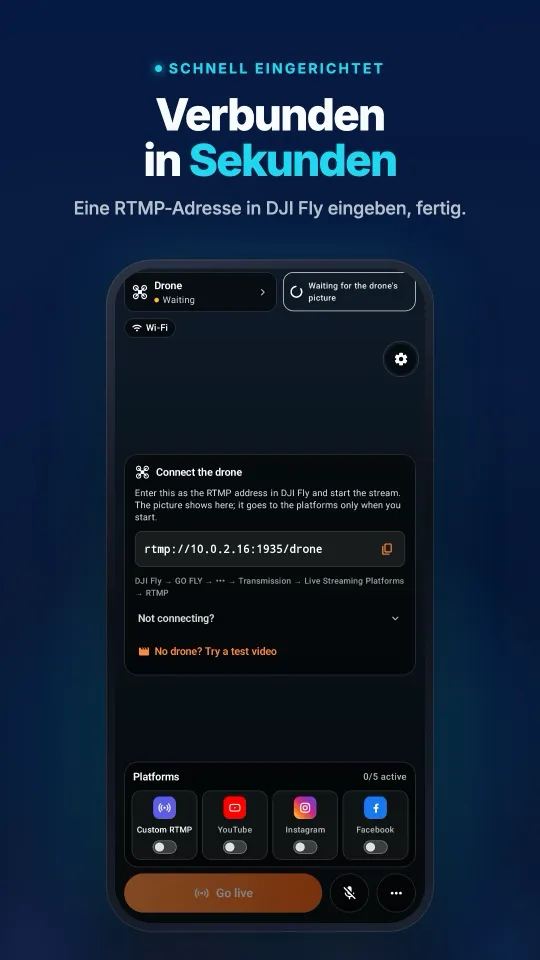
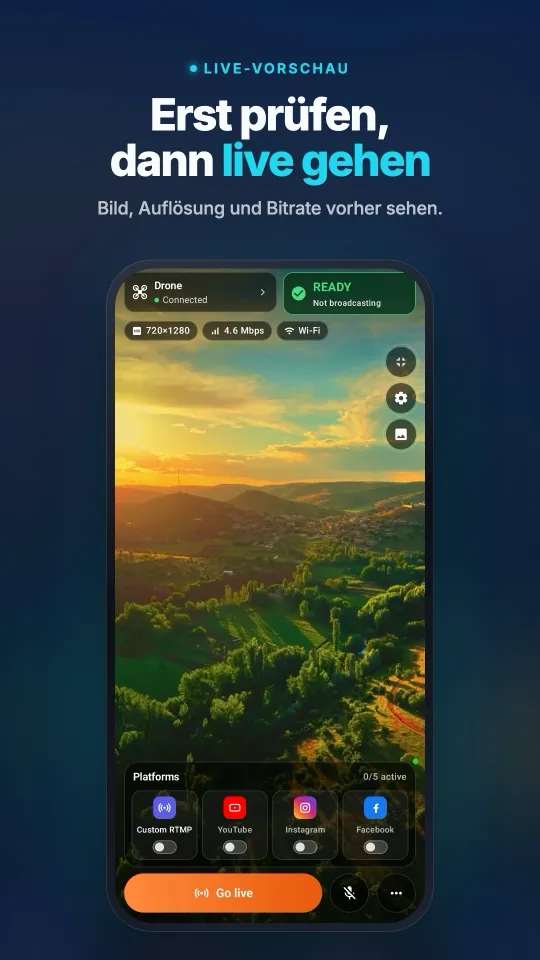
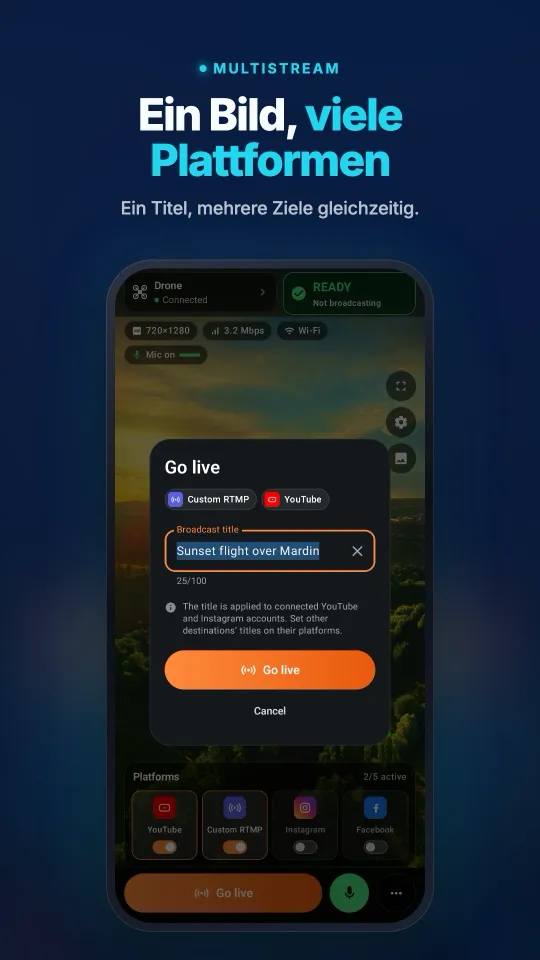
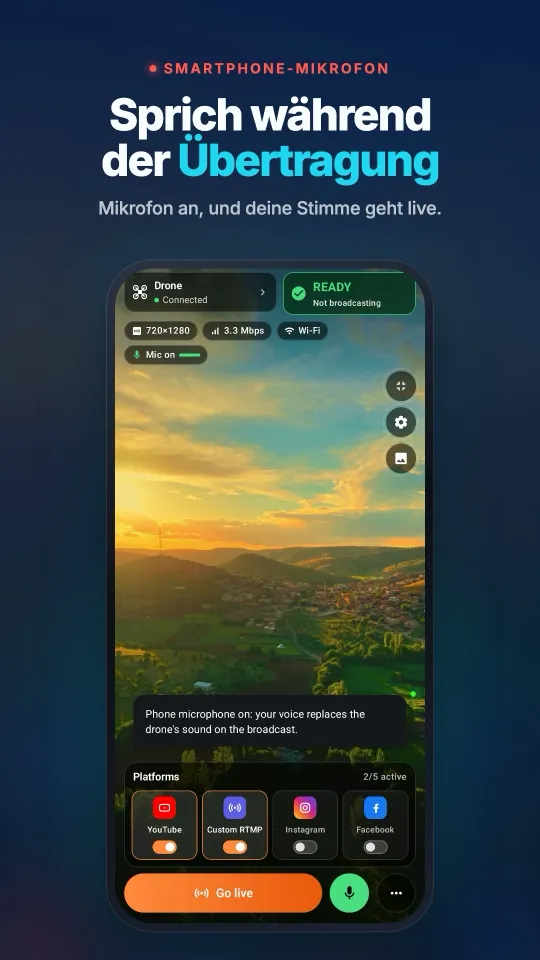
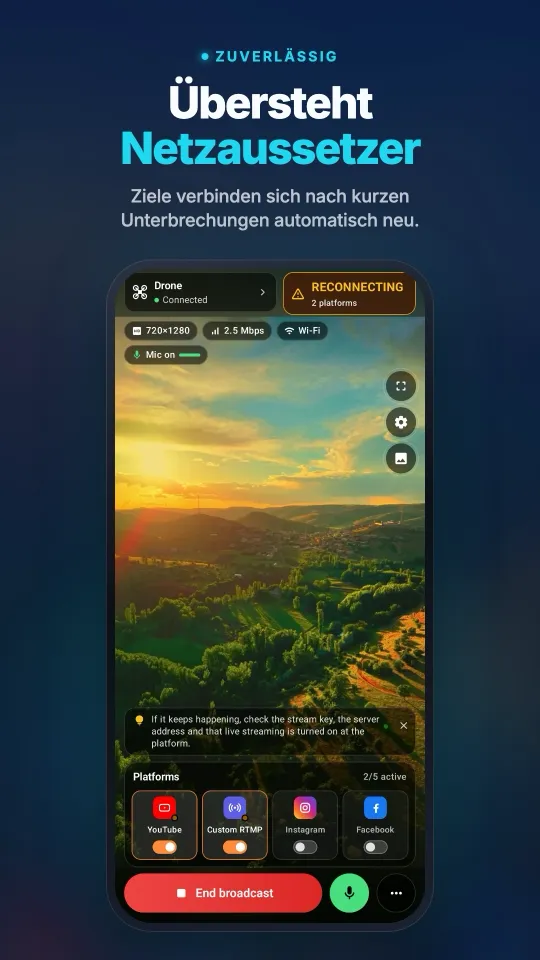
So sieht es auf dem Handy ausVon der Verbindung mit DJI Fly bis zur Übertragung auf mehreren Plattformen, alles auf einem Bildschirm.
So schalten Sie die Tiererkennung ein
- Drohne verbindenSenden Sie das Livebild wie gewohnt per RTMP aus DJI Fly an die App; die Adresse steht im Tab „Live gehen“. Die Einzelheiten finden Sie in der Anleitung zu DJI Fly RTMP.
- AI Vision einschaltenSuchen Sie im Tab „Live gehen“ die Karte AI Vision · Tiererkennung und schalten Sie Tiererkennung ein.
- Modell laden und vorbereiten lassenBeim ersten Mal wird das Modell heruntergeladen und für Ihren Computer vorbereitet. Mit OWLv2 kann das einige Minuten dauern; die Karte zeigt den Fortschritt. Spätere Starts dauern etwa eine Minute.
- Schwelle einstellenZiehen Sie die Konfidenzschwelle für Luftaufnahmen, auf denen Tiere klein sind, auf etwa 0,25–0,35 herunter. Erhöhen Sie sie, wenn Rahmen auf Büschen oder Steinen erscheinen.
- Live gehenStarten Sie die Übertragung oder die virtuelle Kamera. Wenn Sie schon live waren, erscheinen die Rahmen beim nächsten Start im Stream; die virtuelle Kamera zeigt sie sofort.
Keine Drohne zur Hand? Mit einer Videodatei testen im Tab „Live gehen“ spielt einen aufgezeichneten Clip über denselben Weg ab, sodass Sie AI Vision am Schreibtisch ausprobieren können.
So fliegen Sie für eine gute Zählung
- Die Höhe ist entscheidend. Aus großer Höhe besteht ein Tier nur aus wenigen Pixeln. Die App findet es trotzdem, aber ob es eine Ziege oder ein Kalb ist, wird zum Raten. Fliegen Sie tiefer oder zoomen Sie, wenn die Art wichtig ist.
- Langsam fliegen. Das Standardmodell schaut etwa ein- bis zweimal pro Sekunde hin. Ein langsamer Überflug lässt es jedes Tier verfolgen, statt es zu verlieren und neu zu finden.
- Vor dem Zählen zurücksetzen. Drücken Sie Zähler zurücksetzen, wenn Sie einen Überflug über die Herde beginnen. Ein Tier, das für ein paar Sekunden aus dem Bild verschwindet und zurückkommt, kann erneut gezählt werden; betrachten Sie die eindeutige Zahl also als gute Schätzung, nicht als Bestandsaufnahme.
- Vollbild nutzen. Doppelklicken Sie auf die Vorschau oder drücken Sie die Taste in ihrer Ecke, um Bild und Rahmen über den ganzen Bildschirm zu sehen. Mit Esc kehren Sie zurück.
Datenschutz und Voraussetzungen
- Nur auf Ihrem Computer. Die Erkennung läuft lokal. Kein Bild, keine Erkennung und keine Zählung wird hochgeladen. Das Netzwerk wird nur für den einmaligen Download des Modells genutzt.
- Mac: Die Modelle laufen auf der Grafik- und Neural-Hardware des Mac. Empfohlen wird ein Mac mit Apple Silicon. OWLv2 braucht nach der Vorbereitung etwa 4 GB freien Speicherplatz.
- Windows: Die leichteren YOLOX-Modelle laufen auf dem Prozessor. OWLv2 und die anderen großen Modelle gibt es nur auf dem Mac, daher werden Ziegen, Esel und Geflügel unter Windows noch nicht erkannt.
- Aus heißt aus. Solange AI Vision ausgeschaltet ist, wird kein Modell geladen, und Ihr Stream bleibt genau wie zuvor.
Fragen
Kann meine DJI-Drohne Tiere zählen?
Die Drohne selbst nicht, aber mit Stream My Drone auf Ihrem Computer wird das Livebild aus DJI Fly dort analysiert: Jedes Tier bekommt einen Rahmen und eine Beschriftung, und ein Zähler zeigt, wie viele zu sehen sind und wie viele verschiedene gesehen wurden.
Erkennt es Ziegen?
Ja, mit dem Modell OWLv2, dem Standard auf dem Mac. Es unterscheidet Ziegen bei normalen Flughöhen von Schafen. Die anderen Modelle haben überhaupt keine Klasse für Ziegen.
Erscheinen die Rahmen in meinem Stream auf Instagram, TikTok oder YouTube?
Ja. Sie werden in jede Ausgabe gezeichnet: den Livestream an alle Ziele, die virtuelle Kamera und die Vorschau in der App. Rahmen oder Zähler lassen sich jederzeit ausschalten.
Wird mein Video an einen KI-Dienst gesendet?
Nein. Alles läuft auf Ihrem eigenen Computer. Nur die Modelldatei wird einmal aus einer öffentlichen Quelle heruntergeladen und vor der Verwendung geprüft.
Bremst es meinen Stream?
Nein. Das Video behält seine Bildrate; die Analyse läuft daneben, und die Rahmen werden aktualisiert, sobald ein neues Ergebnis vorliegt.
Wie genau ist die Zählung?
Gut für einen Überblick über eine Herde, aber keine amtliche Zählung. Sehr weit entfernte Tiere können der falschen Art zugeordnet werden, und ein Tier, das das Bild verlässt und zurückkommt, kann doppelt gezählt werden.
Ist es kostenlos?
Ja. AI Vision gehört zu Stream My Drone, das kostenlos und quelloffen unter der MIT-Lizenz ist. Die Modelle stehen unter der Apache-2.0-Lizenz.
Bringen Sie Ihre Drohne vom Handy aus live
Stream My Drone für Android und iPhone empfängt das DJI-Fly-Bild und sendet es an YouTube, Instagram, Facebook, TikTok, Twitch, Kick oder Ihren eigenen Server, an mehrere gleichzeitig. Einmalkauf, kein Abo.
Kostenlose App für Mac und Windows →So funktioniert die App →
Weitere Anleitungen
Wie streamt man live mit einer Drohne? (Schritt für Schritt, 2026)
Mit einer Drohne live auf YouTube, Instagram, TikTok oder Facebook streamen: was Sie brauchen, die 4 Wege, DJI Fly RTMP in 5 Schritten, Internettempo und Lösungen.
„Livestream error“ in DJI Fly: Ursachen und die Lösung für jede
DJI Fly meldet „Livestream error“ oder „Starting livestream failed“? Die 8 echten Ursachen (RTMPS, Schlüssel, Konto, Mikrofon, Netzwerk) und die Lösung für jede.
Welche DJI-Drohnen können live streamen? Die vollständige Liste der Modelle und Fernsteuerungen
Alle DJI-Drohnen, die in DJI Fly live streamen, von Mini 2 und Mini 4K bis Mavic 4 Pro und Avata 360, welche Fernsteuerungen gehen und die Grenzen bei 720p und Mikrofon.
Wie streamt man eine Hochzeit live mit einer Drohne?
Streamen Sie eine Hochzeit mit einer DJI-Drohne für Gäste, die nicht kommen können: Plan, Ausrüstungsliste, privater YouTube-Link, Aufbau mit Handy oder Laptop und Sicherheitsregeln.
DJI RC 2 streamt nicht ohne Mikrofon? So beheben Sie “No built-in mic in current device”
DJI Fly 1.16 startet den RC-2-Livestream nicht ohne Mikrofon. Warum, was hilft (USB-C-Mikrofon, AirPods) und eine Lösung ohne Zusatzhardware mit einem Android-Handy.
So streamen Sie eine DJI Flip live
DJI Flip mit RC 2, RC-N3 oder RC-N2 live streamen: RTMP-Einrichtung auf Handy und Computer, Handflächen- und Handysteuerung, Hochformat und Plattform-Checks.
So streamen Sie eine DJI Lito X1 live
DJI Lito X1 mit RC 2, RC-N3 oder RC-N2 live streamen: RTMP-Einstellungen in DJI Fly, Abläufe mit Handy und Computer, Plattform-Einrichtung und Fehlerbehebung.
So streamen Sie eine DJI Lito 1 live
DJI Lito 1 mit RC 2, RC-N3 oder RC-N2 live streamen: RTMP-Einstellungen in DJI Fly, Abläufe mit Handy und Computer, Plattform-Einrichtung und Fehlerbehebung.
So streamen Sie eine DJI Air 3S live
DJI Air 3S live auf YouTube, Instagram oder Facebook streamen: Fernsteuerung wählen, DJI Fly RTMP mit Handy oder Computer verbinden und das gesendete Bild prüfen.
So streamen Sie eine DJI Air 3 live
DJI Air 3 live auf YouTube, Instagram oder Facebook streamen: Fernsteuerung wählen, DJI Fly RTMP mit Handy oder Computer verbinden und das gesendete Bild prüfen.
So streamen Sie eine DJI Mavic 4 Pro live
DJI Mavic 4 Pro mit RC 2 oder RC Pro 2 live an Handy oder Computer streamen: DJI Fly RTMP, Unterschiede beim Mikrofon, 720p-Grenze und Plattform-Einrichtung.
So streamen Sie eine DJI Mavic 3, Classic oder Pro live
DJI Mavic 3, Classic oder Pro mit RC-N1 oder RC Pro live streamen: warum die DJI RC nicht streamen kann, Empfang auf dem Handy, RTMP am Computer und Qualitätsgrenzen.
So streamen Sie eine DJI Mini 3 Pro live
DJI Mini 3 Pro mit RC-N1, DJI Fly auf dem Handy und Stream My Drone auf dem Computer live streamen – und warum die ursprüngliche DJI RC diesen RTMP-Weg nicht kann.
So streamen Sie eine DJI Mini 3 live
DJI Mini 3 über RC-N1 und DJI Fly an Stream My Drone auf dem Computer live streamen: Grenzen der DJI RC, 720p-Live-Ansicht und Veröffentlichen auf der Plattform.
So streamen Sie live mit der DJI Mini 5 Pro
Livestream mit der DJI Mini 5 Pro über RC 2 oder RC-N3: DJI Fly RTMP einrichten und das Drohnenbild per Handy oder Computer an YouTube, Instagram oder Facebook senden.
So streamen Sie live mit der DJI Mini 4 Pro
Livestream mit der DJI Mini 4 Pro über RC 2 oder RC-N2: Einrichtung mit Handy oder Computer, RTMP-Einstellungen in DJI Fly, Mikrofonpflicht und Prüfung auf der Plattform.
DJI Fly RTMP Livestream: die komplette Einrichtung
So richten Sie RTMP-Livestreaming in DJI Fly ein: wo die Einstellung ist, welche Adresse Sie eintragen, wie Fernsteuerung und Computer ins Netz kommen und was bei Fehlern hilft.
Warum DJI Fly nicht auf Instagram live streamen kann (und die Lösung)
DJI Fly hat keine Instagram-Option, und sein RTMP-Client beherrscht das verschlüsselte RTMPS nicht, das Instagram verlangt. Warum das so ist und wie Sie trotzdem live gehen.
Machen Sie Ihre DJI-Drohne zur Webcam Ihres Computers
Machen Sie Ihre DJI-Drohne mit der virtuellen Kamera von Stream My Drone zur Webcam für TikTok LIVE Studio, OBS, Zoom, Google Meet oder Teams. Einrichtung, Ideen und Lösungen.
So streamen Sie live mit der DJI Neo
So streamen Sie live mit der DJI Neo: welcher Steuerungsmodus funktioniert (Handy, RC-N3, Brille), RTMP in DJI Fly und live auf Instagram, TikTok oder YouTube mit Stream My Drone.
So streamen Sie live mit der DJI Avata 2
So streamen Sie FPV-Aufnahmen der DJI Avata 2 live: das Bild der Goggles 3 an DJI Fly auf dem Handy teilen, per RTMP senden und auf Instagram, TikTok oder YouTube live gehen.
Streamen Sie Ihre DJI-Osmo-Kamera live auf Instagram, TikTok und mehr
DJI Mimo kann Osmo Action, Osmo Pocket und Osmo 360 per RTMP streamen. Senden Sie das an Stream My Drone und gehen Sie gleichzeitig auf Instagram, TikTok und YouTube live.
So streamen Sie die Osmo Pocket 3 live auf Instagram und TikTok
So streamen Sie die DJI Osmo Pocket 3 per RTMP aus DJI Mimo gleichzeitig auf Instagram, TikTok und YouTube und nutzen sie mit Stream My Drone als kabellose Webcam.
So streamen Sie eine Osmo Action live auf Instagram und TikTok
Streamen Sie eine DJI Osmo Action 6, 5 Pro, 4 oder 3 per RTMP aus DJI Mimo mit Stream My Drone gleichzeitig auf Instagram, TikTok, YouTube und Twitch. Einrichtung und Einstellungen.
So gehen Sie mit einer DJI-Drohne auf TikTok live
Streamen Sie Ihre DJI-Drohne aus DJI Fly live auf TikTok: mit einem TikTok-Stream-Schlüssel oder ohne über TikTok LIVE Studio und eine virtuelle Kamera. Einstellungen und Lösungen.
So gehen Sie mit einer DJI-Drohne auf Instagram live
Mit einer DJI-Drohne auf Instagram live gehen: Stream-URL und Schlüssel auf instagram.com holen, den RTMP-Stream von DJI Fly über Stream My Drone senden und Live gehen drücken.
So streamen Sie eine DJI-Drohne live auf YouTube
Ihre DJI-Drohne live auf YouTube streamen: Livestreaming aktivieren, Stream-Schlüssel aus YouTube Studio kopieren, RTMP von DJI Fly über Stream My Drone senden. Einstellungen und Tipps.
So gehen Sie mit einer DJI-Drohne auf Facebook live
Ihre DJI-Drohne live auf Facebook streamen: RTMPS-Server-URL und Stream-Schlüssel aus Live Producer holen, den Stream von DJI Fly über Stream My Drone senden und live gehen.
So streamen Sie eine DJI-Drohne auf Twitch
Ihre DJI-Drohne live auf Twitch streamen: Stream-Schlüssel aus dem Creator-Dashboard kopieren, Twitch in Stream My Drone als eigenes RTMP-Ziel hinzufügen und live gehen.
So streamen Sie eine DJI-Drohne auf Kick
Ihre DJI-Drohne live auf Kick streamen: Stream-URL und Schlüssel aus dem Kick-Dashboard kopieren, in Stream My Drone als eigenes RTMP-Ziel hinzufügen und live gehen.
Eine DJI-Drohne gleichzeitig auf mehreren Plattformen streamen
Senden Sie einen Livestream Ihrer DJI-Drohne gleichzeitig an TikTok, Instagram, YouTube, Facebook, Twitch und Kick – mit Stream My Drone, kostenlos, lokal, ohne Restream-Dienst.
Stream My Drone vs. Restream: Was passt zu Ihrer Drohne?
Eine DJI-Drohne auf mehreren Plattformen streamen: Cloud-Relay von Restream oder Stream My Drone auf dem eigenen Computer? Kosten, Wasserzeichen, Instagram, Hochformat im Vergleich.
Eine DJI-Drohne streamen, ohne NGINX und OBS einzurichten
Der übliche Weg von DJI Fly in OBS führt über einen NGINX-RTMP-Server, eine Konfigurationsdatei und eine Medienquelle. Was das bedeutet – und wie eine einzige App es erspart.