 Stream My Drone
So streamen Sie eine DJI Mavic 4 Pro live
Ihre DJI Mavic 4 Pro kann das RTMP-Bild aus DJI Fly an Stream My Drone auf einem zweiten Handy oder an Stream My Drone auf einem Computer senden. Der beste Ausgangspunkt ist Ihre Fernsteuerung: RC 2 und RC Pro 2 haben beide einen Bildschirm, unterscheiden sich aber beim Mikrofon. Folgen Sie dem Weg unten, um das Bild zu empfangen, Ziele zu wählen und zu prüfen, was die Zuschauer tatsächlich sehen.
DJI Fly verlangt an Ihrer RC 2 ein Mikrofon und startet den Stream nicht? So geht es ohne Mikrofonkauf →
Kurz gesagt
- Nutzen Sie RC 2 oder RC Pro 2; die aktuelle DJI-Einrichtung für die Mavic 4 Pro nennt keine RC-N-Fernsteuerung.
- Ein zweites Handy mit Stream My Drone empfängt und leitet den Stream weiter – ganz ohne Computer.
- Die RTMP-Übertragung aus DJI Fly ist eine eigene Ausgabe, getrennt von der hochauflösenden Aufnahme auf der Drohne.
- Die lokale Adresse der Empfänger-App gehört in DJI Fly, die Plattform-Zugangsdaten gehören in die Empfänger-App.
- Prüfen Sie vor dem Start das tatsächliche RTMP-Menü und die Mikrofon-Abfrage, danach die Zuschauerseite der Plattform.
Welche Fernsteuerung der Mavic 4 Pro kann den Stream senden?
Die DJI-Anleitung zum Koppeln der Drohne nennt für die Mavic 4 Pro die DJI RC 2 und die DJI RC Pro 2. Beide führen DJI Fly auf ihrem eingebauten Bildschirm aus. Übernehmen Sie keinen Ablauf mit RC-N1, RC-N2 oder RC-N3 von einer anderen Drohne: Diese Fernsteuerungen sind für dieses Modell nicht dokumentiert.
| Fernsteuerung | Flug-App | Empfänger in dieser Anleitung |
|---|---|---|
| DJI RC 2 | DJI Fly auf dem eingebauten Bildschirm | Stream My Drone auf einem zweiten Handy oder auf einem Computer |
| DJI RC Pro 2 | DJI Fly auf dem eingebauten Bildschirm | Dieselben Wege: zweites Handy oder Computer als Empfänger |
Die DJI RC Pro 2 ist nicht dasselbe wie die DJI RC Pro. Ihre offiziellen FAQ bestätigen ein eingebautes Mikrofon. Mit der RC 2 sollten Sie ein externes Mikrofon bereithalten; folgen Sie vor dem Start einer Übertragung der Abfrage in Ihrer DJI-Fly-Version.
Das RTMP-Menü prüfen, bevor Sie die Übertragung planen
Aktualisieren Sie Drohne, Fernsteuerung und DJI Fly, koppeln Sie die Drohne und öffnen Sie die Kameraansicht. Öffnen Sie GO FLY → ••• → Transmission → Live Streaming Platforms → RTMP. Die Menünamen können je nach Version und Sprache abweichen. Bietet Ihre Firmware kein RTMP an, kann die Empfänger-App es nicht nachrüsten.
Der aktuelle Livestream-Leitfaden von DJI begrenzt die RTMP-Ausgabe von RC 2 und RC Pro 2 auf 720p. Außerdem verlangt er ab DJI Fly v1.16.0 ein angeschlossenes Mikrofon an der RC 2. Prüfen Sie die verfügbaren Ausgabeeinstellungen auf Ihrer Fernsteuerung; ein 1080p-Bildschirm oder eine höhere Aufnahmeeinstellung der Drohne hebt diese Grenze nicht auf.
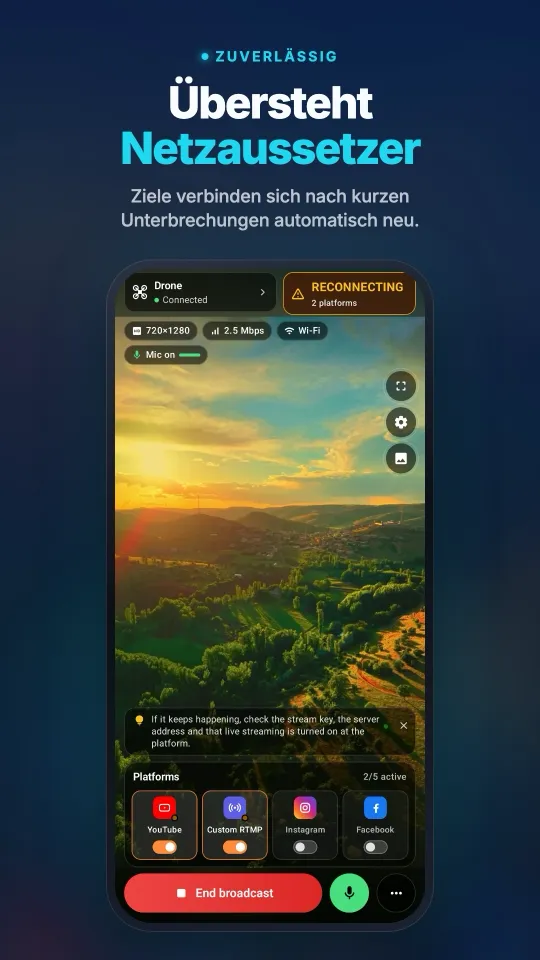
So sieht es auf dem Handy ausVon der Verbindung mit DJI Fly bis zur Übertragung auf mehreren Plattformen, alles auf einem Bildschirm.
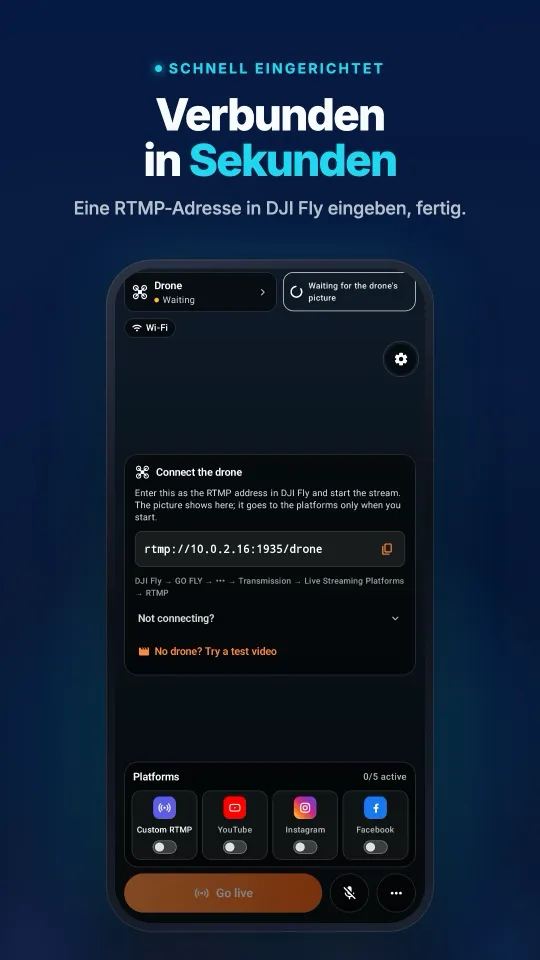
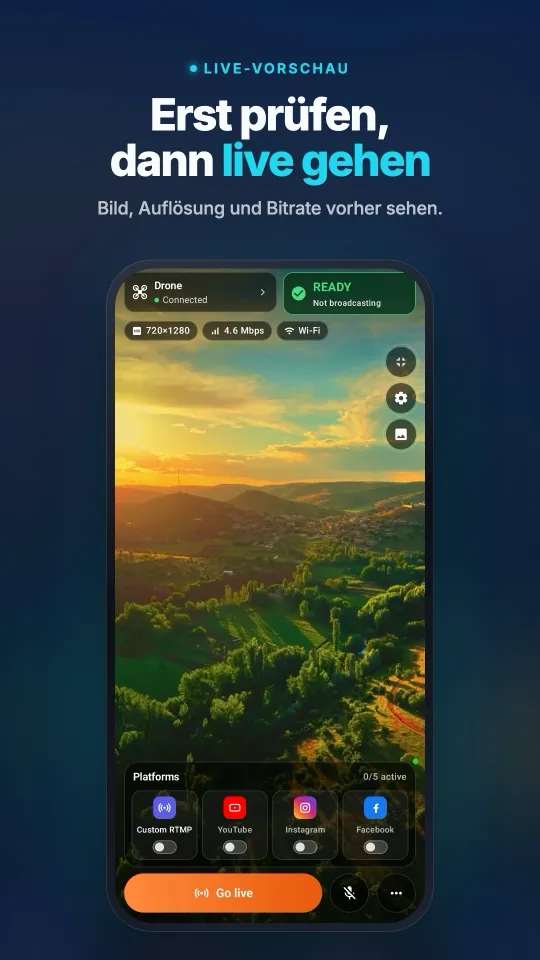
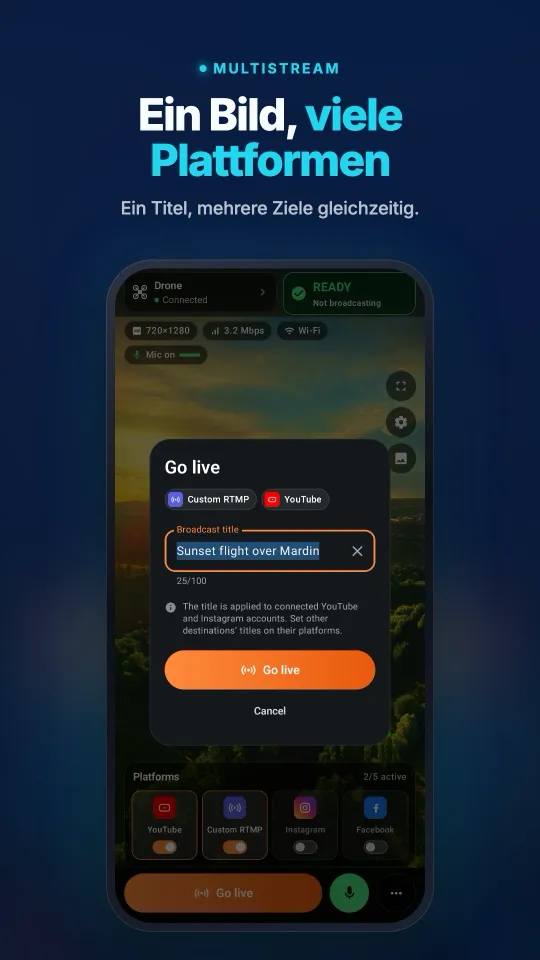
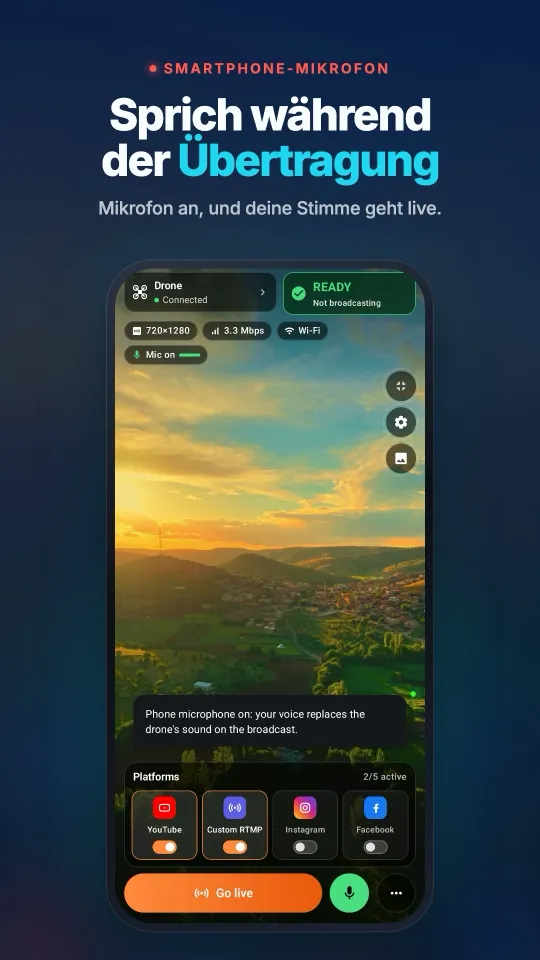
Mavic 4 Pro ohne Computer: Empfang auf dem Handy
- Stream My Drone auf einem zweiten Handy installierenLaden Sie die App bei Google Play oder im App Store. Lassen Sie DJI Fly auf Ihrer RC 2 oder RC Pro 2 geöffnet; das Handy empfängt das Video und leitet es weiter.
- Fernsteuerung und Empfänger ins selbe Netzwerk bringenNutzen Sie ein WLAN mit Internetzugang. Unterwegs kann das empfangende Android-Handy auch den Hotspot bereitstellen. Öffnen Sie Stream My Drone, nachdem Sie das Netzwerk gewählt haben, und erlauben Sie auf dem iPhone den Zugriff auf das lokale Netzwerk, wenn danach gefragt wird. Prüfen Sie die angezeigte Adresse erneut, wenn Sie das Netzwerk wechseln.
- Empfängeradresse in DJI Fly eintragenKopieren Sie die vollständige lokale RTMP-Adresse, die Stream My Drone anzeigt. Öffnen Sie in DJI Fly GO FLY → ••• → Transmission → Live Streaming Platforms → RTMP. Richten Sie sich nach den Feldern in Ihrer Version: Ein Bildschirm mit getrennten Feldern für Adresse und Schlüssel ist etwas anderes als einer, der eine vollständige RTMP-URL verlangt. Hängen Sie Ihren YouTube- oder Instagram-Schlüssel nicht an die lokale Empfängeradresse an. Den Menüweg zeigt die DJI-Fly-RTMP-Anleitung.
- Lokalen Stream starten und Ton prüfenStarten Sie das Livestreaming in DJI Fly und prüfen Sie, ob in Stream My Drone ein bewegtes Bild erscheint. Kontrollieren Sie das auf der Fernsteuerung gewählte Mikrofon und hören Sie beim Bodentest auf der Plattform mit. Ein Bild ohne brauchbaren Ton lässt sich vor dem Start leichter untersuchen.
- Ziele hinzufügen und veröffentlichenVerbinden Sie ein Plattform-Konto, wo diese Option verfügbar ist, oder tragen Sie die aktuelle Server-URL und den Stream-Schlüssel in Stream My Drone ein. Starten Sie die Weiterleitung und öffnen Sie das Dashboard der Plattform. Erledigen Sie einen eventuell separaten Live-gehen-Schritt und prüfen Sie dann, ob die echte Zuschauerseite funktioniert.
Das empfangende Handy ist ein anderes Gerät als die Fernsteuerung. Die Weiterleitung auf dem Handy belässt das eingehende Video unverändert; ein Zuschnitt oder unscharfer Hintergrund in der Vorschau erzeugt keine neue Übertragung im Hochformat. Lassen Sie die App auf dem iPhone während der Einrichtung geöffnet; im Hintergrund läuft der Empfang nur mit Bild-in-Bild weiter.
Mavic 4 Pro mit Mac oder Windows: Produktion am Computer
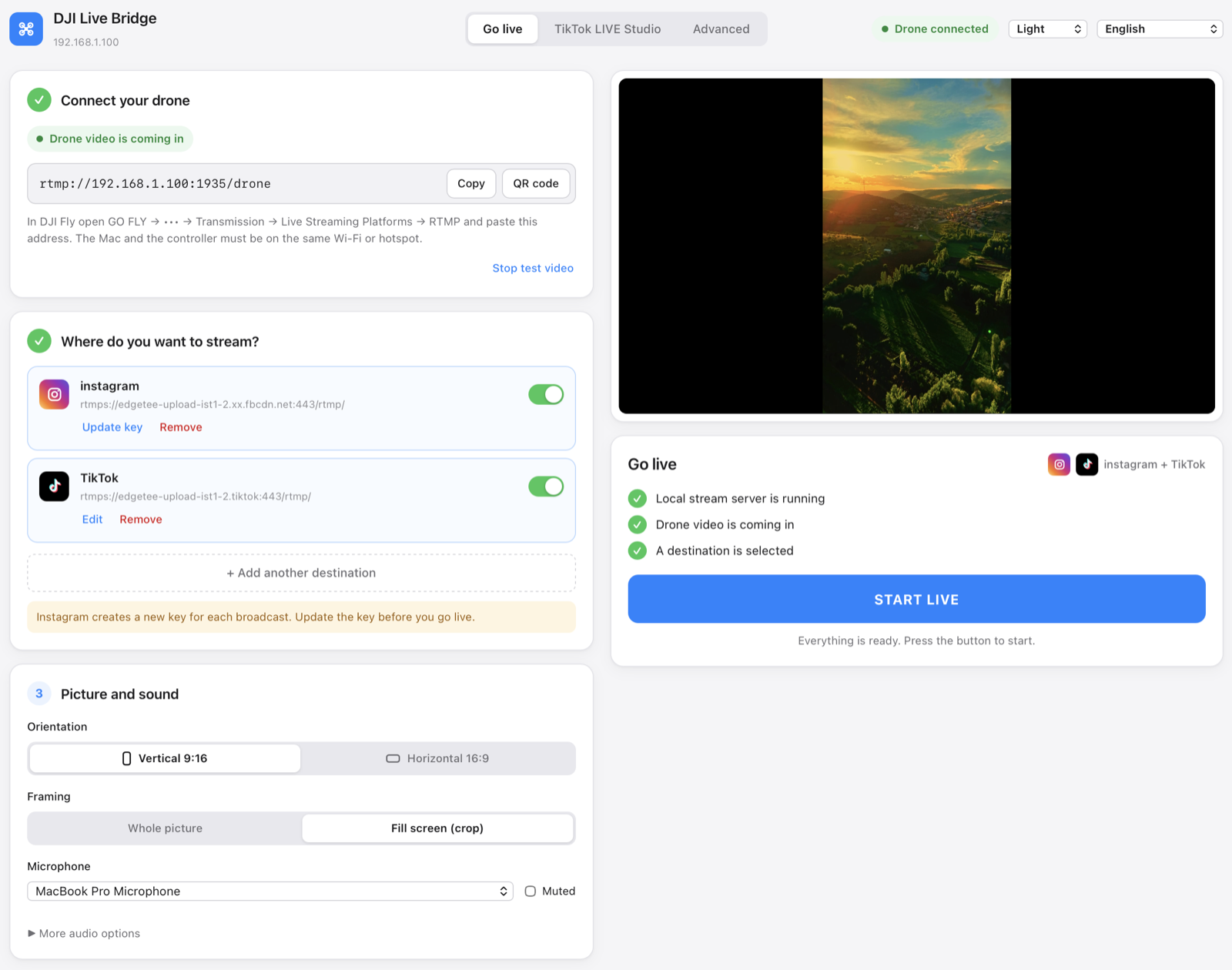
Lassen Sie DJI Fly auf Ihrer RC 2 oder RC Pro 2 laufen. Installieren Sie Stream My Drone auf Ihrem Mac oder Windows-PC. Der Computer empfängt den RTMP-Stream von DJI Fly über Ihr lokales Netzwerk; diese Einrichtung nutzt weder HDMI-Capture noch eine USB-Webcam-Verbindung von der Fernsteuerung.
- Lokale RTMP-Adresse des Computers kopierenVerbinden Sie den Computer und das Gerät mit DJI Fly mit demselben Netzwerk. Kopieren Sie in Stream My Drone die Adresse unter „Drohne verbinden“.
rtmp://192.168.1.20:1935/droneist nur ein Beispiel: Verwenden Sie die Adresse, die Ihre App anzeigt. - Stream senden und Empfang prüfenTragen Sie diese lokale Adresse in DJI Fly ein und starten Sie das Streaming. Wenn die Firewall fragt, erlauben Sie der App, Verbindungen im privaten Netzwerk zu empfangen. Prüfen Sie die bewegte Vorschau, bevor Sie eine Plattform einrichten.
- Ausgabe wählen und ein Ziel startenWählen Sie Querformat oder ein Hochformat-Layout am Computer und tragen Sie Server-URL und Schlüssel der Plattform ein. Starten Sie die Ausgabe, prüfen Sie, ob die Plattform sie empfängt, und erledigen Sie dort den Veröffentlichungsschritt. Bei mehreren Zielen prüfen Sie vorher den gesamten Upload-Bedarf, bevor Sie sie gemeinsam aktivieren.
Die Übertragung der Mavic 4 Pro an eine Plattform senden
| Ziel | Was Sie brauchen | Anleitung |
|---|---|---|
| YouTube | Freigeschalteter Live-Zugang und eine vorbereitete Übertragung | YouTube einrichten |
| Zugang zu Live Producer und die aktuellen RTMPS-Zugangsdaten | Instagram einrichten | |
| Eine vorbereitete Liveübertragung mit Server-URL und Schlüssel | Facebook einrichten | |
| TikTok | RTMP-Zugang für Ihr Konto oder Zugang zu LIVE Studio auf einem Computer | TikTok einrichten |
Ob Ihr Konto live gehen darf, entscheidet die Plattform. Keine der beiden Apps verschafft Ihnen einen Stream-Schlüssel oder umgeht Zugangsvoraussetzungen. Für einen Ablauf am Computer mit einer kompatiblen Studio-App bietet Stream My Drone außerdem eine virtuelle Kamera. Eine lokale Vorschau belegt den Empfang; erst eine funktionierende Zuschauerseite bestätigt die Veröffentlichung.
Aufnahmequalität, Hochformat und Ihre Übertragung
Unterscheiden Sie drei Bilder: die auf der Drohne aufgenommene Datei, die Live-Ansicht der Fernsteuerung und das RTMP-Video, das beim Empfänger ankommt. Beurteilen Sie den Stream nach den empfangenen Abmessungen und der Bitrate. Eine größere Ausgabe am Computer kann keine Details erzeugen, die im eingehenden Bild fehlen.
Die Mavic 4 Pro kann im Hochformat filmen; DJI beschreibt die Bedienung in seinem Leitfaden zum Hochformat-Modus. Testen Sie nach dem Wechsel der Ausrichtung, was tatsächlich beim RTMP-Empfänger ankommt. Eine Hochformat-Aufnahmeeinstellung, ein gedrehter Bildschirm der Fernsteuerung und eine 9:16-Übertragung auf der Plattform sind keine austauschbaren Prüfungen.
- Bewusst kadrieren. Prüfen Sie das gesendete Bild auf der Plattform. Auf dem Handy kodiert das Vorschau-Layout nichts neu; am Computer wählen Sie den Zuschnitt oder das ganze Bild, das Sie veröffentlichen möchten.
- Pro Ziel einplanen. Eine durchgehende Ausgabe mit 5 Mbit/s verbraucht ohne Overhead etwa 2,25 GB pro Stunde. Zwei solche Ausgaben brauchen zusammen etwa 10 Mbit/s Upload und 4,5 GB pro Stunde.
- Am Boden testen. Prüfen Sie Bewegung, Ton und die echte Zuschauerseite. Halten Sie das empfangende Handy nah am Hotspot und behalten Sie bei längeren Übertragungen Akku und Temperatur im Blick.
Fehlerbehebung beim Livestream der Mavic 4 Pro
- Keine RTMP-Option: Prüfen Sie Modell der Fernsteuerung und Softwareversion in DJI Fly. Die RC 2 und die ältere DJI RC unterscheiden sich im Funktionsumfang; ein anderer Empfänger ändert nichts an den Fähigkeiten der Fernsteuerung.
- DJI Fly verlangt ein Mikrofon: Schließen Sie an die RC 2 ein unterstütztes Mikrofon an und prüfen Sie den Eingang erneut. Bei der RC Pro 2 prüfen Sie den gewählten Eingang und die Mikrofonberechtigungen, statt anzunehmen, dass die Anleitung für die RC 2 gilt.
- Verbindung fehlgeschlagen: Verwenden Sie die aktuelle lokale IP-Adresse des Empfängers. Gast-Isolierung im WLAN, eine Firewall oder ein Hotspot-Wechsel können die lokale Verbindung unterbrechen.
localhostbezeichnet die Fernsteuerung selbst. - Vorschau funktioniert, das Publikum sieht nichts: Prüfen Sie die Weiterleitung, die Zugangsdaten des Ziels und einen eventuell noch offenen Live-gehen-Schritt der Plattform.
- Empfang auf dem iPhone bricht ab: Kehren Sie zu Stream My Drone zurück und prüfen Sie Bild-in-Bild. Ohne Bild-in-Bild kann iOS den Empfang anhalten, wenn die App im Hintergrund ist.
Offizielle Quellen und weitere Anleitungen
Stand: 25. Oktober 2026. DJI-Anleitung zum Koppeln der Drohne für die Fernsteuerungen; FAQ zur DJI RC Pro 2 für das Mikrofon; Livestream-Leitfaden für DJI Fly für die RTMP-Grenzen; und DJI-Hochformat-Modus für die Bedienung bei Hochformataufnahmen. Firmware und verfügbare Menüs können sich ändern; prüfen Sie Ihre eigene Kombination.
Für die Vorgängergeneration lesen Sie die Streaming-Anleitung zu Mavic 3, Classic und Pro. Um denselben Stream an mehrere Dienste zu senden, lesen Sie weiter unter Multistreaming mit einer DJI-Drohne.
Fragen
Kann ich die Mavic 4 Pro ohne Computer live streamen?
Ja. Nutzen Sie DJI Fly auf der RC 2 oder RC Pro 2 und empfangen Sie den RTMP-Stream in Stream My Drone auf einem zweiten Handy im selben lokalen Netzwerk. Richten Sie die Ziele in der Handy-App ein und prüfen Sie die Veröffentlichung auf jeder Plattform.
Kann ich mit der Mavic 4 Pro eine RC-N3 mit Handy nutzen?
Die aktuelle Kopplungsanleitung von DJI nennt für diese Drohne RC 2 und RC Pro 2. Diese Anleitung nutzt diese unterstützten Fernsteuerungen mit Bildschirm, statt eine RC-N-Kompatibilität von einem anderen Modell abzuleiten.
Brauchen beide Fernsteuerungen ein externes Mikrofon?
Die RC Pro 2 hat ein eingebautes Mikrofon. Für die RC 2 nennt DJI ab Fly v1.16.0 ein angeschlossenes Mikrofon als Voraussetzung. Testen Sie den Ton und folgen Sie vor dem Flug der Abfrage auf Ihrer Fernsteuerung.
Bedeutet eine 6K-Aufnahme auch einen 6K-Livestream?
Nein. Die von der Kamera aufgenommene Datei ist von der RTMP-Ausgabe in DJI Fly getrennt. Prüfen Sie den tatsächlichen Eingang in der Empfänger-App und den Stream, den die Plattform erhält.
Wohin gehören meine Zugangsdaten für YouTube oder Instagram?
In die Zieleinstellungen von Stream My Drone (Handy oder Computer). DJI Fly erhält die lokale RTMP-Adresse, die diese App anzeigt.
Garantiert ein gedrehter Bildschirm der Fernsteuerung eine Übertragung im Hochformat?
Prüfen Sie das Bild, das beim Empfänger ankommt, und die Zuschauerseite der Plattform. Bildschirm der Fernsteuerung, Ausrichtung der Kameraaufnahme und Format des ausgehenden Videos sind voneinander getrennt. Stream My Drone auf dem Computer kann die Ausgabe in ein Hochformat-Layout umwandeln.
Bringen Sie Ihre Drohne vom Handy aus live
Stream My Drone für Android und iPhone empfängt das DJI-Fly-Bild und sendet es an YouTube, Instagram, Facebook, TikTok, Twitch, Kick oder Ihren eigenen Server, an mehrere gleichzeitig. Einmalkauf, kein Abo.
Kostenlose App für Mac und Windows →So funktioniert die App →
Weitere Anleitungen
Wie streamt man live mit einer Drohne? (Schritt für Schritt, 2026)
Mit einer Drohne live auf YouTube, Instagram, TikTok oder Facebook streamen: was Sie brauchen, die 4 Wege, DJI Fly RTMP in 5 Schritten, Internettempo und Lösungen.
„Livestream error“ in DJI Fly: Ursachen und die Lösung für jede
DJI Fly meldet „Livestream error“ oder „Starting livestream failed“? Die 8 echten Ursachen (RTMPS, Schlüssel, Konto, Mikrofon, Netzwerk) und die Lösung für jede.
Welche DJI-Drohnen können live streamen? Die vollständige Liste der Modelle und Fernsteuerungen
Alle DJI-Drohnen, die in DJI Fly live streamen, von Mini 2 und Mini 4K bis Mavic 4 Pro und Avata 360, welche Fernsteuerungen gehen und die Grenzen bei 720p und Mikrofon.
Wie streamt man eine Hochzeit live mit einer Drohne?
Streamen Sie eine Hochzeit mit einer DJI-Drohne für Gäste, die nicht kommen können: Plan, Ausrüstungsliste, privater YouTube-Link, Aufbau mit Handy oder Laptop und Sicherheitsregeln.
DJI RC 2 streamt nicht ohne Mikrofon? So beheben Sie “No built-in mic in current device”
DJI Fly 1.16 startet den RC-2-Livestream nicht ohne Mikrofon. Warum, was hilft (USB-C-Mikrofon, AirPods) und eine Lösung ohne Zusatzhardware mit einem Android-Handy.
So streamen Sie eine DJI Flip live
DJI Flip mit RC 2, RC-N3 oder RC-N2 live streamen: RTMP-Einrichtung auf Handy und Computer, Handflächen- und Handysteuerung, Hochformat und Plattform-Checks.
So streamen Sie eine DJI Lito X1 live
DJI Lito X1 mit RC 2, RC-N3 oder RC-N2 live streamen: RTMP-Einstellungen in DJI Fly, Abläufe mit Handy und Computer, Plattform-Einrichtung und Fehlerbehebung.
So streamen Sie eine DJI Lito 1 live
DJI Lito 1 mit RC 2, RC-N3 oder RC-N2 live streamen: RTMP-Einstellungen in DJI Fly, Abläufe mit Handy und Computer, Plattform-Einrichtung und Fehlerbehebung.
So streamen Sie eine DJI Air 3S live
DJI Air 3S live auf YouTube, Instagram oder Facebook streamen: Fernsteuerung wählen, DJI Fly RTMP mit Handy oder Computer verbinden und das gesendete Bild prüfen.
So streamen Sie eine DJI Air 3 live
DJI Air 3 live auf YouTube, Instagram oder Facebook streamen: Fernsteuerung wählen, DJI Fly RTMP mit Handy oder Computer verbinden und das gesendete Bild prüfen.
So streamen Sie eine DJI Mavic 3, Classic oder Pro live
DJI Mavic 3, Classic oder Pro mit RC-N1 oder RC Pro live streamen: warum die DJI RC nicht streamen kann, Empfang auf dem Handy, RTMP am Computer und Qualitätsgrenzen.
So streamen Sie eine DJI Mini 3 Pro live
DJI Mini 3 Pro mit RC-N1, DJI Fly auf dem Handy und Stream My Drone auf dem Computer live streamen – und warum die ursprüngliche DJI RC diesen RTMP-Weg nicht kann.
So streamen Sie eine DJI Mini 3 live
DJI Mini 3 über RC-N1 und DJI Fly an Stream My Drone auf dem Computer live streamen: Grenzen der DJI RC, 720p-Live-Ansicht und Veröffentlichen auf der Plattform.
So streamen Sie live mit der DJI Mini 5 Pro
Livestream mit der DJI Mini 5 Pro über RC 2 oder RC-N3: DJI Fly RTMP einrichten und das Drohnenbild per Handy oder Computer an YouTube, Instagram oder Facebook senden.
So streamen Sie live mit der DJI Mini 4 Pro
Livestream mit der DJI Mini 4 Pro über RC 2 oder RC-N2: Einrichtung mit Handy oder Computer, RTMP-Einstellungen in DJI Fly, Mikrofonpflicht und Prüfung auf der Plattform.
Tiere live mit Ihrer DJI-Drohne erkennen und zählen
Stream My Drone erkennt Ziegen, Schafe, Kühe, Pferde, Esel und Geflügel im Livebild Ihrer Drohne, markiert sie im Stream und zählt sie – alles auf Ihrem eigenen Computer.
DJI Fly RTMP Livestream: die komplette Einrichtung
So richten Sie RTMP-Livestreaming in DJI Fly ein: wo die Einstellung ist, welche Adresse Sie eintragen, wie Fernsteuerung und Computer ins Netz kommen und was bei Fehlern hilft.
Warum DJI Fly nicht auf Instagram live streamen kann (und die Lösung)
DJI Fly hat keine Instagram-Option, und sein RTMP-Client beherrscht das verschlüsselte RTMPS nicht, das Instagram verlangt. Warum das so ist und wie Sie trotzdem live gehen.
Machen Sie Ihre DJI-Drohne zur Webcam Ihres Computers
Machen Sie Ihre DJI-Drohne mit der virtuellen Kamera von Stream My Drone zur Webcam für TikTok LIVE Studio, OBS, Zoom, Google Meet oder Teams. Einrichtung, Ideen und Lösungen.
So streamen Sie live mit der DJI Neo
So streamen Sie live mit der DJI Neo: welcher Steuerungsmodus funktioniert (Handy, RC-N3, Brille), RTMP in DJI Fly und live auf Instagram, TikTok oder YouTube mit Stream My Drone.
So streamen Sie live mit der DJI Avata 2
So streamen Sie FPV-Aufnahmen der DJI Avata 2 live: das Bild der Goggles 3 an DJI Fly auf dem Handy teilen, per RTMP senden und auf Instagram, TikTok oder YouTube live gehen.
Streamen Sie Ihre DJI-Osmo-Kamera live auf Instagram, TikTok und mehr
DJI Mimo kann Osmo Action, Osmo Pocket und Osmo 360 per RTMP streamen. Senden Sie das an Stream My Drone und gehen Sie gleichzeitig auf Instagram, TikTok und YouTube live.
So streamen Sie die Osmo Pocket 3 live auf Instagram und TikTok
So streamen Sie die DJI Osmo Pocket 3 per RTMP aus DJI Mimo gleichzeitig auf Instagram, TikTok und YouTube und nutzen sie mit Stream My Drone als kabellose Webcam.
So streamen Sie eine Osmo Action live auf Instagram und TikTok
Streamen Sie eine DJI Osmo Action 6, 5 Pro, 4 oder 3 per RTMP aus DJI Mimo mit Stream My Drone gleichzeitig auf Instagram, TikTok, YouTube und Twitch. Einrichtung und Einstellungen.
So gehen Sie mit einer DJI-Drohne auf TikTok live
Streamen Sie Ihre DJI-Drohne aus DJI Fly live auf TikTok: mit einem TikTok-Stream-Schlüssel oder ohne über TikTok LIVE Studio und eine virtuelle Kamera. Einstellungen und Lösungen.
So gehen Sie mit einer DJI-Drohne auf Instagram live
Mit einer DJI-Drohne auf Instagram live gehen: Stream-URL und Schlüssel auf instagram.com holen, den RTMP-Stream von DJI Fly über Stream My Drone senden und Live gehen drücken.
So streamen Sie eine DJI-Drohne live auf YouTube
Ihre DJI-Drohne live auf YouTube streamen: Livestreaming aktivieren, Stream-Schlüssel aus YouTube Studio kopieren, RTMP von DJI Fly über Stream My Drone senden. Einstellungen und Tipps.
So gehen Sie mit einer DJI-Drohne auf Facebook live
Ihre DJI-Drohne live auf Facebook streamen: RTMPS-Server-URL und Stream-Schlüssel aus Live Producer holen, den Stream von DJI Fly über Stream My Drone senden und live gehen.
So streamen Sie eine DJI-Drohne auf Twitch
Ihre DJI-Drohne live auf Twitch streamen: Stream-Schlüssel aus dem Creator-Dashboard kopieren, Twitch in Stream My Drone als eigenes RTMP-Ziel hinzufügen und live gehen.
So streamen Sie eine DJI-Drohne auf Kick
Ihre DJI-Drohne live auf Kick streamen: Stream-URL und Schlüssel aus dem Kick-Dashboard kopieren, in Stream My Drone als eigenes RTMP-Ziel hinzufügen und live gehen.
Eine DJI-Drohne gleichzeitig auf mehreren Plattformen streamen
Senden Sie einen Livestream Ihrer DJI-Drohne gleichzeitig an TikTok, Instagram, YouTube, Facebook, Twitch und Kick – mit Stream My Drone, kostenlos, lokal, ohne Restream-Dienst.
Stream My Drone vs. Restream: Was passt zu Ihrer Drohne?
Eine DJI-Drohne auf mehreren Plattformen streamen: Cloud-Relay von Restream oder Stream My Drone auf dem eigenen Computer? Kosten, Wasserzeichen, Instagram, Hochformat im Vergleich.
Eine DJI-Drohne streamen, ohne NGINX und OBS einzurichten
Der übliche Weg von DJI Fly in OBS führt über einen NGINX-RTMP-Server, eine Konfigurationsdatei und eine Medienquelle. Was das bedeutet – und wie eine einzige App es erspart.