 Stream My Drone
DJI Mavic 4 Pro ile canlı yayın nasıl yapılır?
DJI Mavic 4 Pro, DJI Fly'ın RTMP görüntüsünü ayrı telefondaki Stream My Drone'a veya bilgisayardaki Stream My Drone'e gönderebilir. Önce kumandanızı belirleyin: RC 2 ve RC Pro 2 ekranlıdır ancak mikrofon donanımları farklıdır. Aşağıdaki adımlarla görüntüyü alın, hedefleri seçin ve izleyiciye gerçekten ne ulaştığını kontrol edin.
DJI Fly, RC 2'de mikrofon isteyip yayını başlatmıyor mu? Mikrofon almadan çözün →
Kısaca
- RC 2 veya RC Pro 2 kullanın; DJI'ın güncel Mavic 4 Pro kurulumunda RC-N kumanda listelenmiyor.
- Ayrı telefonda Stream My Drone kullanarak görüntüyü bilgisayarsız alıp platformlara iletebilirsiniz.
- DJI Fly RTMP yayını, drone üzerindeki yüksek çözünürlüklü kayıttan ayrı bir çıkıştır.
- Alıcı uygulamanın yerel adresini DJI Fly'a, platform bilgilerini ise alıcı uygulamaya girin.
- Kalkıştan önce RTMP menüsünü ve mikrofon isteğini kontrol edin; ardından platformun izleyici sayfasını doğrulayın.
Hangi Mavic 4 Pro kumandası görüntüyü gönderebilir?
DJI'ın drone eşleştirme rehberi, Mavic 4 Pro için DJI RC 2 ve DJI RC Pro 2 modellerini listeler. İkisi de DJI Fly'ı kendi ekranında çalıştırır. Başka bir drone'un RC-N1, RC-N2 veya RC-N3 kurulumunu burada uygulamayın; bu kumandalar bu model için belgelenen seçenekler arasında değildir.
| Kumanda | Uçuş uygulaması | Bu rehberdeki alıcı |
|---|---|---|
| DJI RC 2 | Kendi ekranında DJI Fly | Ayrı telefonda Stream My Drone veya bilgisayarda Stream My Drone |
| DJI RC Pro 2 | Kendi ekranında DJI Fly | Aynı ayrı telefon veya bilgisayar alıcı kurulumu |
DJI RC Pro 2, DJI RC Pro'dan farklıdır. Resmî SSS sayfası, dahili mikrofonu olduğunu doğrular. RC 2 kullanıyorsanız harici mikrofon hazırlayın; aktarımı başlatırken kendi DJI Fly sürümünüzde çıkan isteği izleyin.
Yayını planlamadan önce RTMP menüsünü kontrol edin
Drone, kumanda ve DJI Fly'ı güncelleyin; drone'u eşleştirip kamera görünümüne girin. GO FLY → ••• → Aktarım → Canlı Yayın Platformları → RTMP yolunu açın. Menü adları sürüme ve dile göre değişebilir. Kendi yazılımınız RTMP seçeneğini sunmuyorsa alıcı uygulama bunu ekleyemez.
DJI'ın güncel canlı yayın rehberi, RC 2 ve RC Pro 2 RTMP çıkışını 720p ile sınırlar. Ayrıca RC 2 için DJI Fly v1.16.0'dan itibaren bağlı mikrofon ister. Kumandanızda sunulan çıkış ayarlarını kontrol edin; 1080p ekran veya daha yüksek drone kayıt ayarı bu sınırı değiştirmez.
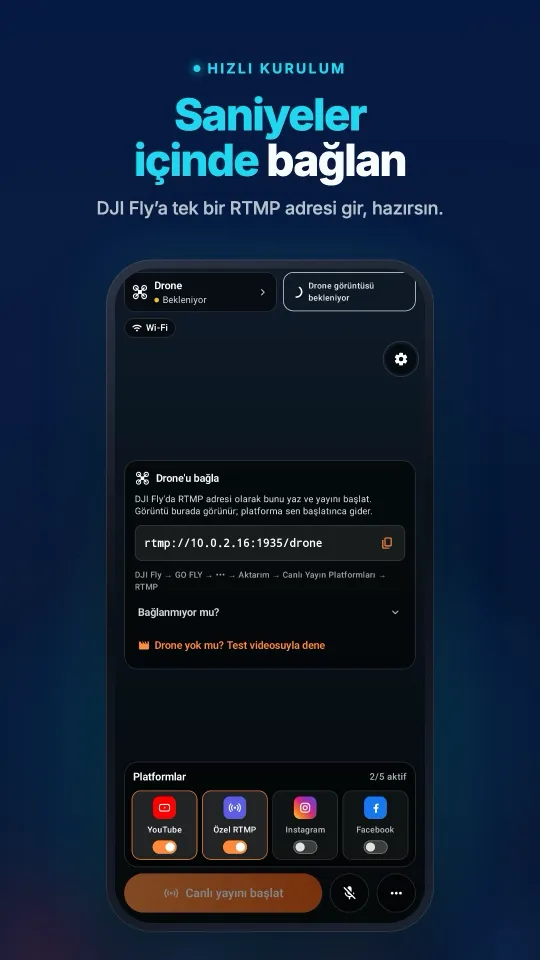
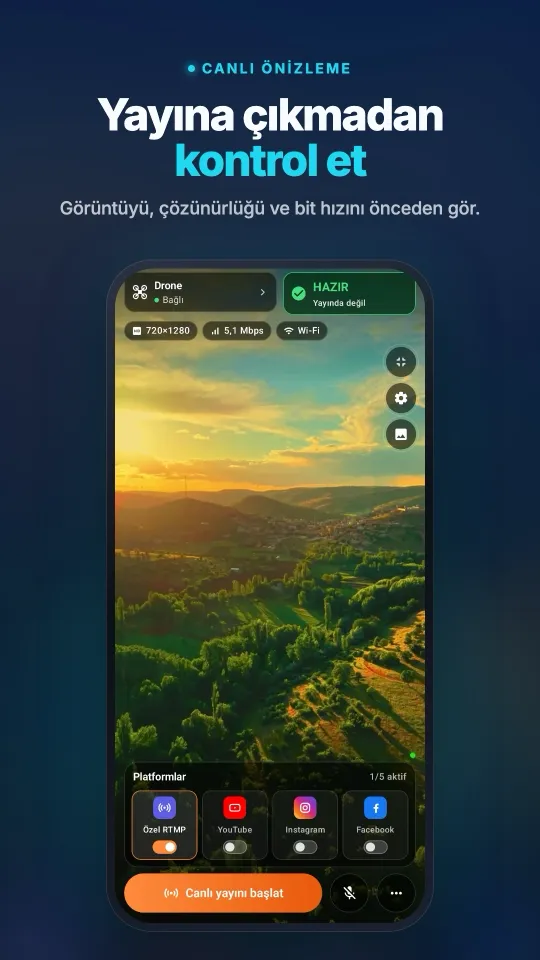
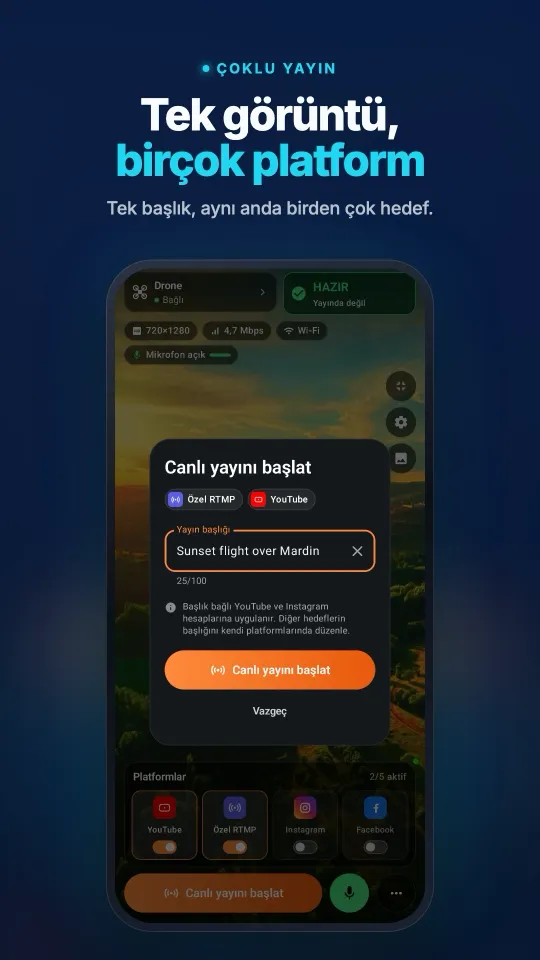
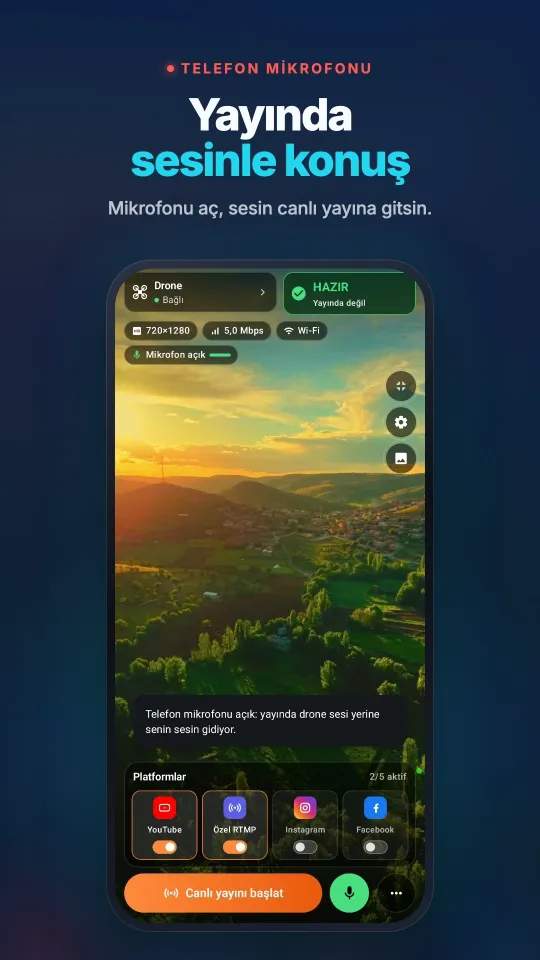
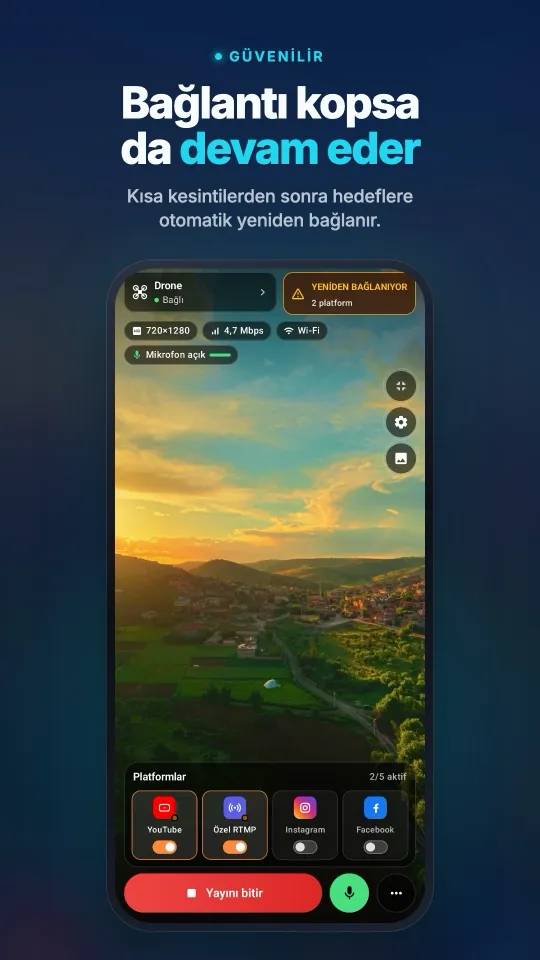
Telefonunuzda nasıl görünürDJI Fly bağlantısından birden fazla platformdaki yayına kadar her şey tek ekranda.
Mavic 4 Pro ile bilgisayarsız yayın: görüntüyü telefonda alın
- Ayrı telefona Stream My Drone kurunUygulamayı Google Play veya App Store üzerinden indirin. DJI Fly RC 2 veya RC Pro 2 üzerinde açık kalsın; telefon görüntüyü alıp platforma iletecek.
- Kumanda ve alıcıyı aynı ağa bağlayınİnternet erişimi olan bir Wi-Fi ağı kullanın. Sahada yayını alan Android telefon hotspot da açabilir. Ağı seçtikten sonra Stream My Drone'u açın; iPhone isterse yerel ağ erişimine izin verin. Ağ değiştirirseniz gösterilen adresi yeniden kontrol edin.
- Alıcı adresini DJI Fly'a girinStream My Drone'un gösterdiği yerel RTMP adresinin tamamını kopyalayın. DJI Fly'da GO FLY → ••• → Aktarım → Canlı Yayın Platformları → RTMP yolunu açın. Sürümünüzdeki alan adlarını izleyin: adres ve anahtarı ayrı isteyen ekran ile tam RTMP URL'si isteyen ekran farklıdır. Yerel alıcı adresine YouTube veya Instagram anahtarınızı eklemeyin. Menü ayrıntıları için DJI Fly RTMP rehberine bakın.
- Yerel aktarımı başlatıp sesi kontrol edinDJI Fly'da canlı aktarımı başlatın ve Stream My Drone'da hareketli görüntü geldiğini doğrulayın. Kumandada seçili mikrofonu kontrol edin; yerdeki denemede sesi platformdan dinleyin. Görüntü gelip ses gelmiyorsa kalkıştan önce çözmek daha kolaydır.
- Hedefleri ekleyip yayına geçinSunuluyorsa platform hesabınızı bağlayın veya güncel sunucu adresiyle yayın anahtarını Stream My Drone'a girin. Aktarımı başlatıp platformun panelini açın. Ayrıca Yayına Geç adımı isteniyorsa tamamlayın; ardından izleyici sayfasından gerçekten izlenebildiğini doğrulayın.
Alıcı telefon, kumandadan ayrı bir cihazdır. Mobil aktarım gelen videoyu korur; önizlemedeki kırpma veya bulanık arka plan yeni bir dikey yayın oluşturmaz. iPhone'da kurulum sırasında uygulamayı açık tutun; arka planda alımın sürmesi Resim İçinde Resim'e bağlıdır.
Mac veya Windows ile Mavic 4 Pro yayın kurulumu
DJI Fly, RC 2 veya RC Pro 2 üzerinde açık kalsın. Mac veya Windows bilgisayara Stream My Drone kurun. Bilgisayar, DJI Fly RTMP görüntüsünü yerel ağdan alır; bu kurulum kumandadan HDMI yakalama veya USB web kamerası bağlantısı kullanmaz.
- Bilgisayarın yerel RTMP adresini kopyalayınBilgisayarı ve DJI Fly'ın çalıştığı cihazı aynı ağa bağlayın. Stream My Drone'da Drone'u bağla bölümündeki adresi kopyalayın.
rtmp://192.168.1.20:1935/droneyalnızca örnektir; uygulamanızda görünen adresi kullanın. - Görüntüyü gönderip alındığını doğrulayınBu yerel adresi DJI Fly'a girip aktarımı başlatın. Güvenlik duvarı sorarsa özel ağda uygulamanın gelen bağlantıları almasına izin verin. Platform ayarlarına geçmeden önce hareketli önizlemeyi kontrol edin.
- Çıkışı seçip bir hedef başlatınYatay veya masaüstünün dikey düzenlerinden birini seçin; platformun sunucu adresini ve anahtarını ekleyin. Çıkışı başlatın, platforma görüntü ulaştığını doğrulayın ve yayınlama adımını tamamlayın. Birkaç hedef açacaksanız önce toplam yükleme ihtiyacını kontrol edin.
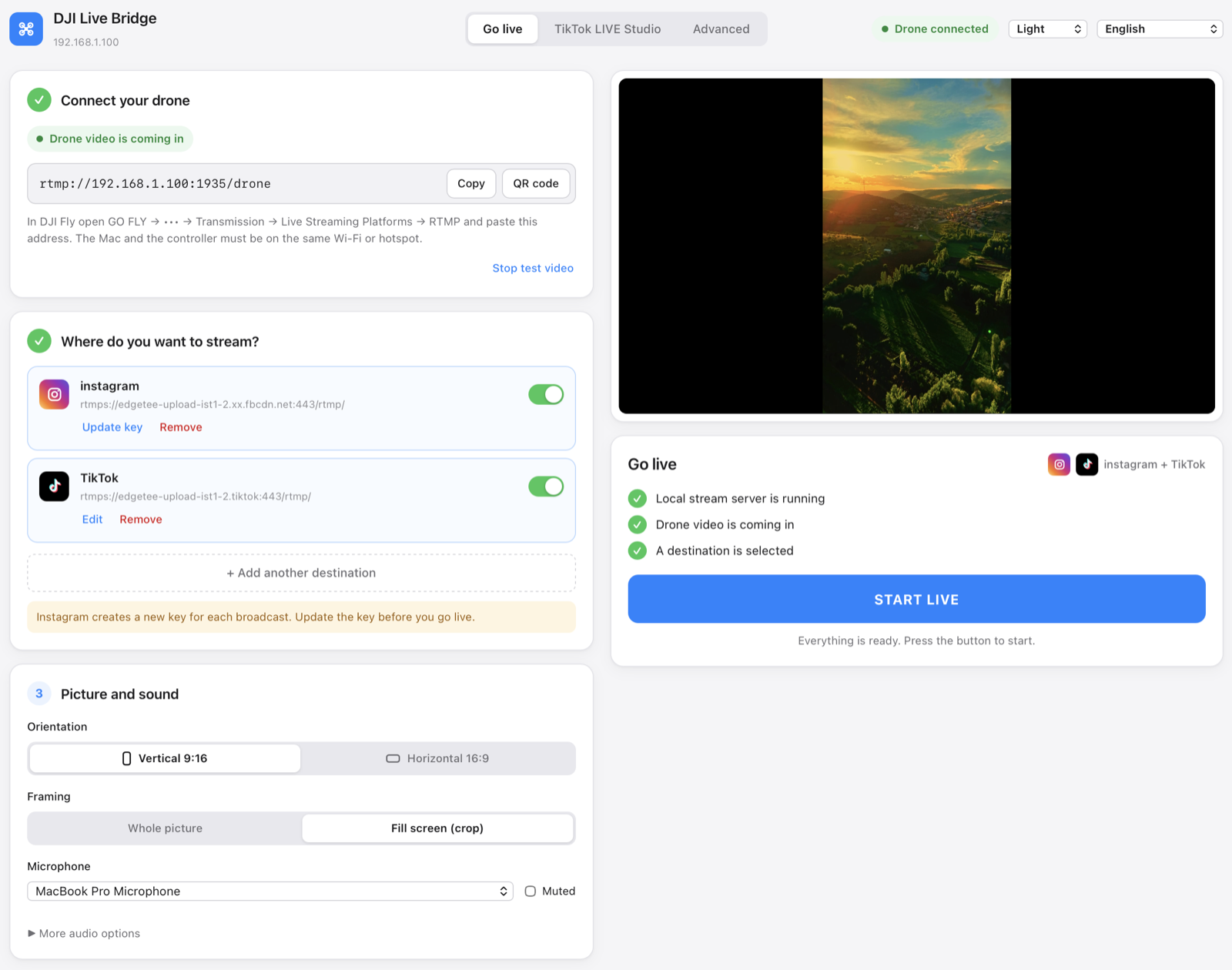
Mavic 4 Pro yayınınızı bir platforma gönderin
| Hedef | Gerekenler | Rehber |
|---|---|---|
| YouTube | Canlı yayın erişimi açık hesap ve hazırlanmış yayın | YouTube kurulumu |
| Live Producer erişimi ve güncel RTMPS bilgileri | Instagram kurulumu | |
| Hazırlanmış canlı yayın, sunucu adresi ve anahtar | Facebook kurulumu | |
| TikTok | Hesapta RTMP erişimi veya bilgisayarda LIVE Studio erişimi | TikTok kurulumu |
Hesabın uygunluğunu platform belirler. Uygulamalar yayın anahtarı vermez veya erişim koşullarını kaldırmaz. Bilgisayarda uygun bir stüdyo uygulamasıyla çalışacaksanız Stream My Drone'un sanal kamera seçeneği de vardır. Yerel önizleme görüntünün alındığını, çalışan izleyici sayfası ise yayının yayınlandığını doğrular.
Kayıt kalitesi, dikey çekim ve canlı yayınınız
Üç görüntüyü ayrı değerlendirin: drone üzerindeki kayıt dosyası, kumandanın canlı görüntüsü ve alıcıya gelen RTMP videosu. Yayını, alınan görüntünün boyutları ve bit hızıyla değerlendirin. Daha büyük masaüstü çıkışı, giriş görüntüsünde olmayan ayrıntıları yeniden oluşturamaz.
Mavic 4 Pro dikey çekim yapabilir; DJI kontrolleri dikey çekim rehberinde anlatır. Yönü değiştirince RTMP alıcısına gerçekte ne geldiğini deneyin. Dikey kayıt ayarı, döndürülmüş kumanda ekranı ve platformda 9:16 yayın aynı kontrolün yerine geçmez.
- Kadrajı bilinçli seçin. Platforma giden görüntüyü kontrol edin. Mobil önizleme düzeni videoyu yeniden kodlamaz; masaüstünde yayınlamak istediğiniz kırpma veya tüm görüntü çıkışını seçin.
- Her hedef için interneti hesaplayın. Sürekli 5 Mbps çıkış, ek yük hariç saatte yaklaşık 2,25 GB kullanır. Böyle iki çıkış yaklaşık 10 Mbps toplam yükleme ve saatte 4,5 GB gerektirir.
- Yerde deneyin. Hareketi, sesi ve gerçek izleyici sayfasını kontrol edin. Alıcı telefonu hotspot'a yakın tutun; uzun yayınlarda şarjını ve sıcaklığını izleyin.
Mavic 4 Pro canlı görüntüsünde sorun giderme
- RTMP seçeneği yok: DJI Fly'da kumanda modelini ve yazılım sürümünü doğrulayın. RC 2 ile eski DJI RC'nin özellikleri farklıdır; alıcıyı değiştirmek kumandanın yeteneklerini değiştirmez.
- DJI Fly mikrofon istiyor: RC 2'de desteklenen bir mikrofon bağlayıp girişi kontrol edin. RC Pro 2'de RC 2 talimatlarını doğrudan uygulamak yerine seçili girişi ve mikrofon izinlerini kontrol edin.
- Bağlantı başarısız: alıcının güncel yerel IP adresini kullanın. Misafir ağı yalıtımı, güvenlik duvarı veya hotspot değişikliği yerel bağlantıyı bozabilir.
localhostkumandanın kendisini gösterir. - Önizleme var, izleyicide görüntü yok: aktarımı, hedef bilgilerini ve platformda kalan Yayına Geç adımını kontrol edin.
- iPhone'da alım duruyor: Stream My Drone'a dönüp Resim İçinde Resim'i kontrol edin. Bu özellik olmadan iOS arka plandaki alımı askıya alabilir.
Resmî kaynaklar ve ilgili rehberler
25 Ekim 2026'da kontrol edildi: kumanda seçenekleri için DJI eşleştirme rehberi; mikrofon donanımı için DJI RC Pro 2 SSS; RTMP sınırları için DJI Fly canlı yayın rehberi; dikey çekim kontrolleri için DJI dikey çekim rehberi. Yazılım ve menü kullanılabilirliği değişebilir; kendi cihaz eşleşmenizde doğrulayın.
Önceki nesil için Mavic 3, Classic ve Pro canlı yayın rehberini okuyun. Aynı görüntüyü birkaç servise göndermek için drone ile çoklu yayın rehberiyle devam edin.
Sorular
Mavic 4 Pro ile bilgisayarsız canlı yayın yapabilir miyim?
Evet. DJI Fly RC 2 veya RC Pro 2 üzerinde çalışırken RTMP görüntüsünü aynı yerel ağdaki ayrı telefonda Stream My Drone ile alın. Hedefleri telefon uygulamasında ayarlayın ve her platformda yayına geçildiğini doğrulayın.
Mavic 4 Pro ile RC-N3 telefon kurulumunu kullanabilir miyim?
DJI'ın güncel eşleştirme rehberi bu drone için RC 2 ve RC Pro 2 listeler. Bu rehber başka modelden RC-N uyumluluğu varsaymak yerine desteklenen ekranlı kumandaları kullanır.
İki kumanda da harici mikrofon mu gerektiriyor?
RC Pro 2'nin dahili mikrofonu vardır. DJI, RC 2 için Fly v1.16.0'dan itibaren bağlı mikrofon gereksinimi belgeler. Uçuştan önce sesi deneyin ve kumandanızda görünen isteği izleyin.
6K kayıt, 6K canlı yayın demek mi?
Hayır. Kameranın kaydettiği dosya ile DJI Fly RTMP çıkışı ayrıdır. Alıcı uygulamadaki gerçek girişi ve platforma ulaşan yayını kontrol edin.
YouTube veya Instagram bilgilerimi nereye gireceğim?
Telefondaki veya bilgisayardaki Stream My Drone'un hedef ayarlarına girin. DJI Fly'a ise bu uygulamanın gösterdiği yerel RTMP adresi yazılır.
Kumanda ekranını döndürmek dikey yayın garantisi verir mi?
Alıcıya gelen görüntüyü ve platformun izleyici sayfasını kontrol edin. Kumanda ekranı, kamera kaydının yönü ve gönderilen video biçimi ayrıdır. Masaüstü Stream My Drone çıkışı dikey düzene dönüştürebilir.
Drone'unuzu telefonunuzdan canlı yayına taşıyın
Android ve iPhone için Stream My Drone, DJI Fly görüntüsünü alır ve YouTube, Instagram, Facebook, TikTok, Twitch, Kick veya kendi sunucunuza, aynı anda birden fazlasına gönderir. Tek seferlik satın alma, abonelik yok.
Ücretsiz Mac ve Windows uygulaması →Uygulama nasıl çalışır →
Diğer rehberler
Drone ile canlı yayın nasıl yapılır? (Adım adım, 2026)
Drone ile YouTube, Instagram, TikTok veya Facebook'ta canlı yayın: gerekenler, 4 yöntem, 5 adımda DJI Fly RTMP kurulumu, internet hızı ve sık görülen hataların çözümü.
DJI Fly “Livestream error” hatası: nedenleri ve çözümleri
DJI Fly “Livestream error” veya “Starting livestream failed” mı diyor? 8 gerçek neden (RTMPS, yayın anahtarı, hesap, mikrofon, ağ) ve her birinin çözümü.
Hangi DJI drone'lar canlı yayın yapabilir? Tam model ve kumanda listesi
DJI Fly'da canlı yayın yapabilen tüm DJI drone'lar: Mini 2 ve Mini 4K'dan Mavic 4 Pro ve Avata 360'a; hangi kumandalar çalışır, 720p ve mikrofon sınırları.
Düğünde drone ile canlı yayın nasıl yapılır?
Gelemeyen misafirler için düğünü DJI drone ile canlı yayınlayın: plan, ekipman listesi, gizli YouTube linki, telefon veya laptop kurulumu ve uyulması gereken güvenlik kuralları.
DJI RC 2 mikrofonsuz canlı yayın yapmıyor mu? “No built-in mic in current device” hatası nasıl çözülür
DJI Fly 1.16, RC 2'de mikrofon takılmadan canlı yayını başlatmıyor. Nedeni, işe yarayan yollar (USB-C mikrofon, AirPods) ve Android telefonla donanımsız çözüm.
DJI Flip ile canlı yayın nasıl yapılır?
DJI Flip ile RC 2, RC-N3 veya RC-N2 üzerinden canlı yayın: telefon ve bilgisayar RTMP kurulumu, avuç içi ve telefon kontrolü, dikey kadraj ve platform kontrolleri.
DJI Lito X1 ile canlı yayın nasıl yapılır?
DJI Lito X1 ile RC 2, RC-N3 veya RC-N2 üzerinden canlı yayın: DJI Fly RTMP ayarları, telefon ve bilgisayar kurulumu, platform adımları ve sorun giderme.
DJI Lito 1 ile canlı yayın nasıl yapılır?
DJI Lito 1 ile RC 2, RC-N3 veya RC-N2 üzerinden canlı yayın: DJI Fly RTMP ayarları, telefon ve bilgisayar kurulumu, platform adımları ve sorun giderme.
DJI Air 3S ile canlı yayın nasıl yapılır?
DJI Air 3S ile YouTube, Instagram veya Facebook yayını açın. Kumandayı seçin, DJI Fly RTMP görüntüsünü telefona ya da bilgisayara alın ve yayın kadrajını kontrol edin.
DJI Air 3 ile canlı yayın nasıl yapılır?
DJI Air 3 ile YouTube, Instagram veya Facebook yayını açın. Kumandayı seçin, DJI Fly RTMP görüntüsünü telefona ya da bilgisayara alın ve yayın kadrajını kontrol edin.
DJI Mavic 3, Classic veya Pro ile canlı yayın nasıl yapılır?
DJI Mavic 3, Classic veya Pro ile RC-N1 ya da RC Pro üzerinden yayın yapın. DJI RC sınırı, ayrı telefon alıcısı, bilgisayarda RTMP ve görüntü kalitesi.
DJI Mini 3 Pro ile canlı yayın nasıl yapılır?
DJI Mini 3 Pro görüntüsünü RC-N1, telefondaki DJI Fly ve bilgisayardaki Stream My Drone ile yayınlayın. Ekranlı DJI RC'nin neden bu RTMP yolunu kullanamadığını öğrenin.
DJI Mini 3 ile canlı yayın nasıl yapılır?
DJI Mini 3 canlı yayınını RC-N1 ve DJI Fly üzerinden bilgisayardaki Stream My Drone'a kurun. DJI RC sınırını, 720p canlı görüntüyü ve platformda yayına geçişi öğrenin.
DJI Mini 5 Pro ile canlı yayın nasıl yapılır?
DJI Mini 5 Pro ile RC 2 veya RC-N3 üzerinden canlı yayın yapın. DJI Fly RTMP ayarları, telefon ve bilgisayar kurulumu, YouTube, Instagram ve Facebook adımları.
DJI Mini 4 Pro ile canlı yayın nasıl yapılır?
DJI Mini 4 Pro ile RC 2 veya RC-N2 üzerinden canlı yayın: telefon ve bilgisayar kurulumu, DJI Fly RTMP ayarları, mikrofon gereksinimi ve platform kontrolü.
DJI drone'unuzla hayvanları canlı bulun ve sayın
Stream My Drone, drone'unuzun canlı görüntüsündeki keçi, koyun, inek, at, eşek ve kümes hayvanlarını bulur, yayında işaretler ve sayar. Hepsi kendi bilgisayarınızda.
DJI Fly RTMP canlı yayın ayarları: eksiksiz kurulum
DJI Fly RTMP canlı yayın ayarları: ayar nerede, hangi adres girilir, kumanda ve bilgisayar aynı ağa nasıl bağlanır ve sorunlar nasıl çözülür.
DJI Fly neden Instagram'a canlı yayın yapamıyor? (ve çözümü)
DJI Fly'da Instagram seçeneği yok ve RTMP istemcisi Instagram'ın istediği şifreli RTMPS'i yapamıyor. Nedeni ve DJI drone ile Instagram'da yine de nasıl canlı yayın yapılır.
Drone'unuzu bilgisayarınızın harici kamerası yapın
Stream My Drone sanal kamerasıyla DJI drone'unuzu TikTok LIVE Studio, OBS, Zoom, Google Meet ve Teams için webcam olarak kullanın. Kurulum, fikirler ve çözümler.
DJI Neo ile canlı yayın nasıl yapılır?
DJI Neo ile canlı yayın: hangi kontrol modu çalışır (telefon, RC-N3, gözlük), DJI Fly'da RTMP ve Stream My Drone ile Instagram, TikTok veya YouTube'da yayın.
DJI Avata 2 ile canlı yayın nasıl yapılır?
DJI Avata 2 ile FPV canlı yayın: Goggles 3 görüntüsünü telefondaki DJI Fly'a aktarın, RTMP ile yayınlayın ve Instagram, TikTok veya YouTube'da canlıya çıkın.
DJI Osmo kameranızla Instagram, TikTok ve daha fazlasında canlı yayın
DJI Mimo, Osmo Action, Osmo Pocket ve Osmo 360 kameralarla RTMP yayını yapabilir. Bunu Stream My Drone'a gönderin, aynı anda Instagram, TikTok ve YouTube'da canlı yayına çıkın.
Osmo Pocket 3 ile Instagram ve TikTok'ta canlı yayın nasıl yapılır?
DJI Osmo Pocket 3 ile DJI Mimo'dan RTMP yayınını Stream My Drone ile aynı anda Instagram, TikTok ve YouTube'a gönderin ve kamerayı kablosuz webcam olarak kullanın.
Osmo Action kamerayla Instagram ve TikTok'ta canlı yayın nasıl yapılır?
DJI Osmo Action 6, 5 Pro, 4 veya 3 ile DJI Mimo'dan RTMP yayınını Stream My Drone ile aynı anda Instagram, TikTok, YouTube ve Twitch'e gönderin. Kurulum ve ayarlar.
DJI drone ile TikTok'ta canlı yayın nasıl yapılır
Drone ile TikTok'ta canlı yayın: DJI Fly'dan TikTok yayın anahtarıyla ya da anahtarsız, TikTok LIVE Studio ve sanal kamerayla. Ayarlar ve çözümler.
Drone ile Instagram'da canlı yayın nasıl yapılır?
Drone ile Instagram'da canlı yayın: instagram.com'dan yayın URL'si ve anahtarını alın, DJI Fly'ın RTMP yayınını Stream My Drone ile gönderin, Go live'a basın.
Drone ile YouTube'da canlı yayın nasıl yapılır?
Drone ile YouTube'da canlı yayın: canlı yayını etkinleştirin, YouTube Studio'dan yayın anahtarını alın, DJI Fly'ın RTMP yayınını Stream My Drone ile gönderin.
Drone ile Facebook'ta canlı yayın nasıl yapılır?
Drone ile Facebook'ta canlı yayın: Live Producer'dan RTMPS sunucu URL'si ve yayın anahtarını alın, DJI Fly görüntüsünü Stream My Drone ile yayına taşıyın.
Drone ile Twitch'te yayın nasıl yapılır?
Drone ile Twitch'te yayın: yayın anahtarını Twitch kontrol panelinden kopyalayın, Twitch'i Stream My Drone'a Özel RTMP hedefi olarak ekleyin ve yayına geçin.
DJI drone ile Kick'te yayın nasıl yapılır?
Drone ile Kick'te yayın: Kick panelinden yayın URL'si ve anahtarını kopyalayın, Stream My Drone'a Özel RTMP hedefi olarak ekleyin ve yayına geçin.
DJI drone ile aynı anda birden fazla platformda canlı yayın
Drone ile aynı anda birden fazla platformda canlı yayın: tek DJI yayınını TikTok, YouTube, Twitch ve Kick'e ücretsiz, restream hizmeti olmadan gönderin.
Stream My Drone mi, Restream mi: drone'unuz için hangisi?
DJI drone'u birkaç platforma yayınlamak: Restream'in bulut aktarımı mı, bilgisayarınızda Stream My Drone mi? Maliyet, filigran, Instagram, dikey görüntü ve hangisi ne zaman öne çıkar.
NGINX ve OBS kurmadan DJI drone ile yayın
DJI Fly'ı OBS'ye almanın bilinen yolu NGINX RTMP sunucusu, bir yapılandırma dosyası ve medya kaynağıdır. Bu kurulumun neler gerektirdiği ve tek uygulamayla nasıl atlanacağı.