 Stream My Drone
DJI RC 2 mikrofonsuz canlı yayın yapmıyor mu? “No built-in mic in current device” hatası nasıl çözülür
DJI Fly 1.16.0'dan beri DJI RC 2, RC Pro ve DJI Smart Controller, bir mikrofon bağlanmadan RTMP canlı yayını başlatmıyor; bunun yerine “No built-in mic in current device” uyarısı çıkıyor. Kumandaya USB-C mikrofon veya kulaklık takabilir ya da Android telefonda Stream My Drone'u sanal Bluetooth mikrofon olarak kullanabilirsiniz: DJI Fly bir mikrofon görür ve yayını başlatır, ek bir şey almanız gerekmez.
Kısaca
- Uyarı, RC 2, RC Pro ve DJI Smart Controller'da dahili mikrofon olmadığı ve DJI Fly 1.16.0 ve sonrası RTMP yayından önce mikrofon istediği için çıkar.
- Tamam'a basmak uyarıyı geçmez: DJI Fly RTMP ekranına geri döner ve yayın başlamaz.
- DJI'ın önerdiği çözüm kablolu mikrofondur: alt USB-C girişine USB-C mikrofon veya kulaklık, USB-C–3,5 mm dönüştürücü ya da DJI Mic alıcısı.
- Ek donanım olmadan: Android için Stream My Drone, RC 2'ye Bluetooth mikrofon olarak bağlanır ve uyarı kalkar. Ses göndermez; yayında konuşmak için uygulamadaki telefon mikrofonunu açın.
- Sanal mikrofon için Android telefon gerekir. iOS, bir uygulamanın Bluetooth mikrofon gibi davranmasına izin vermez; iPhone'la yine kablolu mikrofon gerekir.
“No built-in mic in current device” ne demek?
RC 2'de DJI Fly'ın RTMP ekranında Canlı yayını başlat'a dokunduğunuzda, cihazda dahili mikrofon olmadığını söyleyen ve önce kablolu bir mikrofon bağlamanızı isteyen bir kutu çıkar. DJI forumundaki pilotlar da aynı sonucu anlatıyor: Tamam'a basmak sizi yalnızca RTMP adresi ve yayın anahtarı alanlarına geri götürüyor. Bu durum DJI Fly 1.16.0 ile başladı; önceki sürümler sessiz görüntü yayınlayabiliyordu. DJI Fly canlı yayın kılavuzu da bu sürümden itibaren mikrofon bağlanması gerektiğini doğruluyor.
| Kumanda | Dahili mikrofon | DJI Fly 1.16+ ile RTMP canlı yayın |
|---|---|---|
| DJI RC 2 | Yok (DJI SSS) | Bağlı mikrofon gerekir |
| DJI RC Pro | Yok | Bağlı mikrofon gerekir |
| DJI Smart Controller | Yok | Bağlı mikrofon gerekir |
| DJI RC Pro 2 | Var | Bu uyarıdan etkilenmez |
| Telefonla DJI RC-N2 veya RC-N3 | Telefonun mikrofonu | Bu uyarıdan etkilenmez |
Hangi mikrofonu kullanırsanız kullanın, RC 2 en fazla 720p yayın yapar. Bu sınır mikrofon uyarısından ayrıdır.
DJI Fly canlı yayın için neden mikrofon istiyor?
DJI destek ekibi bu değişikliği Mart 2025'te DJI forumunda açıkladı: ses izi olmayan bir RTMP yayını oynatıcıya daha az zaman referansı verir; bu da gecikmeye ve ses-görüntü senkronunun bozulmasına yol açabilir. Bu yüzden DJI Fly 1.16.0'dan itibaren dahili mikrofonu olmayan kumandalara bir mikrofon bağlanması gerekiyor ve yayın her zaman bir ses izi taşıyor.
2024'teki bir forum bildirimi de aynı yönü gösteriyor: mikrofonsuz RC 2 yayını yayın platformlarında zaman kodu hatalarına yol açmış, USB-C mikrofon takılınca hatalar kaybolmuş. Yani şart konuşmak isteyip istemediğinizle değil, ses iziyle ilgili.
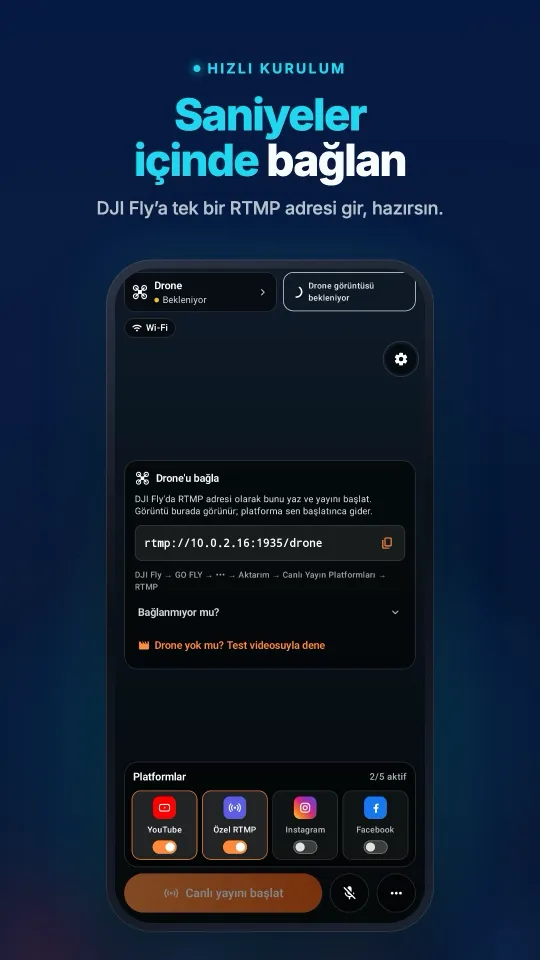
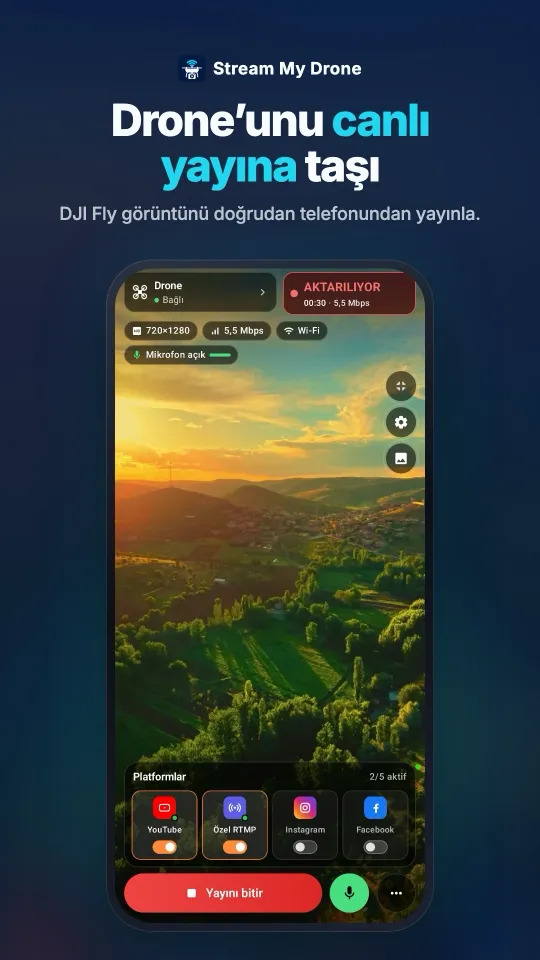
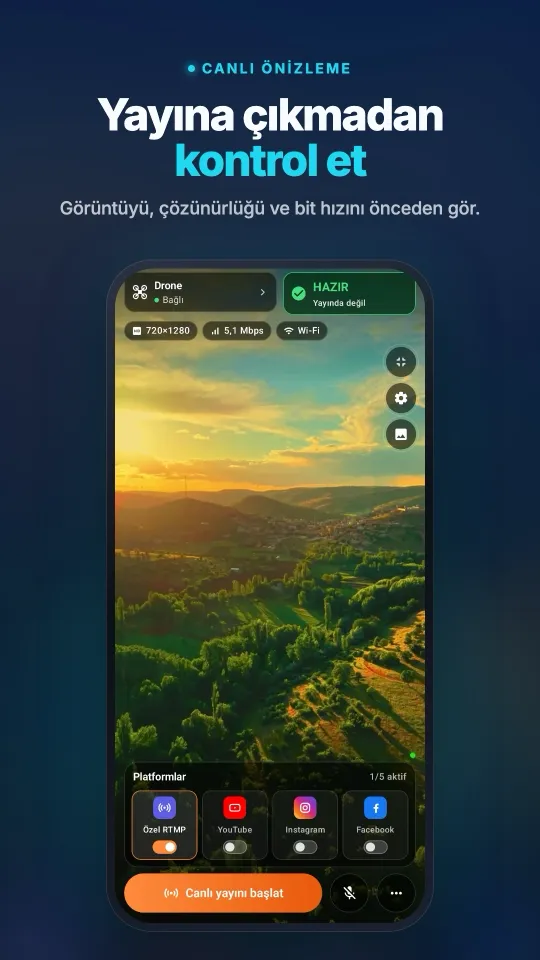
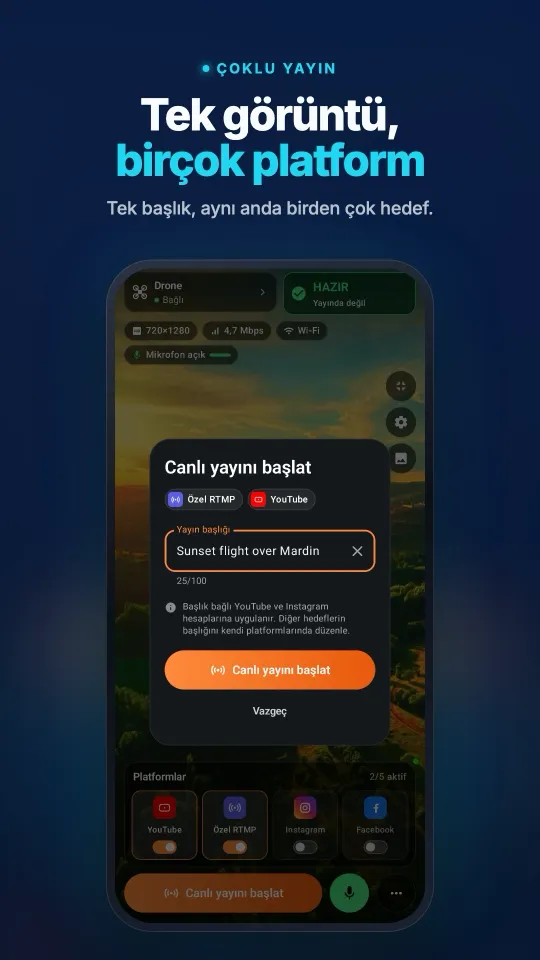
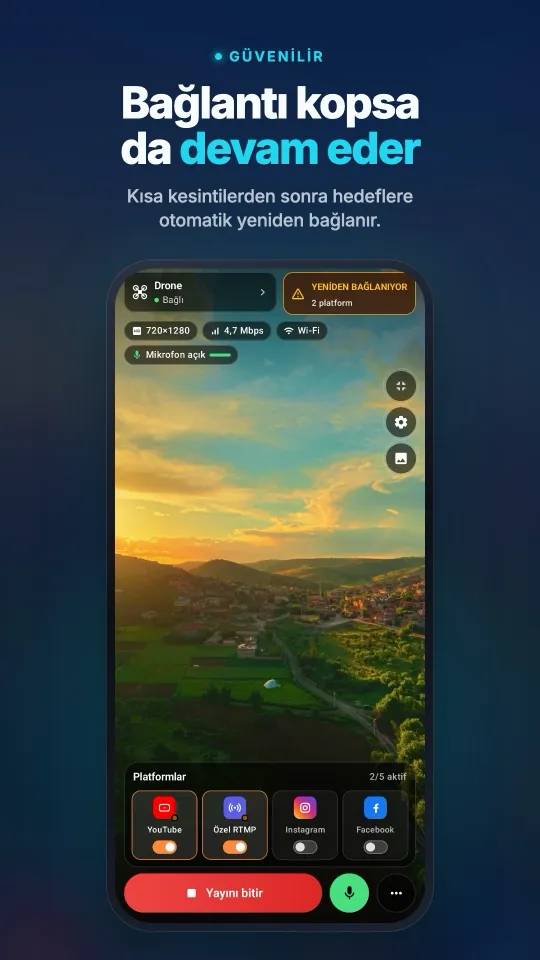
Telefonunuzda nasıl görünürDJI Fly bağlantısından birden fazla platformdaki yayına kadar her şey tek ekranda.
Mikrofon uyarısını kaldırmanın yolları
| Seçenek | Ne gerekir | Sonuç |
|---|---|---|
| USB-C mikrofon veya kulaklık | RC 2'nin alt USB-C girişine bir mikrofon | DJI'ın önerdiği yol; sesiniz kumandadan yayına gider |
| USB-C–3,5 mm dönüştürücü | Dönüştürücü ve mikrofonlu bir kulaklık | Aynı sonuç; DJI destekleniyor diyor |
| DJI Mic veya Mic 2 alıcısı | USB-C girişine takılan alıcı | Daha iyi sesle çalışır; en pahalı seçenek |
| Bluetooth kulaklık (AirPods) | Kumandayla eşlenmiş kulaklık | Karışık sonuçlar: bazı pilotlar yayın yapabiliyor, bazıları birkaç saniye sonra “Livestream error” alıyor ya da bağlanamıyor |
| Stream My Drone sanal mikrofonu | Stream My Drone yüklü bir Android telefon | Ek donanım olmadan uyarıyı kaldırır; kumandadan ses gitmez |
Drone yayınını zaten Stream My Drone ile bir telefonda alıyorsanız, son seçenek zaten elinizde olan telefonu kullanır ve kumandanın USB-C girişi boş kalır.
Sanal Bluetooth mikrofonla çözüm (Android)
- Stream My Drone'u bir Android telefona kurunGoogle Play'den indirin (Android 9 veya üzeri; sanal mikrofon için uygulamanın 1.2 veya üzeri sürümü gerekir). Aynı telefon DJI Fly yayınını alır ve platformlarınıza gönderir.
- Telefonu RC 2 ile bir kez eşleyinRC 2'de ve telefonda Bluetooth'u açın, ardından telefonun Bluetooth ayarlarından ikisini eşleyin. Test ettiğimiz RC 2, listede
QCOM-BTDadıyla göründü. - Stream My Drone'dan bağlanınUygulamada ••• → Sanal Bluetooth Mikrofon'u açın, Yakındaki cihazlar iznini verin, RC 2'yi seçin ve RC 2’ye bağlan'a dokunun. Bağlanınca ana ekranda bir mikrofon etiketi görünür. Bağlantı, Bağlantıyı kes'e dokunana kadar açık kalır.
- DJI Fly'da yayını başlatınRC 2'yi telefonun hotspot'una veya aynı Wi-Fi ağına bağlayın. DJI Fly'da GO FLY → ••• → Aktarım → Canlı Yayın Platformları → RTMP'yi açın, Stream My Drone'un gösterdiği adresi girin ve Canlı yayını başlat'a dokunun. Mikrofon uyarısı artık çıkmaz. Menü ayrıntıları: DJI Fly RTMP ayarları.
- Görüntüyü kontrol edin ve yayına geçinDrone görüntüsü Stream My Drone'da belirir. Platformlarınızı seçip yayına geçin; YouTube tek dokunuşla bağlanır. Platform tarafı için YouTube rehberine bakın.
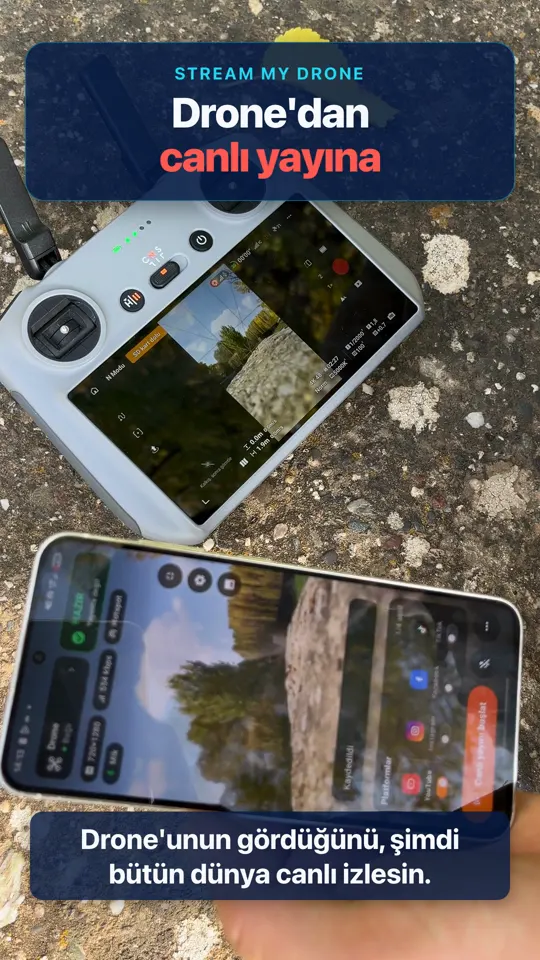
Ekim ve Kasım 2026'da DJI RC 2 ve Samsung Galaxy S23 ile test edildi. DJI bu kontrolü sonraki bir DJI Fly sürümünde değiştirebilir; bir güncellemeden sonra uyarı geri gelirse yayını başlatmadan önce Stream My Drone'dan yeniden bağlanın.
Yayında ses olacak mı?
Sanal mikrofon yalnızca DJI Fly'ın kontrolünü geçer; ses taşımaz, bu yüzden kumanda sessizlik gönderir. İzleyicilerle konuşmak için Stream My Drone'da Canlı yayını başlat düğmesinin yanındaki mikrofon düğmesine dokunun: telefonun kendi mikrofonu, siz kapatana kadar tüm platformlarda DJI Fly'ın sesinin yerine geçer. Sessiz yayın için kapalı bırakın.
iPhone, RC Pro ve diğer kurulumlar
- iPhone: iOS, bir uygulamanın iPhone'u başka bir cihaza Bluetooth mikrofon olarak tanıtmasına izin vermez; sanal mikrofon yalnızca Android'de çalışır. iPhone ile RC 2'ye bir USB-C mikrofon takın ve yayını almak ve iletmek için iPhone için Stream My Drone'u kullanın.
- DJI RC Pro ve Smart Controller: aynı uyarıyı gösterirler ama sanal mikrofonu bunlarla henüz test etmedik. Bunlarda USB-C mikrofon güvenli seçimdir.
- RC-N2 ve RC-N3: DJI Fly, kendi mikrofonu olan bir telefonda çalışır; bu uyarı sorun değildir. DJI Fly'ı o telefonda tutun, yayını ikinci bir telefonda veya bilgisayarda alın.
- İkinci telefon yoksa: RC 2'ye bir USB-C mikrofon takıp DJI Fly'dan doğrudan platforma yayın yapın.
Sorun giderme
- RC 2 listede yok: önce telefonun Bluetooth ayarlarından eşleyin. Uygulama yalnızca eşlenmiş cihazları listeler, tarama yapmaz.
- Uyarı hâlâ çıkıyor: uygulamada bağlantının bağlandı olarak görünmesini bekleyin, sonra Canlı yayını başlat'a dokunmadan önce DJI Fly'ın RTMP ekranından çıkıp yeniden girin.
- Birkaç saniye sonra “Livestream error”: bu, mikrofon uyarısından farklı bir sorundur. RC 2 ile telefonun aynı ağda olduğunu ve RTMP adresinin uygulamadakiyle aynı olduğunu kontrol edin.
- Bağlantı kopuyor: uygulama bağlantıyı bir bildirimle arka planda açık tutar. Bluetooth kapandıysa uygulamadan yeniden bağlanın.
- Görüntü uygulamada var, platformda yok: yerel yayın çalışıyor demektir. Stream My Drone'da platform bağlantısını veya yayın anahtarını kontrol edin.
Kaynaklar
Mikrofon şartı ve RC 2'nin 720p sınırı: DJI Fly App Livestream Operation Guides. RC 2'de mikrofon olmaması: DJI RC 2 SSS. DJI forumundaki kullanıcı bildirimleri ve DJI'ın açıklaması: Not allowing me to livestream without a connected mic ve RC2 controller corrupt rtmp streaming without microphone. 5 Kasım 2026'da kontrol edildi.
İlgili rehberler: DJI Fly RTMP ayarları ve aynı anda birden fazla platformda yayın.
Sorular
DJI RC 2 ile mikrofonsuz canlı yayın yapılabilir mi?
DJI Fly 1.16.0 ve sonrasıyla hayır: uygulama mikrofon ister ve biri bağlanana kadar RTMP yayınını başlatmaz. USB-C mikrofon veya kulaklık işe yarar; Android için Stream My Drone ise sanal Bluetooth mikrofon olarak davranır, böylece ek donanım gerekmez.
DJI Fly neden “No built-in mic in current device” diyor?
RC 2, RC Pro ve DJI Smart Controller'ın kendi mikrofonu yok. DJI Fly 1.16.0'dan beri RTMP canlı yayından önce bir ses kaynağı istiyor; DJI'a göre ses izi olmayan yayınlarda gecikme ve senkron sorunları olabiliyor.
AirPods DJI RC 2 mikrofon hatasını çözer mi?
Bazen. DJI forumundaki pilotlar AirPods eşleyince uyarının kalktığını, ama bazılarının yayının birkaç saniyesinde “Livestream error” aldığını, bazılarının da kulaklığını hiç bağlayamadığını anlatıyor. DJI'ın desteklediği seçenek kablolu USB-C mikrofondur.
Stream My Drone'un sanal mikrofonu sesimi gönderir mi?
Hayır. Yalnızca DJI Fly'ın bir mikrofon görmesini sağlar. Anlatım için Stream My Drone'daki telefon mikrofonu düğmesini açın; yayında DJI Fly'ın sesinin yerine sizin sesiniz gider.
Sanal mikrofon iPhone'da çalışır mı?
Hayır, Android gerekir. iOS, bir uygulamanın başka bir cihaz için Bluetooth mikrofon gibi davranmasına izin vermez. iPhone kullananlar RC 2'ye kablolu mikrofon takarak yayını yine Stream My Drone ile alıp iletebilir.
Mikrofon şartı hangi DJI Fly sürümüyle geldi?
DJI Fly 1.16.0. DJI'ın canlı yayın kılavuzuna göre bu sürümden itibaren RC 2, RC Pro ve DJI Smart Controller'ın canlı yayını başlatmak için bağlı bir mikrofona ihtiyacı var.
Drone'unuzu telefonunuzdan canlı yayına taşıyın
Android ve iPhone için Stream My Drone, DJI Fly görüntüsünü alır ve YouTube, Instagram, Facebook, TikTok, Twitch, Kick veya kendi sunucunuza, aynı anda birden fazlasına gönderir. Tek seferlik satın alma, abonelik yok.
Ücretsiz Mac ve Windows uygulaması →Uygulama nasıl çalışır →
Diğer rehberler
Drone ile canlı yayın nasıl yapılır? (Adım adım, 2026)
Drone ile YouTube, Instagram, TikTok veya Facebook'ta canlı yayın: gerekenler, 4 yöntem, 5 adımda DJI Fly RTMP kurulumu, internet hızı ve sık görülen hataların çözümü.
DJI Fly “Livestream error” hatası: nedenleri ve çözümleri
DJI Fly “Livestream error” veya “Starting livestream failed” mı diyor? 8 gerçek neden (RTMPS, yayın anahtarı, hesap, mikrofon, ağ) ve her birinin çözümü.
Hangi DJI drone'lar canlı yayın yapabilir? Tam model ve kumanda listesi
DJI Fly'da canlı yayın yapabilen tüm DJI drone'lar: Mini 2 ve Mini 4K'dan Mavic 4 Pro ve Avata 360'a; hangi kumandalar çalışır, 720p ve mikrofon sınırları.
Düğünde drone ile canlı yayın nasıl yapılır?
Gelemeyen misafirler için düğünü DJI drone ile canlı yayınlayın: plan, ekipman listesi, gizli YouTube linki, telefon veya laptop kurulumu ve uyulması gereken güvenlik kuralları.
DJI Flip ile canlı yayın nasıl yapılır?
DJI Flip ile RC 2, RC-N3 veya RC-N2 üzerinden canlı yayın: telefon ve bilgisayar RTMP kurulumu, avuç içi ve telefon kontrolü, dikey kadraj ve platform kontrolleri.
DJI Lito X1 ile canlı yayın nasıl yapılır?
DJI Lito X1 ile RC 2, RC-N3 veya RC-N2 üzerinden canlı yayın: DJI Fly RTMP ayarları, telefon ve bilgisayar kurulumu, platform adımları ve sorun giderme.
DJI Lito 1 ile canlı yayın nasıl yapılır?
DJI Lito 1 ile RC 2, RC-N3 veya RC-N2 üzerinden canlı yayın: DJI Fly RTMP ayarları, telefon ve bilgisayar kurulumu, platform adımları ve sorun giderme.
DJI Air 3S ile canlı yayın nasıl yapılır?
DJI Air 3S ile YouTube, Instagram veya Facebook yayını açın. Kumandayı seçin, DJI Fly RTMP görüntüsünü telefona ya da bilgisayara alın ve yayın kadrajını kontrol edin.
DJI Air 3 ile canlı yayın nasıl yapılır?
DJI Air 3 ile YouTube, Instagram veya Facebook yayını açın. Kumandayı seçin, DJI Fly RTMP görüntüsünü telefona ya da bilgisayara alın ve yayın kadrajını kontrol edin.
DJI Mavic 4 Pro ile canlı yayın nasıl yapılır?
DJI Mavic 4 Pro ve RC 2 veya RC Pro 2 ile telefona ya da bilgisayara yayın aktarın. DJI Fly RTMP, mikrofon farkları, 720p sınırı ve platform kurulumu.
DJI Mavic 3, Classic veya Pro ile canlı yayın nasıl yapılır?
DJI Mavic 3, Classic veya Pro ile RC-N1 ya da RC Pro üzerinden yayın yapın. DJI RC sınırı, ayrı telefon alıcısı, bilgisayarda RTMP ve görüntü kalitesi.
DJI Mini 3 Pro ile canlı yayın nasıl yapılır?
DJI Mini 3 Pro görüntüsünü RC-N1, telefondaki DJI Fly ve bilgisayardaki Stream My Drone ile yayınlayın. Ekranlı DJI RC'nin neden bu RTMP yolunu kullanamadığını öğrenin.
DJI Mini 3 ile canlı yayın nasıl yapılır?
DJI Mini 3 canlı yayınını RC-N1 ve DJI Fly üzerinden bilgisayardaki Stream My Drone'a kurun. DJI RC sınırını, 720p canlı görüntüyü ve platformda yayına geçişi öğrenin.
DJI Mini 5 Pro ile canlı yayın nasıl yapılır?
DJI Mini 5 Pro ile RC 2 veya RC-N3 üzerinden canlı yayın yapın. DJI Fly RTMP ayarları, telefon ve bilgisayar kurulumu, YouTube, Instagram ve Facebook adımları.
DJI Mini 4 Pro ile canlı yayın nasıl yapılır?
DJI Mini 4 Pro ile RC 2 veya RC-N2 üzerinden canlı yayın: telefon ve bilgisayar kurulumu, DJI Fly RTMP ayarları, mikrofon gereksinimi ve platform kontrolü.
DJI drone'unuzla hayvanları canlı bulun ve sayın
Stream My Drone, drone'unuzun canlı görüntüsündeki keçi, koyun, inek, at, eşek ve kümes hayvanlarını bulur, yayında işaretler ve sayar. Hepsi kendi bilgisayarınızda.
DJI Fly RTMP canlı yayın ayarları: eksiksiz kurulum
DJI Fly RTMP canlı yayın ayarları: ayar nerede, hangi adres girilir, kumanda ve bilgisayar aynı ağa nasıl bağlanır ve sorunlar nasıl çözülür.
DJI Fly neden Instagram'a canlı yayın yapamıyor? (ve çözümü)
DJI Fly'da Instagram seçeneği yok ve RTMP istemcisi Instagram'ın istediği şifreli RTMPS'i yapamıyor. Nedeni ve DJI drone ile Instagram'da yine de nasıl canlı yayın yapılır.
Drone'unuzu bilgisayarınızın harici kamerası yapın
Stream My Drone sanal kamerasıyla DJI drone'unuzu TikTok LIVE Studio, OBS, Zoom, Google Meet ve Teams için webcam olarak kullanın. Kurulum, fikirler ve çözümler.
DJI Neo ile canlı yayın nasıl yapılır?
DJI Neo ile canlı yayın: hangi kontrol modu çalışır (telefon, RC-N3, gözlük), DJI Fly'da RTMP ve Stream My Drone ile Instagram, TikTok veya YouTube'da yayın.
DJI Avata 2 ile canlı yayın nasıl yapılır?
DJI Avata 2 ile FPV canlı yayın: Goggles 3 görüntüsünü telefondaki DJI Fly'a aktarın, RTMP ile yayınlayın ve Instagram, TikTok veya YouTube'da canlıya çıkın.
DJI Osmo kameranızla Instagram, TikTok ve daha fazlasında canlı yayın
DJI Mimo, Osmo Action, Osmo Pocket ve Osmo 360 kameralarla RTMP yayını yapabilir. Bunu Stream My Drone'a gönderin, aynı anda Instagram, TikTok ve YouTube'da canlı yayına çıkın.
Osmo Pocket 3 ile Instagram ve TikTok'ta canlı yayın nasıl yapılır?
DJI Osmo Pocket 3 ile DJI Mimo'dan RTMP yayınını Stream My Drone ile aynı anda Instagram, TikTok ve YouTube'a gönderin ve kamerayı kablosuz webcam olarak kullanın.
Osmo Action kamerayla Instagram ve TikTok'ta canlı yayın nasıl yapılır?
DJI Osmo Action 6, 5 Pro, 4 veya 3 ile DJI Mimo'dan RTMP yayınını Stream My Drone ile aynı anda Instagram, TikTok, YouTube ve Twitch'e gönderin. Kurulum ve ayarlar.
DJI drone ile TikTok'ta canlı yayın nasıl yapılır
Drone ile TikTok'ta canlı yayın: DJI Fly'dan TikTok yayın anahtarıyla ya da anahtarsız, TikTok LIVE Studio ve sanal kamerayla. Ayarlar ve çözümler.
Drone ile Instagram'da canlı yayın nasıl yapılır?
Drone ile Instagram'da canlı yayın: instagram.com'dan yayın URL'si ve anahtarını alın, DJI Fly'ın RTMP yayınını Stream My Drone ile gönderin, Go live'a basın.
Drone ile YouTube'da canlı yayın nasıl yapılır?
Drone ile YouTube'da canlı yayın: canlı yayını etkinleştirin, YouTube Studio'dan yayın anahtarını alın, DJI Fly'ın RTMP yayınını Stream My Drone ile gönderin.
Drone ile Facebook'ta canlı yayın nasıl yapılır?
Drone ile Facebook'ta canlı yayın: Live Producer'dan RTMPS sunucu URL'si ve yayın anahtarını alın, DJI Fly görüntüsünü Stream My Drone ile yayına taşıyın.
Drone ile Twitch'te yayın nasıl yapılır?
Drone ile Twitch'te yayın: yayın anahtarını Twitch kontrol panelinden kopyalayın, Twitch'i Stream My Drone'a Özel RTMP hedefi olarak ekleyin ve yayına geçin.
DJI drone ile Kick'te yayın nasıl yapılır?
Drone ile Kick'te yayın: Kick panelinden yayın URL'si ve anahtarını kopyalayın, Stream My Drone'a Özel RTMP hedefi olarak ekleyin ve yayına geçin.
DJI drone ile aynı anda birden fazla platformda canlı yayın
Drone ile aynı anda birden fazla platformda canlı yayın: tek DJI yayınını TikTok, YouTube, Twitch ve Kick'e ücretsiz, restream hizmeti olmadan gönderin.
Stream My Drone mi, Restream mi: drone'unuz için hangisi?
DJI drone'u birkaç platforma yayınlamak: Restream'in bulut aktarımı mı, bilgisayarınızda Stream My Drone mi? Maliyet, filigran, Instagram, dikey görüntü ve hangisi ne zaman öne çıkar.
NGINX ve OBS kurmadan DJI drone ile yayın
DJI Fly'ı OBS'ye almanın bilinen yolu NGINX RTMP sunucusu, bir yapılandırma dosyası ve medya kaynağıdır. Bu kurulumun neler gerektirdiği ve tek uygulamayla nasıl atlanacağı.