 Stream My Drone
DJI RC 2 がマイクなしでライブ配信できない?「No built-in mic in current device」の直し方
DJI Fly 1.16.0 以降、DJI RC 2、RC Pro、DJI スマート送信機はマイクを接続するまで RTMP ライブ配信を始めず、「No built-in mic in current device」と表示します。送信機に USB-C マイクやヘッドセットをつなぐか、Android スマホの Stream My Drone を仮想 Bluetooth マイクとして使えば、DJI Fly がマイクを認識して配信が始まります。追加で何かを買う必要はありません。
要点
- RC 2、RC Pro、DJI スマート送信機にはマイクが内蔵されておらず、DJI Fly 1.16.0 以降は RTMP 配信の前にマイクを求めるため、このメッセージが出ます。
- OK を押しても回避できません。DJI Fly は RTMP 画面に戻り、配信は始まりません。
- DJI の解決策は有線マイクです。下部の USB-C 端子に USB-C マイクやヘッドセット、USB-C–3.5 mm 変換アダプター、または DJI Mic の受信機を接続します。
- 追加機材なしなら、Android 版 Stream My Drone が Bluetooth マイクとして RC 2 に接続し、メッセージが消えます。音声は送りません。配信で話すときはアプリでスマホのマイクをオンにします。
- 仮想マイクには Android スマホが必要です。iOS ではアプリが Bluetooth マイクとして動作できないため、iPhone では有線マイクが必要です。
「No built-in mic in current device」の意味
RC 2 で DJI Fly の RTMP 画面にある Start Livestream をタップすると、デバイスにマイクが内蔵されていないので先に有線マイクを接続するよう求めるウィンドウが出ます。DJI フォーラムのパイロットも同じ状況を報告しており、OK を押しても RTMP アドレスとストリームキーの入力欄に戻るだけです。DJI Fly 1.16.0 から始まった挙動で、以前のバージョンでは音声なしで映像を配信できました。DJI Fly ライブ配信ガイドでも、このバージョン以降はマイクの接続が必要だとされています。
| 送信機 | 内蔵マイク | DJI Fly 1.16 以降の RTMP 配信 |
|---|---|---|
| DJI RC 2 | なし(DJI FAQ) | マイクの接続が必要 |
| DJI RC Pro | なし | マイクの接続が必要 |
| DJI スマート送信機 | なし | マイクの接続が必要 |
| DJI RC Pro 2 | あり | このメッセージの対象外 |
| スマホを使う DJI RC-N2 / RC-N3 | スマホのマイク | このメッセージの対象外 |
どのマイクを使っても、RC 2 の配信は最大 720p です。この上限はマイクのメッセージとは別の制限です。
DJI Fly がライブ配信にマイクを求める理由
DJI サポートは 2025 年 3 月に DJI フォーラムでこの変更を説明しています。音声トラックのない RTMP 配信はプレーヤーに渡る時間の基準が少なく、遅延が増えたり音声と映像の同期が崩れたりすることがあります。そのため DJI Fly 1.16.0 以降、マイクを内蔵しない送信機にはマイクの接続が必要になり、配信には常に音声トラックが含まれます。
2024 年のフォーラムの報告も同じ方向を示しています。マイクなしの RC 2 配信では配信プラットフォームでタイムコードエラーが起き、USB-C マイクをつなぐと消えたというものです。この条件は音声トラックのためのもので、話したいかどうかとは関係ありません。
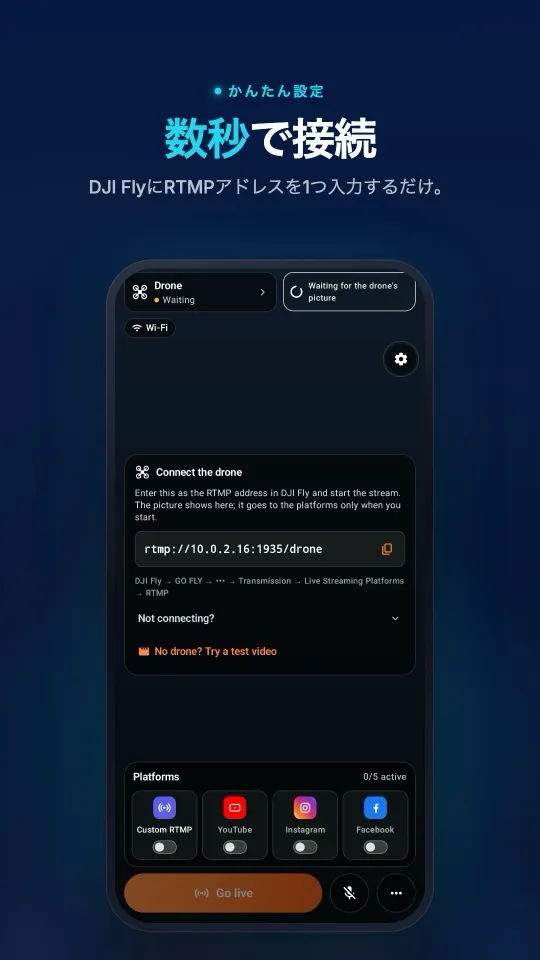
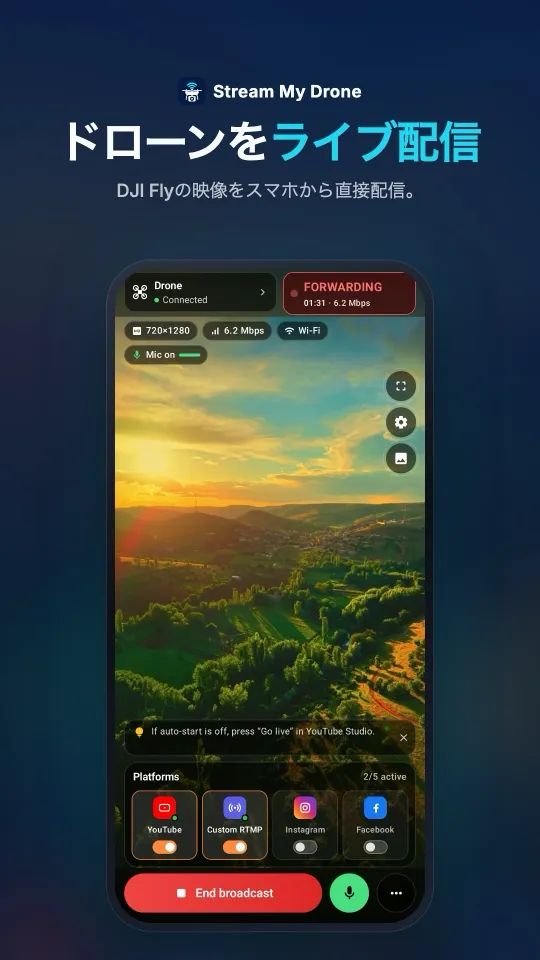
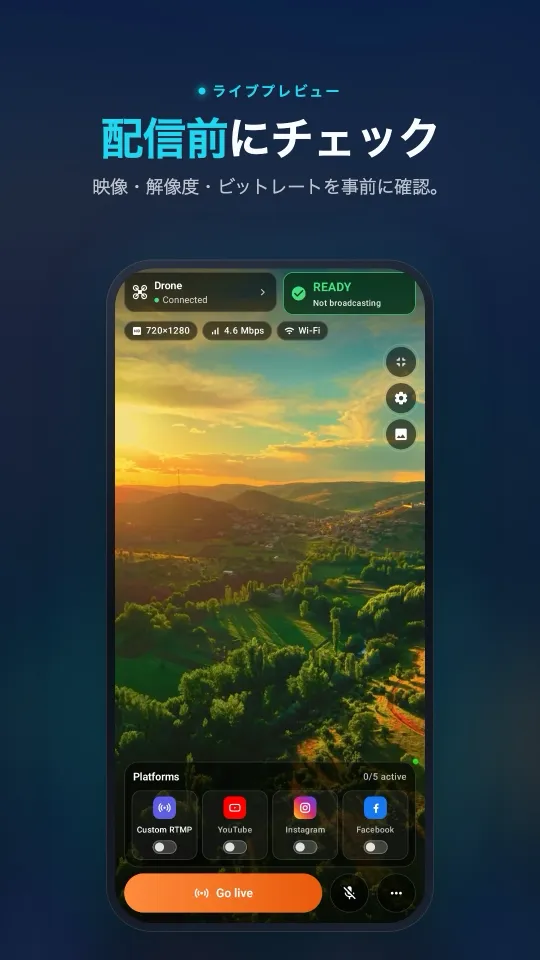
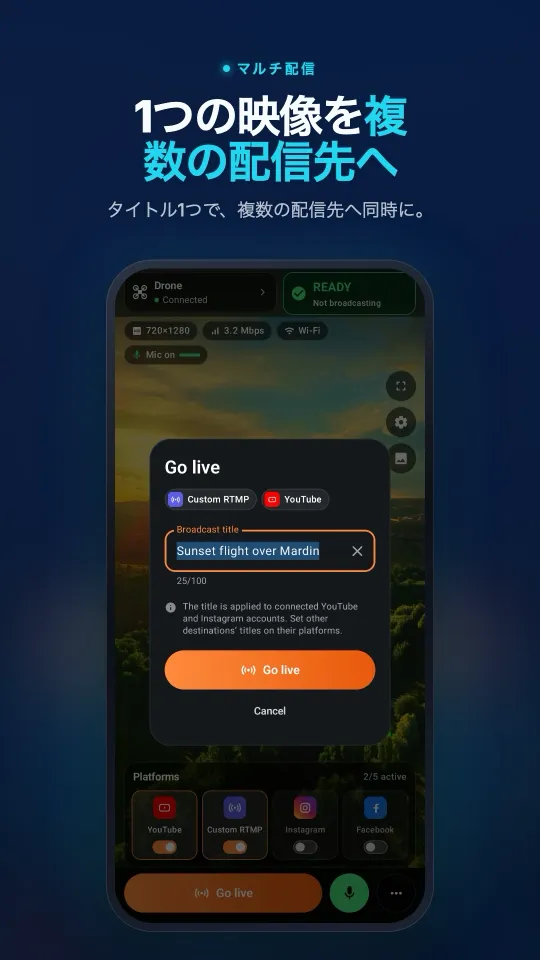
スマホでの画面DJI Fly との接続から複数プラットフォームへの配信まで、ひとつの画面で。
マイクのメッセージを消す方法
| 方法 | 必要なもの | 結果 |
|---|---|---|
| USB-C マイクまたはヘッドセット | RC 2 下部の USB-C 端子にマイク | DJI 推奨の方法。声は送信機から送られる |
| USB-C–3.5 mm 変換アダプター | アダプターとマイク付きヘッドセット | 同じ結果。DJI も対応としている |
| DJI Mic / Mic 2 の受信機 | USB-C 端子に受信機 | 音質が良い。最も高価な方法 |
| Bluetooth イヤホン(AirPods) | 送信機とペアリングしたイヤホン | 報告はまちまち。配信できる人もいれば、数秒後に「Livestream error」が出る人や接続できない人もいる |
| Stream My Drone の仮想マイク | Stream My Drone を入れた Android スマホ | 追加機材なしでメッセージが消える。送信機から音声は送られない |
すでに Stream My Drone でドローン映像をスマホに受けているなら、最後の方法はもともと手元にあるスマホを使うだけです。送信機の USB-C 端子も空いたままです。
仮想 Bluetooth マイクで解決する(Android)
- Android スマホに Stream My Drone を入れるGoogle Play から入手します(Android 9 以降。仮想マイクにはアプリのバージョン 1.2 以降が必要です)。同じスマホが DJI Fly の映像を受け取り、配信先へ送ります。
- スマホと RC 2 を一度ペアリングするRC 2 とスマホの Bluetooth をオンにし、スマホの Bluetooth 設定から両者をペアリングします。テストした RC 2 は
QCOM-BTDという名前で表示されました。 - Stream My Drone から接続するアプリで ••• → 仮想Bluetoothマイク を開き、付近のデバイスへのアクセスを許可し、RC 2 を選んで「RC 2 に接続」をタップします。接続するとメイン画面にマイクのラベルが表示されます。「切断」をタップするまで接続は維持されます。
- DJI Fly で配信を始めるRC 2 をスマホのテザリングか同じ Wi-Fi に接続します。DJI Fly で GO FLY → ••• → Transmission → Live Streaming Platforms → RTMP を開き、Stream My Drone に表示されたアドレスを入力して Start Livestream をタップします。マイクのメッセージはもう表示されません。メニューの詳細は DJI Fly の RTMP 設定をご覧ください。
- 映像を確認して配信を開始するStream My Drone にドローンの映像が表示されます。配信先を選んで「配信を開始」をタップします。YouTube はワンタップで接続できます。配信先側の設定は YouTube ガイドで説明しています。
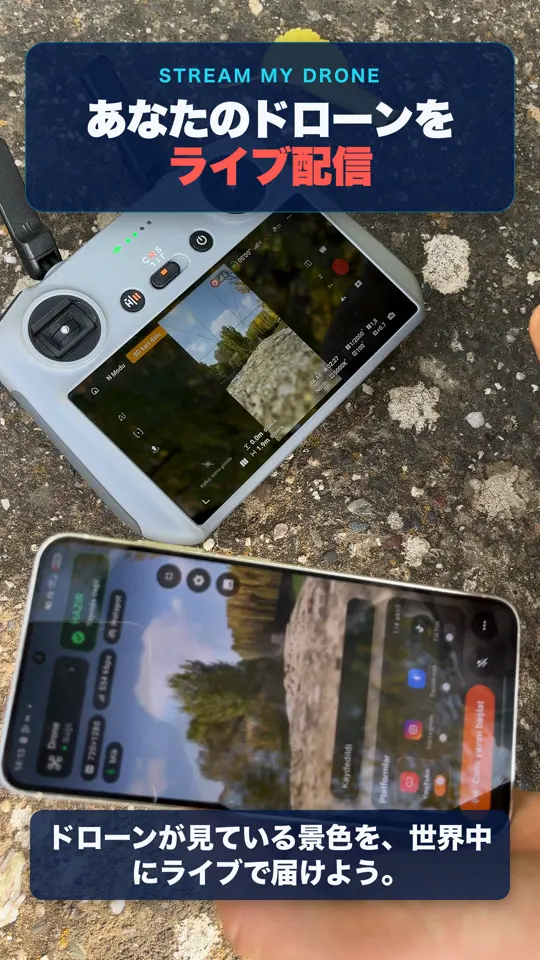
2026 年 10 月と 11 月に DJI RC 2 と Samsung Galaxy S23 でテストしました。DJI は今後の DJI Fly でこのチェックを変更する可能性があります。アップデート後にメッセージが戻ったら、配信を始める前に Stream My Drone から接続し直してください。
配信に音声は入る?
仮想マイクは DJI Fly のチェックを通すだけで、音声は運びません。そのため送信機からは無音が送られます。視聴者に話しかけたいときは、Stream My Drone の「配信を開始」の横にあるマイクボタンをタップします。オフにするまで、スマホのマイクがすべての配信先で DJI Fly の音声に置き換わります。無音で配信するならオフのままにします。
iPhone、RC Pro、その他の構成
- iPhone:iOS では、アプリが iPhone を他の機器向けの Bluetooth マイクとして見せることができないため、仮想マイクは Android 専用です。iPhone の場合は RC 2 に USB-C マイクを接続し、iPhone 版 Stream My Drone で映像を受け取って転送します。
- DJI RC Pro とスマート送信機:同じメッセージが出ますが、仮想マイクはまだテストしていません。こちらは USB-C マイクが確実です。
- RC-N2 と RC-N3:DJI Fly はマイクを持つスマホで動くので、このメッセージは問題になりません。DJI Fly はそのスマホのままにして、2 台目のスマホかパソコンで映像を受けてください。
- 2 台目のスマホがない場合:RC 2 に USB-C マイクを接続し、DJI Fly から配信先へ直接配信します。
トラブルシューティング
- RC 2 が一覧にない:先にスマホの Bluetooth 設定でペアリングしてください。アプリはペアリング済みの機器だけを表示し、スキャンはしません。
- まだメッセージが出る:アプリで接続済みと表示されるまで待ち、DJI Fly の RTMP 画面を一度閉じて開き直してから Start Livestream をタップします。
- 数秒後に「Livestream error」:マイクのメッセージとは別の問題です。RC 2 とスマホが同じネットワークにあり、RTMP アドレスがアプリの表示と一致しているか確認してください。
- 接続が切れる:アプリは通知を出してバックグラウンドで接続を保ちます。Bluetooth がオフになった場合は、アプリから接続し直してください。
- アプリに映像はあるが配信先に出ない:ローカルの映像は届いています。Stream My Drone で配信先の接続やストリームキーを確認してください。
出典
マイクの条件と RC 2 の 720p 上限:DJI Fly App Livestream Operation Guides。RC 2 にマイクがないこと:DJI RC 2 FAQ。DJI フォーラムでのユーザー報告と DJI の説明:Not allowing me to livestream without a connected mic、RC2 controller corrupt rtmp streaming without microphone。2026 年 11 月 5 日に確認。
関連ガイド:DJI Fly の RTMP 設定、複数のプラットフォームへの同時配信。
よくある質問
DJI RC 2 でマイクなしでライブ配信できますか?
DJI Fly 1.16.0 以降ではできません。アプリがマイクを求め、接続されるまで RTMP 配信を始めません。USB-C マイクやヘッドセットで解決でき、Android 版 Stream My Drone を仮想 Bluetooth マイクとして使えば追加機材は不要です。
DJI Fly が「No built-in mic in current device」と表示するのはなぜですか?
RC 2、RC Pro、DJI スマート送信機にはマイクがないためです。バージョン 1.16.0 以降、DJI Fly は RTMP 配信の前に音声ソースを求めます。DJI によると、音声トラックのない配信は遅延や同期の問題が起きやすいためです。
AirPods で DJI RC 2 のマイクエラーは直りますか?
直ることもあります。DJI フォーラムでは、AirPods をペアリングするとメッセージは消えたものの、数秒後に「Livestream error」が出た人や、イヤホンを接続できなかった人も報告されています。DJI が対応している方法は有線の USB-C マイクです。
Stream My Drone の仮想マイクは私の声を送りますか?
いいえ。DJI Fly にマイクを認識させるだけです。実況したい場合は Stream My Drone のスマホマイクのボタンをオンにすると、配信で DJI Fly の音声があなたの声に置き換わります。
仮想マイクは iPhone で使えますか?
いいえ、Android が必要です。iOS ではアプリが他の機器向けの Bluetooth マイクとして動作できません。iPhone でも、RC 2 に有線マイクをつなげば Stream My Drone で映像を受けて転送できます。
マイクが必須になったのはどの DJI Fly バージョンからですか?
DJI Fly 1.16.0 からです。DJI のライブ配信ガイドでは、このバージョン以降、RC 2、RC Pro、DJI スマート送信機でライブ配信を始めるにはマイクの接続が必要とされています。
スマホからドローンをライブ配信
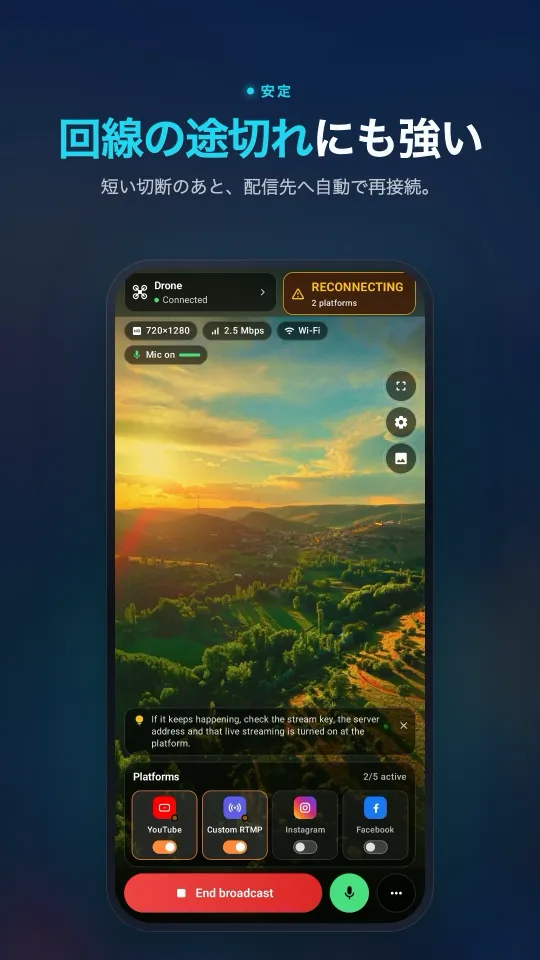
Android・iPhone 版 Stream My Drone は DJI Fly の映像を受け取り、YouTube、Instagram、Facebook、TikTok、Twitch、Kick や独自のサーバーへ、複数同時に送ります。買い切り、サブスクリプションなし。
ほかのガイド
ドローンでライブ配信する方法(5ステップ・2026年版)
ドローンで YouTube、Instagram、TikTok、Facebook にライブ配信する方法。必要なもの、4つの方法、DJI Fly の RTMP 設定を5ステップで、必要な回線速度とトラブル対処もまとめました。
DJI Fly の「Livestream error」:原因とそれぞれの直し方
DJI Fly に「Livestream error」や「Starting livestream failed」と出る? RTMPS、ストリームキー、アカウント、マイク、ネットワークなど8つの本当の原因と、それぞれの直し方。
ライブ配信できる DJI ドローンは?機種と送信機の完全一覧
DJI Fly でライブ配信できる DJI ドローンを Mini 2、Mini 4K から Mavic 4 Pro、Avata 360 まで一覧に。使える送信機と、720p やマイクの制限もまとめました。自分の機体の確認方法も紹介。
ドローンで結婚式をライブ配信する方法
来られないゲストのために DJI ドローンで結婚式をライブ配信。計画、機材リスト、限定公開の YouTube リンク、スマホかノートPCのセットアップ、守るべき安全ルールをまとめました。DJI RC 2 ならパソコンなしで配信できます。
DJI Flip でライブ配信する方法
DJI Flip を RC 2、RC-N3、RC-N2 でライブ配信する方法。スマートフォンとパソコンでの RTMP 設定、手のひら操作やスマホ直接操作との違い、縦型の構図、配信先の確認を解説します。
DJI Lito X1 でライブ配信する方法
DJI Lito X1 を RC 2、RC-N3、RC-N2 でライブ配信する方法。DJI Fly の RTMP 設定、スマートフォンとパソコンでの手順、配信先の設定、実践的なトラブル対処を解説します。
DJI Lito 1 でライブ配信する方法
DJI Lito 1 を RC 2、RC-N3、RC-N2 でライブ配信する方法。DJI Fly の RTMP 設定、スマートフォンとパソコンでの手順、配信先の設定、実践的なトラブル対処を解説します。
DJI Air 3S でライブ配信する方法
DJI Air 3S の映像を YouTube、Instagram、Facebook へライブ配信する方法。送信機を選び、DJI Fly の RTMP をスマートフォンかパソコンにつなぎ、送り出す映像を確認します。
DJI Air 3 でライブ配信する方法
DJI Air 3 の映像を YouTube、Instagram、Facebook へライブ配信する方法。送信機を選び、DJI Fly の RTMP をスマートフォンかパソコンにつなぎ、送り出す映像を確認します。
DJI Mavic 4 Pro でライブ配信する方法
DJI Mavic 4 Pro の映像を RC 2 や RC Pro 2 からスマートフォンやパソコンへ送ってライブ配信する方法。DJI Fly の RTMP、マイクの違い、720p の上限、配信先の設定を確認します。
DJI Mavic 3・Classic・Pro でライブ配信する方法
DJI Mavic 3、Classic、Pro を RC-N1 や RC Pro でライブ配信する方法。DJI RC で配信できない理由、スマートフォンでの受信、パソコンでの RTMP、画質の上限を解説します。
DJI Mini 3 Pro でライブ配信する方法
DJI Mini 3 Pro を RC-N1、スマートフォンの DJI Fly、パソコンの Stream My Drone でライブ配信する方法。初代 DJI RC でこの RTMP 配信が使えない理由も解説します。
DJI Mini 3 でライブ配信する方法
DJI Mini 3 を RC-N1 と DJI Fly からパソコンの Stream My Drone へ送ってライブ配信する方法。DJI RC の制限、720p のライブビュー画質、配信先での公開を確認します。
DJI Mini 5 Pro でライブ配信する方法
DJI Mini 5 Pro を RC 2 または RC-N3 でライブ配信する方法。DJI Fly の RTMP 設定、スマホまたはパソコンでの受信、YouTube・Instagram・Facebook への配信までを解説します。
DJI Mini 4 Pro でライブ配信する方法
DJI Mini 4 Pro を RC 2 または RC-N2 でライブ配信する方法。スマホとパソコンでの設定、DJI Fly の RTMP 設定、マイクの要件、プラットフォームでの確認まで解説します。
DJI ドローンの映像で動物をリアルタイムに見つけて数える
Stream My Drone は、ドローンのライブ映像に映るヤギ、羊、牛、馬、ロバ、家禽を見つけ、配信上に印を付けて数えます。処理はすべてお使いのパソコンで行われます。
DJI Fly の RTMP ライブ配信:設定のすべて
DJI Fly で RTMP ライブ配信を設定する方法。設定の場所、入力するアドレス、送信機とパソコンのネットワーク接続、うまくいかないときの対処法を解説します。
DJI Fly で Instagram にライブ配信できない理由(と解決策)
DJI Fly には Instagram の項目がなく、その RTMP クライアントは Instagram が求める暗号化された RTMPS に対応していません。その理由と、それでも DJI ドローンで Instagram ライブを行う方法を解説します。
DJI ドローンをパソコンの Web カメラにする
Stream My Drone の仮想カメラで、DJI ドローンを TikTok LIVE Studio、OBS、Zoom、Google Meet、Teams 用の Web カメラにできます。設定方法、活用アイデア、トラブル対処を紹介します。
DJI Neo でライブ配信する方法
DJI Neo でライブ配信する方法。配信できる操縦モード(スマホ、RC-N3、ゴーグル)、DJI Fly の RTMP 設定、Stream My Drone で Instagram・TikTok・YouTube に配信する手順を解説します。
DJI Avata 2 でライブ配信する方法
DJI Avata 2 の FPV 映像をライブ配信する方法。Goggles 3 の映像をスマホの DJI Fly に共有し、RTMP で送って、Instagram・TikTok・YouTube でライブ配信します。
DJI Osmo カメラで Instagram や TikTok などにライブ配信する
DJI Mimo は Osmo Action、Osmo Pocket、Osmo 360 の映像を RTMP で配信できます。それを Stream My Drone に送れば、Instagram、TikTok、YouTube に同時にライブ配信できます。
Osmo Pocket 3 で Instagram と TikTok にライブ配信する方法
DJI Osmo Pocket 3 の映像を DJI Mimo から RTMP で送り、Stream My Drone で Instagram、TikTok、YouTube に同時ライブ配信する方法と、ワイヤレス Web カメラとして使う方法を解説します。
Osmo Action カメラで Instagram と TikTok にライブ配信する方法
DJI Osmo Action 6、5 Pro、4、3 の映像を DJI Mimo から RTMP で送り、Stream My Drone で Instagram、TikTok、YouTube、Twitch に同時ライブ配信する方法と設定を解説します。
DJI ドローンで TikTok LIVE を配信する方法
DJI Fly から DJI ドローンの映像を TikTok でライブ配信する方法。TikTok のストリームキーを使う方法と、キーなしで TikTok LIVE Studio と仮想カメラを使う方法、設定と対処法を解説します。
DJI ドローンで Instagram ライブ配信する方法
DJI ドローンで Instagram ライブを始める方法。instagram.com でストリーム URL とキーを取得し、DJI Fly の RTMP 配信を Stream My Drone 経由で送って、Go live を押します。
DJI ドローンで YouTube ライブ配信する方法
DJI ドローンの映像を YouTube でライブ配信する方法。ライブ配信を有効にし、YouTube Studio でストリームキーをコピーして、DJI Fly の RTMP を Stream My Drone 経由で送ります。設定とコツも紹介します。
DJI ドローンで Facebook ライブ配信する方法
DJI ドローンの映像を Facebook でライブ配信する方法。Live Producer で RTMPS のサーバー URL とストリームキーを取得し、DJI Fly の配信を Stream My Drone 経由で送って配信を始めます。
DJI ドローンを Twitch で配信する方法
DJI ドローンの映像を Twitch でライブ配信する方法。クリエイターダッシュボードでストリームキーをコピーし、Stream My Drone にカスタム RTMP の配信先として Twitch を追加して配信します。
DJI ドローンを Kick で配信する方法
DJI ドローンの映像を Kick でライブ配信する方法。Kick のダッシュボードでストリーム URL とキーをコピーし、Stream My Drone にカスタム RTMP の配信先として追加して配信します。
DJI ドローンの映像を複数のプラットフォームへ同時に配信する
Stream My Drone で、DJI ドローンのライブ映像を TikTok、Instagram、YouTube、Facebook、Twitch、Kick へ同時に配信できます。無料で、パソコンの中だけで動き、再配信サービスも不要です。
Stream My Drone と Restream:ドローンにはどちらを選ぶ?
DJI ドローンの映像を複数のプラットフォームへ配信するなら、Restream のクラウド中継と、自分のパソコンで動く Stream My Drone のどちらが良いか。費用、ウォーターマーク、Instagram、縦型映像、それぞれが向く場面を比べます。
NGINX と OBS を設定せずに DJI ドローンを配信する
DJI Fly の映像を OBS に取り込む定番の方法は、NGINX の RTMP サーバー、設定ファイル、メディアソースの組み合わせです。その手間の中身と、アプリ 1 つで済ませる方法を紹介します。