 Stream My Drone
DJI Mavic 4 Pro でライブ配信する方法
DJI Mavic 4 Pro は、DJI Fly の RTMP 映像を別のスマートフォンの Stream My Drone や、パソコンの Stream My Drone に送れます。出発点はお使いの送信機です。RC 2 と RC Pro 2 はどちらも画面付きですが、マイクのハードウェアが異なります。以下の手順で映像を受信し、配信先を選び、視聴者に実際に何が見えているかを確認しましょう。
RC 2 で DJI Fly がマイクを求めて配信が始まらない? マイクを買わずに解決する方法 →
要点
- RC 2 または RC Pro 2 を使います。DJI の現在の Mavic 4 Pro の設定情報には RC-N 系の送信機は載っていません。
- 別のスマートフォンで Stream My Drone を使えば、パソコンなしで受信と転送ができます。
- DJI Fly の RTMP 配信は、機体に記録される高解像度の録画とは別の出力です。
- DJI Fly には受信アプリのローカルアドレスを、受信アプリには配信先の認証情報を入力します。
- 離陸前に実際の RTMP メニューとマイクの案内を確認し、そのあと配信先の視聴ページを確認してください。
Mavic 4 Pro の映像を送れる送信機は?
DJI の機体リンクガイドでは、Mavic 4 Pro 用として DJI RC 2 と DJI RC Pro 2 が挙げられています。どちらも内蔵画面で DJI Fly が動きます。ほかの機体で使った RC-N1、RC-N2、RC-N3 の手順を流用しないでください。これらはこの機種向けに案内されている送信機ではありません。
| 送信機 | 操縦アプリ | このガイドでの受信側 |
|---|---|---|
| DJI RC 2 | 内蔵画面の DJI Fly | 別のスマートフォンの Stream My Drone、またはパソコンの Stream My Drone |
| DJI RC Pro 2 | 内蔵画面の DJI Fly | 同じく別のスマートフォンまたはパソコンで受信 |
DJI RC Pro 2 は DJI RC Pro とは別の製品です。公式 FAQ でマイクの内蔵が確認できます。RC 2 をお使いの方は外部マイクを用意し、配信を始める前に、お使いの DJI Fly のバージョンで表示される案内に従ってください。
配信を計画する前に RTMP メニューを確認する
機体、送信機、DJI Fly を更新し、機体とリンクしてカメラビューに入ります。GO FLY → ••• → Transmission → Live Streaming Platforms → RTMP を開いてください。メニューの名前はバージョンや言語によって異なることがあります。お使いのファームウェアに RTMP がなければ、受信アプリで追加することはできません。
DJI の最新のライブ配信操作ガイドでは、RC 2 と RC Pro 2 のどちらも RTMP 出力は 720p までです。また、DJI Fly v1.16.0 以降の RC 2 ではマイクの接続が必要です。お使いの送信機で選べる出力設定を確認してください。画面が 1080p でも、機体の録画設定が高解像度でも、この上限は変わりません。
スマホでの画面DJI Fly との接続から複数プラットフォームへの配信まで、ひとつの画面で。
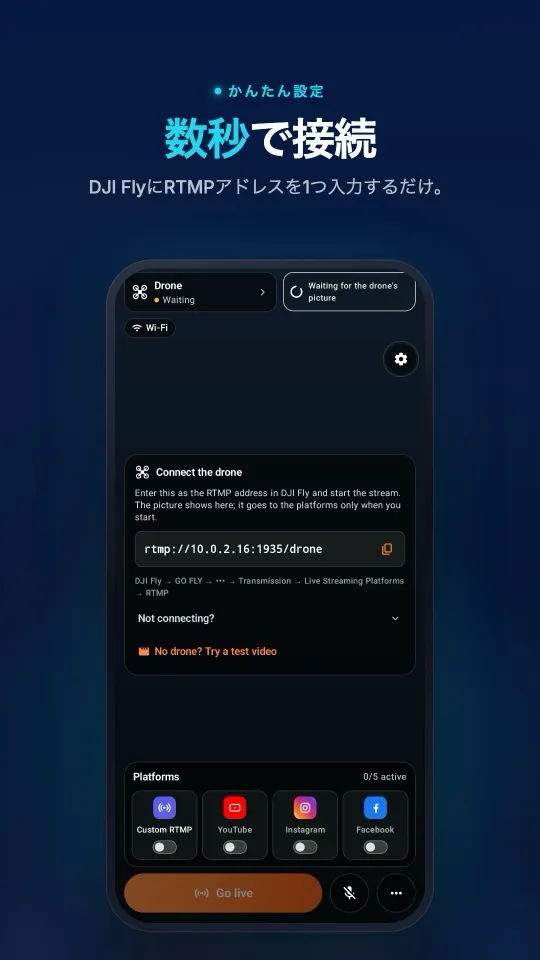
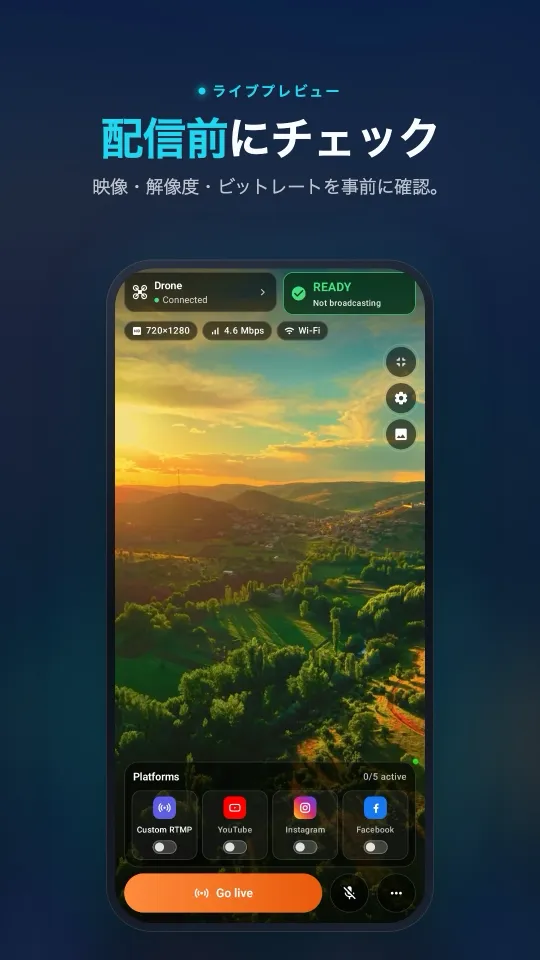
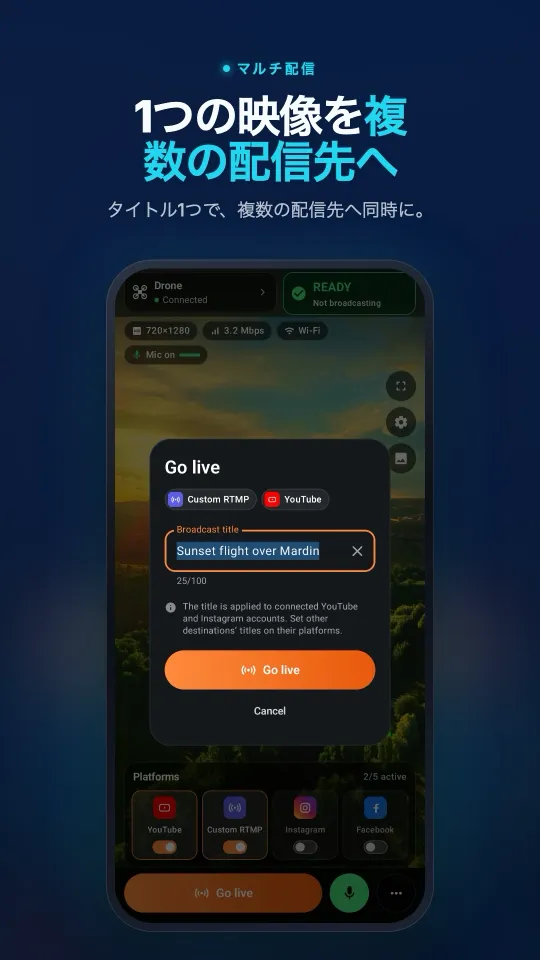
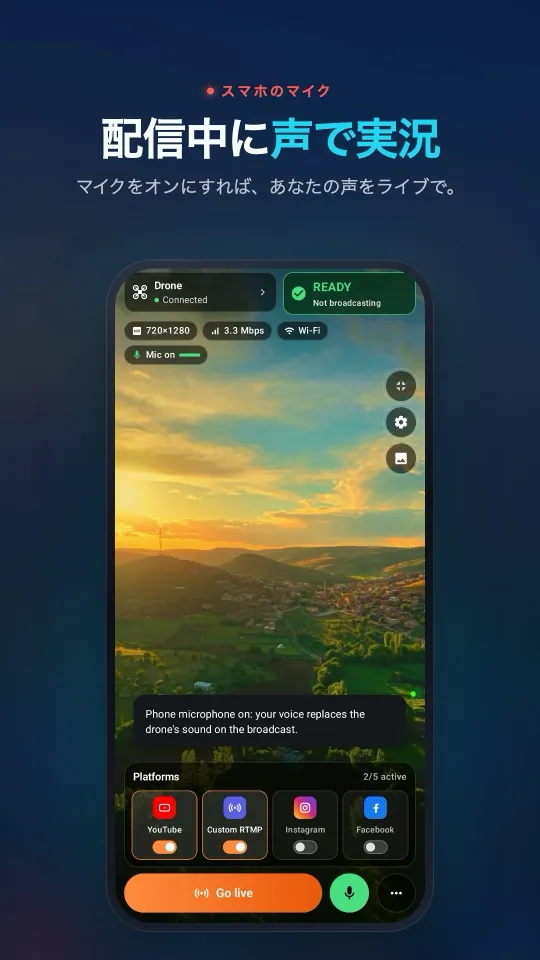
パソコンなしの Mavic 4 Pro:スマートフォンで受信する
- 別のスマートフォンに Stream My Drone を入れるGoogle Play または App Store からダウンロードします。DJI Fly は RC 2 または RC Pro 2 で開いたままにし、スマートフォンでその映像を受信して転送します。
- 送信機と受信側を同じネットワークにつなぐインターネットにつながる Wi-Fi を使います。屋外では、受信用の Android スマートフォンがテザリングを兼ねることもできます。ネットワークを選んでから Stream My Drone を開き、iPhone ではローカルネットワークへのアクセスを求められたら許可します。ネットワークを変えたら、表示されるアドレスをもう一度確認してください。
- 受信アドレスを DJI Fly に入力するStream My Drone に表示されるローカル RTMP アドレスを省略せずにコピーします。DJI Fly で GO FLY → ••• → Transmission → Live Streaming Platforms → RTMP を開きます。表示されるラベルはバージョンによって異なり、アドレスとキーを別々に入力する画面と、RTMP URL をまとめて入力する画面があります。ローカルの受信アドレスに YouTube や Instagram のキーを付け足さないでください。メニューの手順は DJI Fly RTMP ガイドを参照してください。
- ローカル配信を始めて音声を確認するDJI Fly でライブ配信を始め、Stream My Drone に動く映像が表示されることを確認します。地上テストの間に、送信機で選ばれているマイクを確認し、配信先で音声を聞いてみてください。映像は届いても音声が使えない問題は、離陸前のほうが原因を突き止めやすくなります。
- 配信先を追加して公開するアカウント連携が使える配信先ならアカウントを接続し、そうでなければ最新のサーバー URL とストリームキーを Stream My Drone に入力します。転送を始めて配信先のダッシュボードを開きます。別途「ライブ開始」の操作があれば済ませ、実際の視聴ページで見られることを確認してください。
受信用のスマートフォンは送信機とは別の端末です。スマートフォンでの転送では届いた映像がそのまま送られ、プレビューの切り抜きやぼかし背景で新しい縦型の配信が作られるわけではありません。iPhone では設定中はアプリを開いたままにしてください。バックグラウンドで受信を続けられるかはピクチャ・イン・ピクチャに左右されます。
Mac や Windows で Mavic 4 Pro を本格的に配信する
DJI Fly は RC 2 または RC Pro 2 で動かしたままにします。Mac または Windows PC に Stream My Drone を入れます。パソコンはローカルネットワーク経由で DJI Fly の RTMP 映像を受信します。この方法では HDMI キャプチャも、送信機からの USB ウェブカメラ接続も使いません。
- パソコンのローカル RTMP アドレスをコピーするパソコンと DJI Fly を動かす端末を同じネットワークにつなぎます。Stream My Drone で「ドローンを接続」の下にあるアドレスをコピーします。
rtmp://192.168.1.20:1935/droneは一例にすぎないので、アプリに表示されたアドレスを使ってください。 - 映像を送り、受信できたか確かめるそのローカルアドレスを DJI Fly に入力して配信を始めます。ファイアウォールに聞かれたら、プライベートネットワークでの接続の受信をアプリに許可してください。配信先を設定する前に、プレビューで映像が動いていることを確認します。
- 出力を選び、配信先への送信を始める横向きか、パソコンでの縦型レイアウトを選び、配信先のサーバー URL とキーを追加します。出力を始め、配信先が受信していることを確かめて公開の操作を済ませます。複数の配信先を同時に有効にする前に、合計で必要なアップロード速度を確認してください。
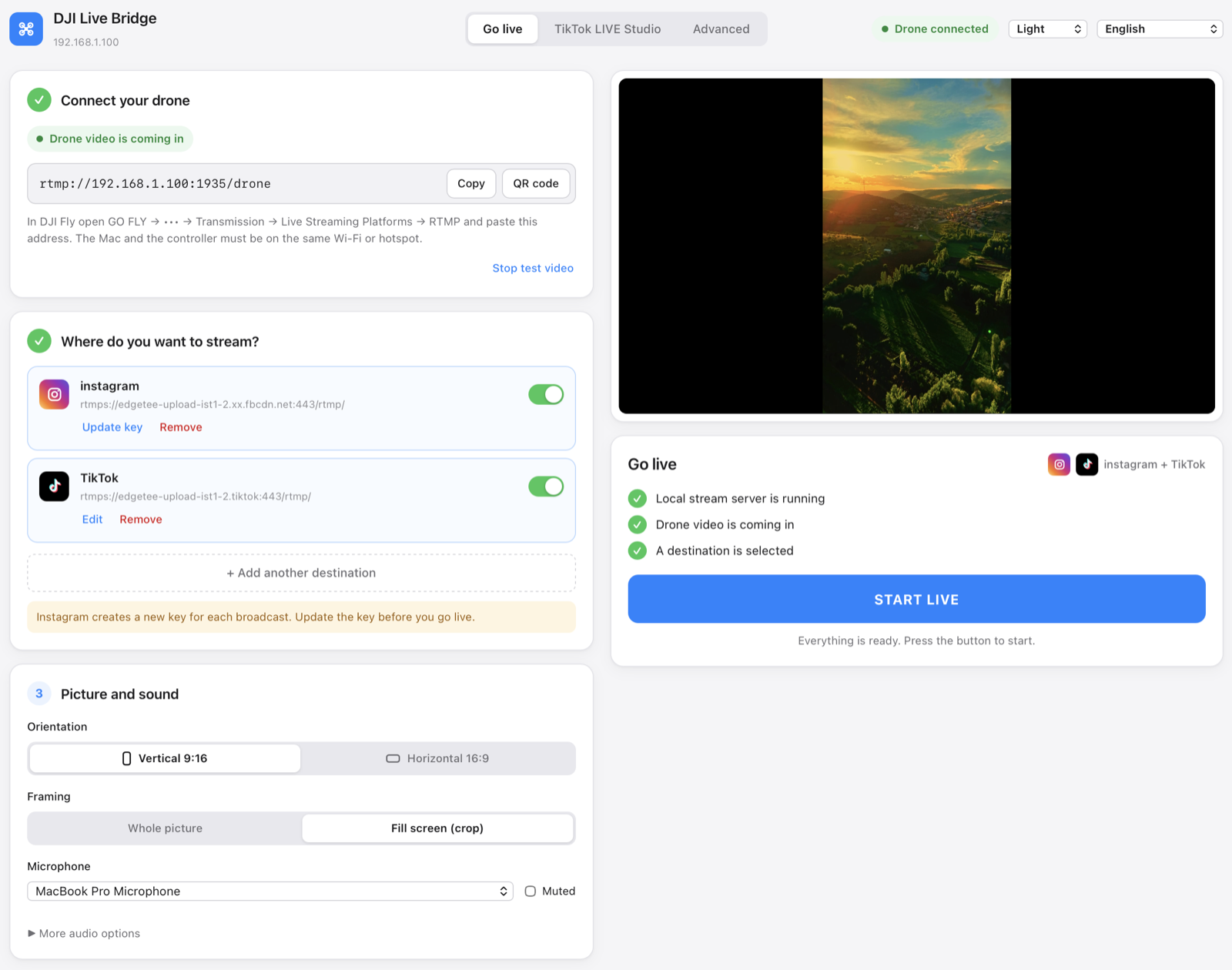
Mavic 4 Pro の配信をプラットフォームへ送る
| 配信先 | 必要なもの | ガイド |
|---|---|---|
| YouTube | ライブ配信の有効化と、準備済みの配信枠 | YouTube の設定 |
| Live Producer へのアクセスと最新の RTMPS 認証情報 | Instagram の設定 | |
| 準備済みのライブ配信と、そのサーバー URL とキー | Facebook の設定 | |
| TikTok | アカウントの RTMP 権限、またはパソコンで使える LIVE Studio | TikTok の設定 |
配信できるかどうかはプラットフォームがアカウントごとに決めます。どちらのアプリも、ストリームキーを発行したり利用条件を回避したりはできません。対応する配信スタジオアプリをパソコンで使う場合は、Stream My Drone の仮想カメラも使えます。ローカルのプレビューで分かるのは受信できたことで、公開できたことは視聴ページが見られることで確かめます。
録画画質、縦向き撮影と配信
機体に記録されるファイル、送信機のライブビュー、受信側に届く RTMP 映像の 3 つは分けて考えてください。配信の画質は、受信した映像のサイズとビットレートで判断します。パソコンで出力を大きくしても、届いた映像にない細部は再現できません。
Mavic 4 Pro は縦向きで撮影でき、DJI は縦向きモードのガイドでその操作を説明しています。向きを変えたあと、RTMP の受信側に実際に何が届くかをテストしてください。縦向き録画の設定、送信機の画面の回転、9:16 での配信は、それぞれ別に確認すべきものです。
- 構図を意識して決める。送り出される映像を配信先で確認します。スマートフォンではプレビューのレイアウトで再エンコードはされません。パソコンでは、公開したい切り抜きまたは全体表示の出力を選びます。
- 配信先ごとに通信量を見積もる。5 Mbps で出力し続けると、オーバーヘッドを除いて 1 時間あたり約 2.25 GB を使います。出力が 2 つなら、合計で約 10 Mbps のアップロード速度と 1 時間あたり 4.5 GB が必要です。
- 地上でテストする。動き、音声、実際の視聴ページを確認します。受信用のスマートフォンはテザリング元の近くに置き、長時間の配信ではバッテリーと温度に気を配ってください。
Mavic 4 Pro のライブ配信がうまくいかないとき
- RTMP の項目がない:DJI Fly で送信機の機種とソフトウェアのバージョンを確認してください。RC 2 と旧型の DJI RC では機能が異なります。受信側を変えても、送信機でできることは変わりません。
- DJI Fly がマイクを求める:RC 2 では対応マイクを接続し、入力をもう一度確認します。RC Pro 2 では、RC 2 の手順が当てはまると考えず、選ばれている入力とマイクの権限を確認してください。
- 接続に失敗する:受信側の現在のローカル IP アドレスを使ってください。ゲスト Wi-Fi の分離、ファイアウォール、テザリングの切り替えでローカル接続が切れることがあります。
localhostは送信機自身を指します。 - プレビューは動くのに視聴者には何も見えない:転送の状態、配信先の認証情報、配信先に残っている「ライブ開始」の操作を確認します。
- iPhone での受信が止まる:Stream My Drone に戻り、ピクチャ・イン・ピクチャを確認します。これがないと、アプリがバックグラウンドにあるときに iOS が受信を一時停止することがあります。
公式情報と関連ガイド
2026年10月25日に確認:送信機の選択肢は DJI 機体リンクガイド、マイクのハードウェアは DJI RC Pro 2 FAQ、RTMP の制限は DJI Fly ライブ配信操作ガイド、縦向き撮影の操作は DJI 縦向きモードを参照しました。ファームウェアやメニューの内容は変わることがあるので、お使いの組み合わせで確認してください。
前の世代については Mavic 3、Classic、Pro の配信ガイドをご覧ください。同じ映像を複数のサービスへ送るなら、DJI ドローンの同時配信へ進みましょう。
よくある質問
パソコンなしで Mavic 4 Pro のライブ配信はできますか?
はい。RC 2 または RC Pro 2 で DJI Fly を使い、同じローカルネットワーク上の別のスマートフォンの Stream My Drone でその RTMP 映像を受信します。配信先はスマートフォンアプリで設定し、各プラットフォームで公開されたことを確認してください。
Mavic 4 Pro で RC-N3 とスマートフォンの構成は使えますか?
DJI の現在のリンクガイドでは、この機体用に RC 2 と RC Pro 2 が挙げられています。このガイドでは、ほかの機種の情報から RC-N 系にも対応していると決めつけず、対応する画面付き送信機を使います。
どちらの送信機にも外部マイクが必要ですか?
RC Pro 2 にはマイクが内蔵されています。RC 2 については、DJI は Fly v1.16.0 以降でマイクの接続が必要だとしています。飛行前に音声をテストし、お使いの送信機に表示される案内に従ってください。
6K で録画できるなら 6K でライブ配信できますか?
いいえ。カメラが記録するファイルと DJI Fly の RTMP 出力は別のものです。受信アプリに届いた実際の入力と、配信先で見える映像を確認してください。
YouTube や Instagram の認証情報はどこに入力しますか?
スマートフォン版またはパソコン版の Stream My Drone の配信先設定に入力します。DJI Fly には、そのアプリに表示されるローカル RTMP アドレスを入力します。
送信機の画面を回転させれば縦型の配信になりますか?
受信側に届く映像と配信先の視聴ページを確認してください。送信機の画面、カメラの録画の向き、送り出す映像の形式はそれぞれ別のものです。パソコン版の Stream My Drone なら、出力を縦型レイアウトに変換できます。
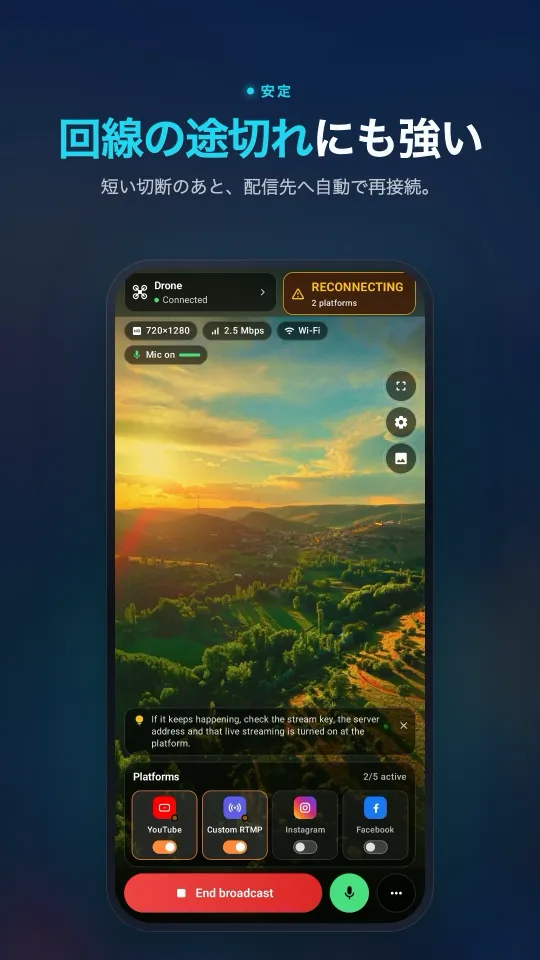
スマホからドローンをライブ配信
Android・iPhone 版 Stream My Drone は DJI Fly の映像を受け取り、YouTube、Instagram、Facebook、TikTok、Twitch、Kick や独自のサーバーへ、複数同時に送ります。買い切り、サブスクリプションなし。
ほかのガイド
ドローンでライブ配信する方法(5ステップ・2026年版)
ドローンで YouTube、Instagram、TikTok、Facebook にライブ配信する方法。必要なもの、4つの方法、DJI Fly の RTMP 設定を5ステップで、必要な回線速度とトラブル対処もまとめました。
DJI Fly の「Livestream error」:原因とそれぞれの直し方
DJI Fly に「Livestream error」や「Starting livestream failed」と出る? RTMPS、ストリームキー、アカウント、マイク、ネットワークなど8つの本当の原因と、それぞれの直し方。
ライブ配信できる DJI ドローンは?機種と送信機の完全一覧
DJI Fly でライブ配信できる DJI ドローンを Mini 2、Mini 4K から Mavic 4 Pro、Avata 360 まで一覧に。使える送信機と、720p やマイクの制限もまとめました。自分の機体の確認方法も紹介。
ドローンで結婚式をライブ配信する方法
来られないゲストのために DJI ドローンで結婚式をライブ配信。計画、機材リスト、限定公開の YouTube リンク、スマホかノートPCのセットアップ、守るべき安全ルールをまとめました。DJI RC 2 ならパソコンなしで配信できます。
DJI RC 2 がマイクなしでライブ配信できない?「No built-in mic in current device」の直し方
DJI Fly 1.16 ではマイクなしで RC 2 のライブ配信が始まりません。原因、有効な方法(USB-C マイク、AirPods)、Android スマホで追加機材なしに解決する方法を解説します。
DJI Flip でライブ配信する方法
DJI Flip を RC 2、RC-N3、RC-N2 でライブ配信する方法。スマートフォンとパソコンでの RTMP 設定、手のひら操作やスマホ直接操作との違い、縦型の構図、配信先の確認を解説します。
DJI Lito X1 でライブ配信する方法
DJI Lito X1 を RC 2、RC-N3、RC-N2 でライブ配信する方法。DJI Fly の RTMP 設定、スマートフォンとパソコンでの手順、配信先の設定、実践的なトラブル対処を解説します。
DJI Lito 1 でライブ配信する方法
DJI Lito 1 を RC 2、RC-N3、RC-N2 でライブ配信する方法。DJI Fly の RTMP 設定、スマートフォンとパソコンでの手順、配信先の設定、実践的なトラブル対処を解説します。
DJI Air 3S でライブ配信する方法
DJI Air 3S の映像を YouTube、Instagram、Facebook へライブ配信する方法。送信機を選び、DJI Fly の RTMP をスマートフォンかパソコンにつなぎ、送り出す映像を確認します。
DJI Air 3 でライブ配信する方法
DJI Air 3 の映像を YouTube、Instagram、Facebook へライブ配信する方法。送信機を選び、DJI Fly の RTMP をスマートフォンかパソコンにつなぎ、送り出す映像を確認します。
DJI Mavic 3・Classic・Pro でライブ配信する方法
DJI Mavic 3、Classic、Pro を RC-N1 や RC Pro でライブ配信する方法。DJI RC で配信できない理由、スマートフォンでの受信、パソコンでの RTMP、画質の上限を解説します。
DJI Mini 3 Pro でライブ配信する方法
DJI Mini 3 Pro を RC-N1、スマートフォンの DJI Fly、パソコンの Stream My Drone でライブ配信する方法。初代 DJI RC でこの RTMP 配信が使えない理由も解説します。
DJI Mini 3 でライブ配信する方法
DJI Mini 3 を RC-N1 と DJI Fly からパソコンの Stream My Drone へ送ってライブ配信する方法。DJI RC の制限、720p のライブビュー画質、配信先での公開を確認します。
DJI Mini 5 Pro でライブ配信する方法
DJI Mini 5 Pro を RC 2 または RC-N3 でライブ配信する方法。DJI Fly の RTMP 設定、スマホまたはパソコンでの受信、YouTube・Instagram・Facebook への配信までを解説します。
DJI Mini 4 Pro でライブ配信する方法
DJI Mini 4 Pro を RC 2 または RC-N2 でライブ配信する方法。スマホとパソコンでの設定、DJI Fly の RTMP 設定、マイクの要件、プラットフォームでの確認まで解説します。
DJI ドローンの映像で動物をリアルタイムに見つけて数える
Stream My Drone は、ドローンのライブ映像に映るヤギ、羊、牛、馬、ロバ、家禽を見つけ、配信上に印を付けて数えます。処理はすべてお使いのパソコンで行われます。
DJI Fly の RTMP ライブ配信:設定のすべて
DJI Fly で RTMP ライブ配信を設定する方法。設定の場所、入力するアドレス、送信機とパソコンのネットワーク接続、うまくいかないときの対処法を解説します。
DJI Fly で Instagram にライブ配信できない理由(と解決策)
DJI Fly には Instagram の項目がなく、その RTMP クライアントは Instagram が求める暗号化された RTMPS に対応していません。その理由と、それでも DJI ドローンで Instagram ライブを行う方法を解説します。
DJI ドローンをパソコンの Web カメラにする
Stream My Drone の仮想カメラで、DJI ドローンを TikTok LIVE Studio、OBS、Zoom、Google Meet、Teams 用の Web カメラにできます。設定方法、活用アイデア、トラブル対処を紹介します。
DJI Neo でライブ配信する方法
DJI Neo でライブ配信する方法。配信できる操縦モード(スマホ、RC-N3、ゴーグル)、DJI Fly の RTMP 設定、Stream My Drone で Instagram・TikTok・YouTube に配信する手順を解説します。
DJI Avata 2 でライブ配信する方法
DJI Avata 2 の FPV 映像をライブ配信する方法。Goggles 3 の映像をスマホの DJI Fly に共有し、RTMP で送って、Instagram・TikTok・YouTube でライブ配信します。
DJI Osmo カメラで Instagram や TikTok などにライブ配信する
DJI Mimo は Osmo Action、Osmo Pocket、Osmo 360 の映像を RTMP で配信できます。それを Stream My Drone に送れば、Instagram、TikTok、YouTube に同時にライブ配信できます。
Osmo Pocket 3 で Instagram と TikTok にライブ配信する方法
DJI Osmo Pocket 3 の映像を DJI Mimo から RTMP で送り、Stream My Drone で Instagram、TikTok、YouTube に同時ライブ配信する方法と、ワイヤレス Web カメラとして使う方法を解説します。
Osmo Action カメラで Instagram と TikTok にライブ配信する方法
DJI Osmo Action 6、5 Pro、4、3 の映像を DJI Mimo から RTMP で送り、Stream My Drone で Instagram、TikTok、YouTube、Twitch に同時ライブ配信する方法と設定を解説します。
DJI ドローンで TikTok LIVE を配信する方法
DJI Fly から DJI ドローンの映像を TikTok でライブ配信する方法。TikTok のストリームキーを使う方法と、キーなしで TikTok LIVE Studio と仮想カメラを使う方法、設定と対処法を解説します。
DJI ドローンで Instagram ライブ配信する方法
DJI ドローンで Instagram ライブを始める方法。instagram.com でストリーム URL とキーを取得し、DJI Fly の RTMP 配信を Stream My Drone 経由で送って、Go live を押します。
DJI ドローンで YouTube ライブ配信する方法
DJI ドローンの映像を YouTube でライブ配信する方法。ライブ配信を有効にし、YouTube Studio でストリームキーをコピーして、DJI Fly の RTMP を Stream My Drone 経由で送ります。設定とコツも紹介します。
DJI ドローンで Facebook ライブ配信する方法
DJI ドローンの映像を Facebook でライブ配信する方法。Live Producer で RTMPS のサーバー URL とストリームキーを取得し、DJI Fly の配信を Stream My Drone 経由で送って配信を始めます。
DJI ドローンを Twitch で配信する方法
DJI ドローンの映像を Twitch でライブ配信する方法。クリエイターダッシュボードでストリームキーをコピーし、Stream My Drone にカスタム RTMP の配信先として Twitch を追加して配信します。
DJI ドローンを Kick で配信する方法
DJI ドローンの映像を Kick でライブ配信する方法。Kick のダッシュボードでストリーム URL とキーをコピーし、Stream My Drone にカスタム RTMP の配信先として追加して配信します。
DJI ドローンの映像を複数のプラットフォームへ同時に配信する
Stream My Drone で、DJI ドローンのライブ映像を TikTok、Instagram、YouTube、Facebook、Twitch、Kick へ同時に配信できます。無料で、パソコンの中だけで動き、再配信サービスも不要です。
Stream My Drone と Restream:ドローンにはどちらを選ぶ?
DJI ドローンの映像を複数のプラットフォームへ配信するなら、Restream のクラウド中継と、自分のパソコンで動く Stream My Drone のどちらが良いか。費用、ウォーターマーク、Instagram、縦型映像、それぞれが向く場面を比べます。
NGINX と OBS を設定せずに DJI ドローンを配信する
DJI Fly の映像を OBS に取り込む定番の方法は、NGINX の RTMP サーバー、設定ファイル、メディアソースの組み合わせです。その手間の中身と、アプリ 1 つで済ませる方法を紹介します。