 Stream My Drone
DJI Mini 3 Pro ile canlı yayın nasıl yapılır?
DJI Mini 3 Pro kamera görüntüsünü DJI Fly üzerinden gönderebilir; ancak bu seçeneği kumandanız belirler. RC-N1 ve telefon kullanıyorsanız RTMP görüntüsünü ayrı bir Mac veya Windows bilgisayardaki Stream My Drone'e gönderip platformda yayınlayın. Ekranlı ilk nesil DJI RC bu canlı yayın yolunu desteklemez.
DJI Fly, RC 2'de mikrofon isteyip yayını başlatmıyor mu? Mikrofon almadan çözün →
Kısaca
- RC-N1'e bağlı telefonda DJI Fly açık kalsın; görüntüyü ayrı bir bilgisayar alsın.
- DJI'ın Mini 3 Pro rehberi, ilk nesil DJI RC ile canlı yayının kullanılamadığını açıkça belirtiyor.
- Yerel alıcı adresi DJI Fly'a; platformun sunucu adresi ve anahtarı Stream My Drone'a girilir.
- DJI RC, DJI RC 2 ve DJI RC Pro farklı ürünlerdir; birinin adımlarını diğerine uygulamayın.
- Önce alıcı önizlemesini, ardından platformdaki gerçek yayını doğrulayın.
RTMP kurulumundan önce kumandayı kontrol edin
Resmî Mini 3 Pro başlangıç rehberi, RC-N1 ve mobil cihazla canlı yayını doğruluyor; DJI RC ile kullanılamadığını belirtiyor. Önce kumandanızın üzerindeki model adını okuyun.
| Kumanda | DJI Fly nerede çalışır? | Bu rehberdeki yol |
|---|---|---|
| DJI RC-N1 | USB ile kumandaya bağlı telefonda | DJI Fly RTMP → ayrı bilgisayarda Stream My Drone |
| DJI RC (ilk nesil ekranlı kumanda) | Kendi ekranında | DJI'ın model rehberinde desteklenen DJI Fly canlı yayın yolu yok |
Mini 4 Pro ve Mini 5 Pro rehberlerindeki RC 2 adımları ilk nesil DJI RC'ye uygulanmaz. Alıcı uygulama eklemek veya Wi-Fi'a bağlanmak, kumandanın sunmadığı RTMP çıkışını oluşturamaz. DJI'ın DJI RC SSS sayfası üçüncü taraf uygulama kurulmasına da izin verilmediğini belirtiyor.
Uçuş telefonunu ve ayrı alıcıyı hazırlayın
Uçuş sırasında RC-N1'e bağlı telefonu DJI Fly için kullanın. Mac veya Windows bilgisayarınıza Stream My Drone kurun. Böylece uçuş ekranı görünür kalırken alıcı ve yayın kontrolleri bilgisayarda olur.
- Uçuş telefonunu ve bilgisayarı internet erişimi olan aynı yerel ağa bağlayın. Ortak bir yönlendiriciyle başlayabilirsiniz; sahadaki hotspot düzenini kullanmadan önce deneyin.
- Yayın gününden önce DJI Fly'ı, drone ve kumanda yazılımlarını güncelleyin; drone bağlıyken RTMP menüsünü kontrol edin.
- Platform hesabınızda canlı yayın etkinliğini veya hedefi hazırlayın; yayın anahtarını gizli tutun.
- Drone yerdeyken deneyin. Bilgisayarı, yayını yönetmek pilotluğa dikkatinizi vermenizi engellemeyecek şekilde konumlandırın.
Bu rehber, DJI Fly ve Stream My Drone'un uçuşu ve aktarımı aynı telefonda birlikte yürütebildiğini varsaymaz. Yeni Mini rehberlerindeki RC 2 ve ayrı telefon yöntemi, Mini 3 Pro'da RC-N1'in yerine geçmez.
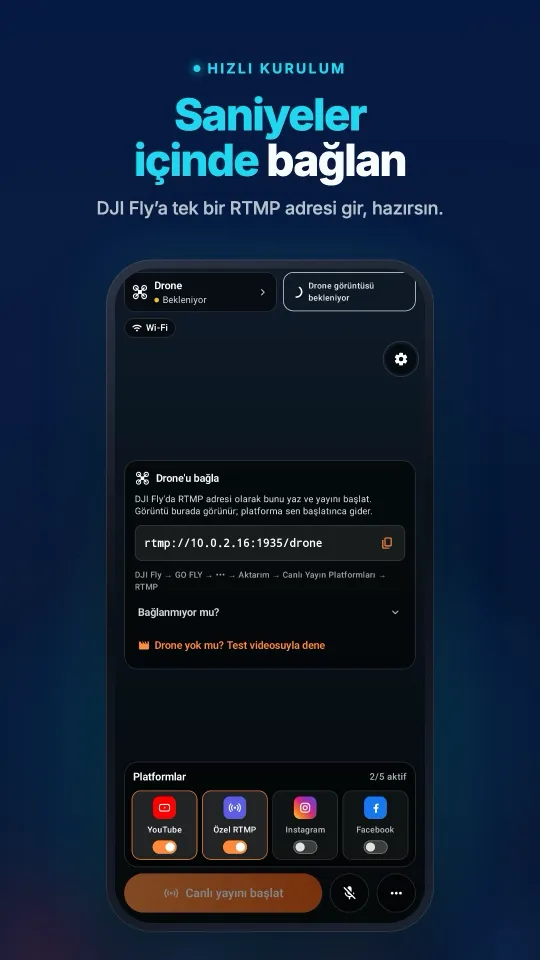
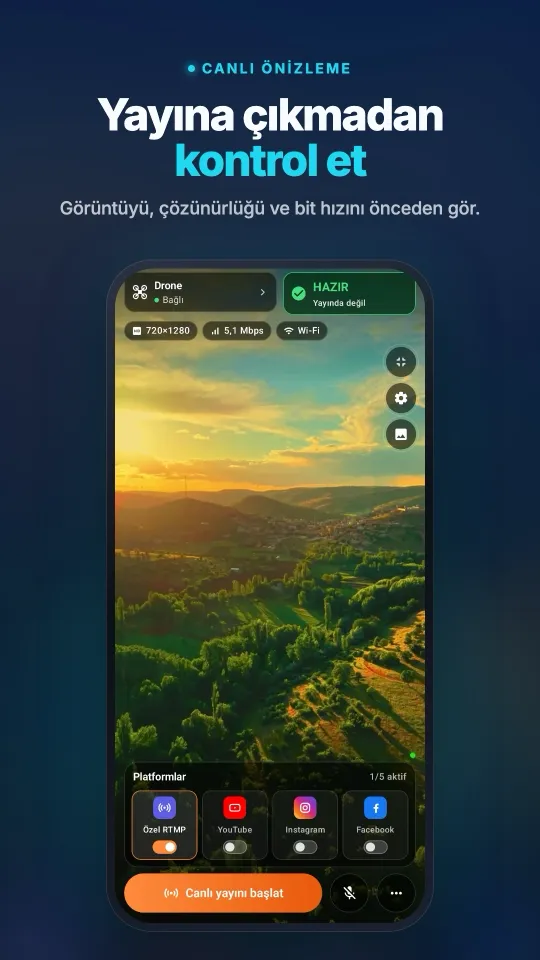
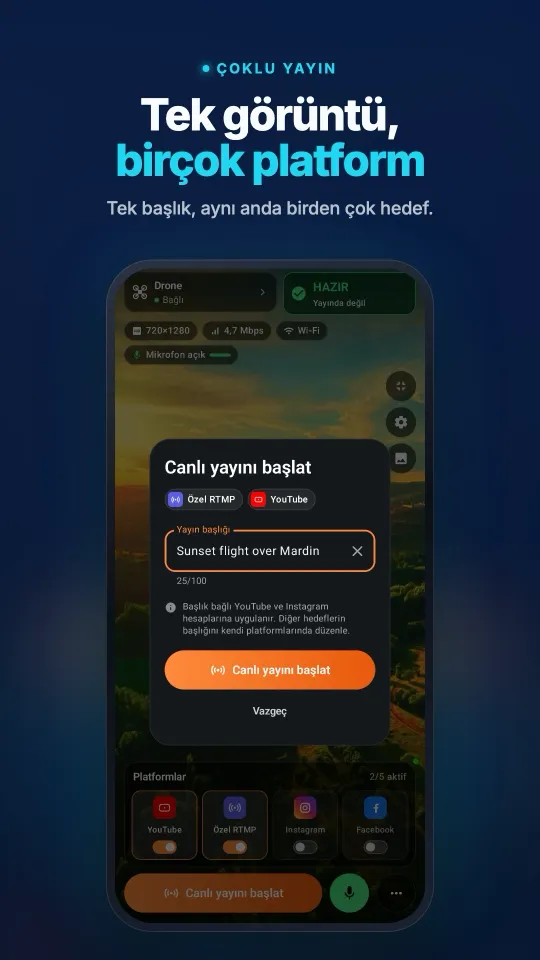
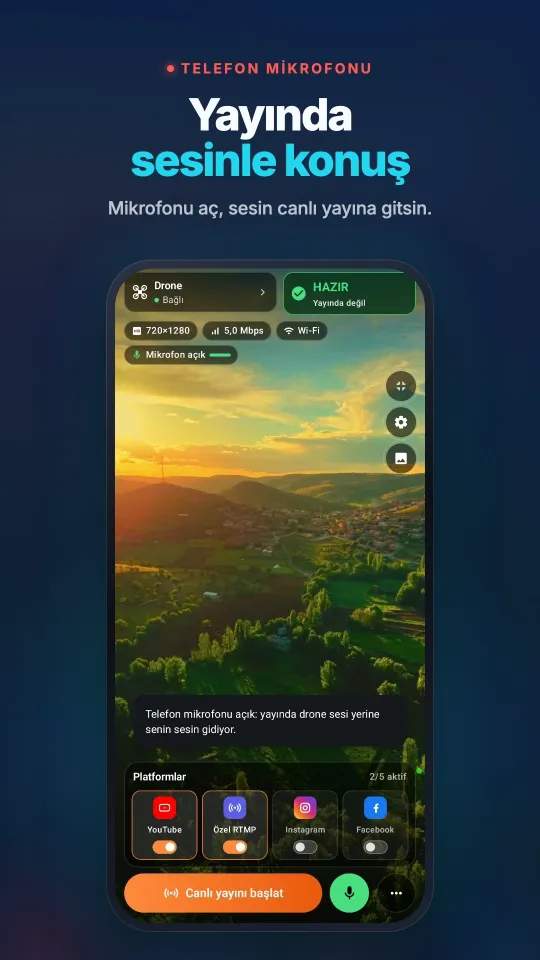
Telefonunuzda nasıl görünürDJI Fly bağlantısından birden fazla platformdaki yayına kadar her şey tek ekranda.
Mini 3 Pro görüntüsünü DJI Fly'dan bilgisayara gönderin
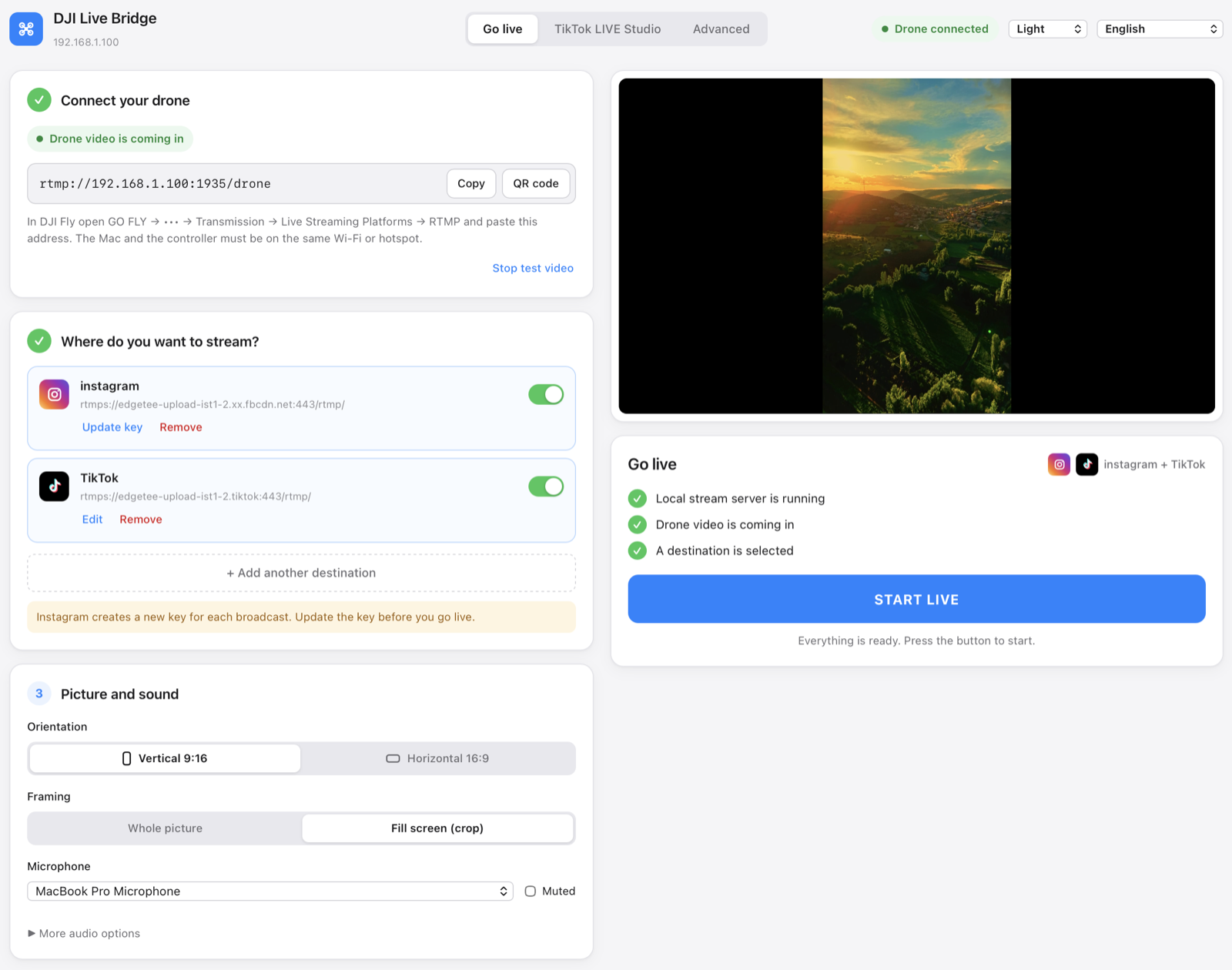
- Stream My Drone'un alıcı adresini kopyalayınBilgisayar uygulamasını açıp Drone'u bağla bölümündeki tam adresi kopyalayın.
rtmp://192.168.1.20:1935/droneadres biçimine örnektir; kendi ağınız için uygulamada gösterilen adresi kullanın. - DJI Fly'ın canlı yayın ayarlarını açınRC-N1'e bağlı telefonda kamera görünümüne girip ••• → Aktarım → Canlı Yayın Platformları veya Canlı Yayını Etkinleştir yolunu açın; RTMP'yi seçin. Menü adları DJI Fly sürümüne göre değişebilir. Adres alanlarının anlatımı RTMP kurulum rehberinde.
- Yerel adresin tamamını yapıştırıp aktarımı başlatınBilgisayar uygulamasının adresini, sonundaki yol dahil kullanın. Bu yerel adrese YouTube veya başka bir platformun yayın anahtarını eklemeyin. DJI Fly aktarımını başlatın; gerekiyorsa bilgisayarın özel ağ güvenlik duvarı isteğine izin verip Stream My Drone'da hareketli görüntüyü bekleyin.
- Çıkış görüntüsünü ve hedefi ayarlayınYayına uygun yatay biçimi veya masaüstü uygulamasının dikey çıkışını seçin. Platformun güncel sunucu adresini ve yayın anahtarını hedef ayarlarına ekleyin. Bu bilgiler, yerel DJI Fly adresinden ayrı olarak burada kullanılır.
- İzleyicinin gördüğü yayını doğrulayınHedef çıkışını başlatın, platformun canlı yayın panelini açın ve varsa son Yayına Geç adımını tamamlayın. Yayının yayınlandığını kabul etmeden önce izleyici sayfasında hareketi, kadrajı ve sesi kontrol edin.
Hesabınızın yayın yapabildiği platformu seçin
| Hedef | Uçuştan önce kontrol edin | Rehber |
|---|---|---|
| YouTube | Canlı yayın etkin ve yayınınız hazır | YouTube kurulumu |
| Hesabınız Live Producer ve güncel RTMPS bilgilerini sunuyor | Instagram kurulumu | |
| Live Producer sunucu adresi ve yayın anahtarı veriyor | Facebook kurulumu | |
| TikTok | Hesabınızda yayın anahtarı veya LIVE Studio kullanma izni var | TikTok kurulumu |
Erişim koşulları ve yayın kontrolleri platforma ve hesabınıza bağlıdır. Alıcı uygulama LIVE erişimi sağlamaz. Kullanma izniniz olan masaüstü uygulaması web kamerası girişi kabul ediyorsa Stream My Drone'un sanal kamerası başka bir çıkış seçeneğidir; yine de önce drone görüntüsünün gelmesi gerekir.
Kayıt kalitesi, yayın kalitesi ve dikey kadraj
DJI'ın Mini 3 Pro teknik özellikleri ve destek sayfası kumanda canlı görüntüsünü 1080p/30fps olarak listeler. Bu değer, drone ile kumanda arasındaki görüntüyü tanımlar; her DJI Fly RTMP ayarının veya internet yayınının bu çözünürlükte olacağını garanti etmez. Stream My Drone'un aldığı gerçek girişi inceleyin; drone'un yüksek çözünürlüklü kaydı ayrı bir dosyadır.
- Dikey çıkışı uçtan uca kontrol edin. Kamerayı dikey çekim için döndürmek, platformdaki son görüntü boyutlarını tek başına belirlemez. Alıcı girişini ve masaüstü çıkış düzenini doğrulayın.
- Tek hedefle başlayın. İlk yayın kararlı çalıştıktan sonra eşzamanlı çıkışları ekleyin; her hedef yükleme kapasitesi tüketir.
- Mobil veriyi hesaplayın. Kesintisiz 5 Mbps çıkış, ek yük hariç saatte yaklaşık 2,25 GB kullanır. Aynı hızdaki iki çıkış saatte yaklaşık 4,5 GB'tır.
- Sesi ayrı deneyin. Hedefin ses göstergelerine bakın ve izleyici tarafından dinleyin. Hareketli video önizlemesi, sesin de başarılı olduğunu göstermez.
Mini 3 Pro canlı yayınında sorun giderme
- Canlı yayın menüsü yok: önce kumandayı belirleyin. İlk nesil DJI RC'de bu beklenen bir sınırdır; Stream My Drone'da eksik bir ayar değildir. RC-N1 ile DJI Fly sürümünü ve drone bağlantısını kontrol edin.
- DJI Fly bağlanamıyor: ağ değişince alıcı adresini yeniden kopyalayın. Cihaz yalıtımı olan misafir Wi-Fi ağlarından kaçının, özel ağ güvenlik duvarını kontrol edin ve başka cihaz için
localhostkullanmayın. - Görüntü geliyor ama izleyici göremiyor: hedef adresini ve anahtarını kontrol edin, platformun görüntüyü aldığını doğrulayın ve yayınlama adımını tamamlayın.
- Yayın takılıyor: tek çıkışla deneyin, sunuluyorsa bit hızını düşürün; yerel Wi-Fi bağlantısını ve internet yüklemesini kontrol edin. Drone bağlantısının güçlü olması internet yolunun sağlıklı olduğunu tek başına kanıtlamaz.
- Dikey görüntü kırpılmış veya yan dönmüş: gelen önizleme ile seçilen masaüstü çıkışını karşılaştırın. Kadrajı yerdeyken değiştirip platform önizlemesini tekrar kontrol edin.
Resmî kaynaklar ve ilgili rehberler
25 Ekim 2026'da kontrol edildi: RC-N1 yayın yolu ve DJI RC sınırı için DJI Mini 3 Pro başlangıç rehberi; kumanda kısıtlamaları için DJI RC SSS; canlı görüntü kalitesi için Mini 3 Pro destek ve teknik özellikleri. Menüler ve hesap özellikleri değişebilir; uçuştan önce kurulu sürümünüzü kontrol edin.
Mini 3 rehberi veya Mini 4 Pro rehberiyle karşılaştırın. Tek çıkış çalıştıktan sonra hedef eklemek için çoklu yayın rehberini izleyin.
Sorular
DJI Mini 3 Pro canlı yayın yapabilir mi?
Evet, DJI bağlı telefondaki DJI Fly ve RC-N1 üzerinden canlı yayını belgeliyor. Bu rehber, RTMP görüntüsünü Stream My Drone çalıştıran ayrı bir bilgisayarda alır.
Ekranlı DJI RC'yi bu iş için kullanabilir miyim?
Hayır. DJI'ın Mini 3 Pro rehberi ilk nesil DJI RC ile canlı yayını kapsam dışında bırakır. Yeni drone'lardaki DJI RC 2 adımları bu kumandaya uygulanmaz.
Uçuş ve görüntüyü alma için tek telefon kullanabilir miyim?
Bu rehber DJI Fly'ı RC-N1 telefonunda, alıcıyı ayrı bilgisayarda tutar. Uçuş ve aktarma uygulamalarının tek telefonda güvenilir biçimde eşzamanlı çalıştığını varsaymaz.
Drone'un kayıt çözünürlüğü yayını belirler mi?
Hayır. Kaydedilen kamera dosyası, kumanda canlı görüntüsü ve RTMP girişi farklı çıkışlardır. Stream My Drone'un aldığı girişi ve platformun çıkış önizlemesini kontrol edin.
DJI Fly'a hangi RTMP adresi yazılır?
Stream My Drone'un gösterdiği tam yerel alıcı adresini kullanın. Platformun sunucu adresini ve yayın anahtarını bilgisayar uygulamasındaki hedef ayarlarına girin.
Önizleme geliyorsa yayında mıyım?
Bu yalnızca bilgisayarın görüntüyü aldığını doğrular. Platform çıkışını başlatın, gerekiyorsa Yayına Geç işlemini tamamlayın ve platformun kendi izleyici sayfasını kontrol edin.
Drone'unuzu telefonunuzdan canlı yayına taşıyın
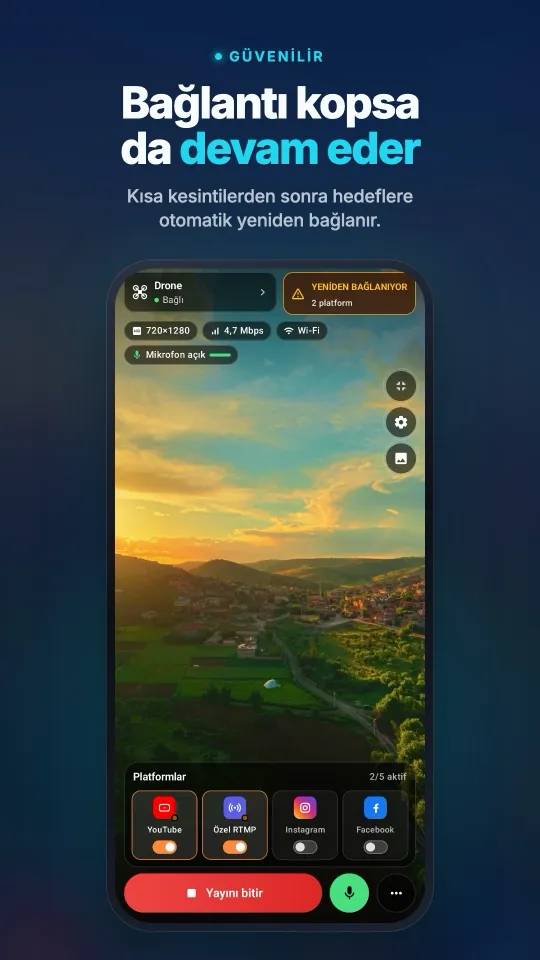
Android ve iPhone için Stream My Drone, DJI Fly görüntüsünü alır ve YouTube, Instagram, Facebook, TikTok, Twitch, Kick veya kendi sunucunuza, aynı anda birden fazlasına gönderir. Tek seferlik satın alma, abonelik yok.
Ücretsiz Mac ve Windows uygulaması →Uygulama nasıl çalışır →
Diğer rehberler
Drone ile canlı yayın nasıl yapılır? (Adım adım, 2026)
Drone ile YouTube, Instagram, TikTok veya Facebook'ta canlı yayın: gerekenler, 4 yöntem, 5 adımda DJI Fly RTMP kurulumu, internet hızı ve sık görülen hataların çözümü.
DJI Fly “Livestream error” hatası: nedenleri ve çözümleri
DJI Fly “Livestream error” veya “Starting livestream failed” mı diyor? 8 gerçek neden (RTMPS, yayın anahtarı, hesap, mikrofon, ağ) ve her birinin çözümü.
Hangi DJI drone'lar canlı yayın yapabilir? Tam model ve kumanda listesi
DJI Fly'da canlı yayın yapabilen tüm DJI drone'lar: Mini 2 ve Mini 4K'dan Mavic 4 Pro ve Avata 360'a; hangi kumandalar çalışır, 720p ve mikrofon sınırları.
Düğünde drone ile canlı yayın nasıl yapılır?
Gelemeyen misafirler için düğünü DJI drone ile canlı yayınlayın: plan, ekipman listesi, gizli YouTube linki, telefon veya laptop kurulumu ve uyulması gereken güvenlik kuralları.
DJI RC 2 mikrofonsuz canlı yayın yapmıyor mu? “No built-in mic in current device” hatası nasıl çözülür
DJI Fly 1.16, RC 2'de mikrofon takılmadan canlı yayını başlatmıyor. Nedeni, işe yarayan yollar (USB-C mikrofon, AirPods) ve Android telefonla donanımsız çözüm.
DJI Flip ile canlı yayın nasıl yapılır?
DJI Flip ile RC 2, RC-N3 veya RC-N2 üzerinden canlı yayın: telefon ve bilgisayar RTMP kurulumu, avuç içi ve telefon kontrolü, dikey kadraj ve platform kontrolleri.
DJI Lito X1 ile canlı yayın nasıl yapılır?
DJI Lito X1 ile RC 2, RC-N3 veya RC-N2 üzerinden canlı yayın: DJI Fly RTMP ayarları, telefon ve bilgisayar kurulumu, platform adımları ve sorun giderme.
DJI Lito 1 ile canlı yayın nasıl yapılır?
DJI Lito 1 ile RC 2, RC-N3 veya RC-N2 üzerinden canlı yayın: DJI Fly RTMP ayarları, telefon ve bilgisayar kurulumu, platform adımları ve sorun giderme.
DJI Air 3S ile canlı yayın nasıl yapılır?
DJI Air 3S ile YouTube, Instagram veya Facebook yayını açın. Kumandayı seçin, DJI Fly RTMP görüntüsünü telefona ya da bilgisayara alın ve yayın kadrajını kontrol edin.
DJI Air 3 ile canlı yayın nasıl yapılır?
DJI Air 3 ile YouTube, Instagram veya Facebook yayını açın. Kumandayı seçin, DJI Fly RTMP görüntüsünü telefona ya da bilgisayara alın ve yayın kadrajını kontrol edin.
DJI Mavic 4 Pro ile canlı yayın nasıl yapılır?
DJI Mavic 4 Pro ve RC 2 veya RC Pro 2 ile telefona ya da bilgisayara yayın aktarın. DJI Fly RTMP, mikrofon farkları, 720p sınırı ve platform kurulumu.
DJI Mavic 3, Classic veya Pro ile canlı yayın nasıl yapılır?
DJI Mavic 3, Classic veya Pro ile RC-N1 ya da RC Pro üzerinden yayın yapın. DJI RC sınırı, ayrı telefon alıcısı, bilgisayarda RTMP ve görüntü kalitesi.
DJI Mini 3 ile canlı yayın nasıl yapılır?
DJI Mini 3 canlı yayınını RC-N1 ve DJI Fly üzerinden bilgisayardaki Stream My Drone'a kurun. DJI RC sınırını, 720p canlı görüntüyü ve platformda yayına geçişi öğrenin.
DJI Mini 5 Pro ile canlı yayın nasıl yapılır?
DJI Mini 5 Pro ile RC 2 veya RC-N3 üzerinden canlı yayın yapın. DJI Fly RTMP ayarları, telefon ve bilgisayar kurulumu, YouTube, Instagram ve Facebook adımları.
DJI Mini 4 Pro ile canlı yayın nasıl yapılır?
DJI Mini 4 Pro ile RC 2 veya RC-N2 üzerinden canlı yayın: telefon ve bilgisayar kurulumu, DJI Fly RTMP ayarları, mikrofon gereksinimi ve platform kontrolü.
DJI drone'unuzla hayvanları canlı bulun ve sayın
Stream My Drone, drone'unuzun canlı görüntüsündeki keçi, koyun, inek, at, eşek ve kümes hayvanlarını bulur, yayında işaretler ve sayar. Hepsi kendi bilgisayarınızda.
DJI Fly RTMP canlı yayın ayarları: eksiksiz kurulum
DJI Fly RTMP canlı yayın ayarları: ayar nerede, hangi adres girilir, kumanda ve bilgisayar aynı ağa nasıl bağlanır ve sorunlar nasıl çözülür.
DJI Fly neden Instagram'a canlı yayın yapamıyor? (ve çözümü)
DJI Fly'da Instagram seçeneği yok ve RTMP istemcisi Instagram'ın istediği şifreli RTMPS'i yapamıyor. Nedeni ve DJI drone ile Instagram'da yine de nasıl canlı yayın yapılır.
Drone'unuzu bilgisayarınızın harici kamerası yapın
Stream My Drone sanal kamerasıyla DJI drone'unuzu TikTok LIVE Studio, OBS, Zoom, Google Meet ve Teams için webcam olarak kullanın. Kurulum, fikirler ve çözümler.
DJI Neo ile canlı yayın nasıl yapılır?
DJI Neo ile canlı yayın: hangi kontrol modu çalışır (telefon, RC-N3, gözlük), DJI Fly'da RTMP ve Stream My Drone ile Instagram, TikTok veya YouTube'da yayın.
DJI Avata 2 ile canlı yayın nasıl yapılır?
DJI Avata 2 ile FPV canlı yayın: Goggles 3 görüntüsünü telefondaki DJI Fly'a aktarın, RTMP ile yayınlayın ve Instagram, TikTok veya YouTube'da canlıya çıkın.
DJI Osmo kameranızla Instagram, TikTok ve daha fazlasında canlı yayın
DJI Mimo, Osmo Action, Osmo Pocket ve Osmo 360 kameralarla RTMP yayını yapabilir. Bunu Stream My Drone'a gönderin, aynı anda Instagram, TikTok ve YouTube'da canlı yayına çıkın.
Osmo Pocket 3 ile Instagram ve TikTok'ta canlı yayın nasıl yapılır?
DJI Osmo Pocket 3 ile DJI Mimo'dan RTMP yayınını Stream My Drone ile aynı anda Instagram, TikTok ve YouTube'a gönderin ve kamerayı kablosuz webcam olarak kullanın.
Osmo Action kamerayla Instagram ve TikTok'ta canlı yayın nasıl yapılır?
DJI Osmo Action 6, 5 Pro, 4 veya 3 ile DJI Mimo'dan RTMP yayınını Stream My Drone ile aynı anda Instagram, TikTok, YouTube ve Twitch'e gönderin. Kurulum ve ayarlar.
DJI drone ile TikTok'ta canlı yayın nasıl yapılır
Drone ile TikTok'ta canlı yayın: DJI Fly'dan TikTok yayın anahtarıyla ya da anahtarsız, TikTok LIVE Studio ve sanal kamerayla. Ayarlar ve çözümler.
Drone ile Instagram'da canlı yayın nasıl yapılır?
Drone ile Instagram'da canlı yayın: instagram.com'dan yayın URL'si ve anahtarını alın, DJI Fly'ın RTMP yayınını Stream My Drone ile gönderin, Go live'a basın.
Drone ile YouTube'da canlı yayın nasıl yapılır?
Drone ile YouTube'da canlı yayın: canlı yayını etkinleştirin, YouTube Studio'dan yayın anahtarını alın, DJI Fly'ın RTMP yayınını Stream My Drone ile gönderin.
Drone ile Facebook'ta canlı yayın nasıl yapılır?
Drone ile Facebook'ta canlı yayın: Live Producer'dan RTMPS sunucu URL'si ve yayın anahtarını alın, DJI Fly görüntüsünü Stream My Drone ile yayına taşıyın.
Drone ile Twitch'te yayın nasıl yapılır?
Drone ile Twitch'te yayın: yayın anahtarını Twitch kontrol panelinden kopyalayın, Twitch'i Stream My Drone'a Özel RTMP hedefi olarak ekleyin ve yayına geçin.
DJI drone ile Kick'te yayın nasıl yapılır?
Drone ile Kick'te yayın: Kick panelinden yayın URL'si ve anahtarını kopyalayın, Stream My Drone'a Özel RTMP hedefi olarak ekleyin ve yayına geçin.
DJI drone ile aynı anda birden fazla platformda canlı yayın
Drone ile aynı anda birden fazla platformda canlı yayın: tek DJI yayınını TikTok, YouTube, Twitch ve Kick'e ücretsiz, restream hizmeti olmadan gönderin.
Stream My Drone mi, Restream mi: drone'unuz için hangisi?
DJI drone'u birkaç platforma yayınlamak: Restream'in bulut aktarımı mı, bilgisayarınızda Stream My Drone mi? Maliyet, filigran, Instagram, dikey görüntü ve hangisi ne zaman öne çıkar.
NGINX ve OBS kurmadan DJI drone ile yayın
DJI Fly'ı OBS'ye almanın bilinen yolu NGINX RTMP sunucusu, bir yapılandırma dosyası ve medya kaynağıdır. Bu kurulumun neler gerektirdiği ve tek uygulamayla nasıl atlanacağı.