 DJI Live Bridge
अपने DJI ड्रोन से Instagram, TikTok, YouTube, Facebook और कस्टम RTMP गंतव्यों पर लाइव जाएँ
DJI Live Bridge आपके कंप्यूटर पर DJI Fly से आने वाली RTMP स्ट्रीम लेता है और उसे एक साथ कई प्लेटफ़ॉर्म पर भेजता है — या उसे TikTok LIVE Studio के लिए वर्चुअल कैमरा बना देता है, जहाँ स्ट्रीम की नहीं चाहिए।
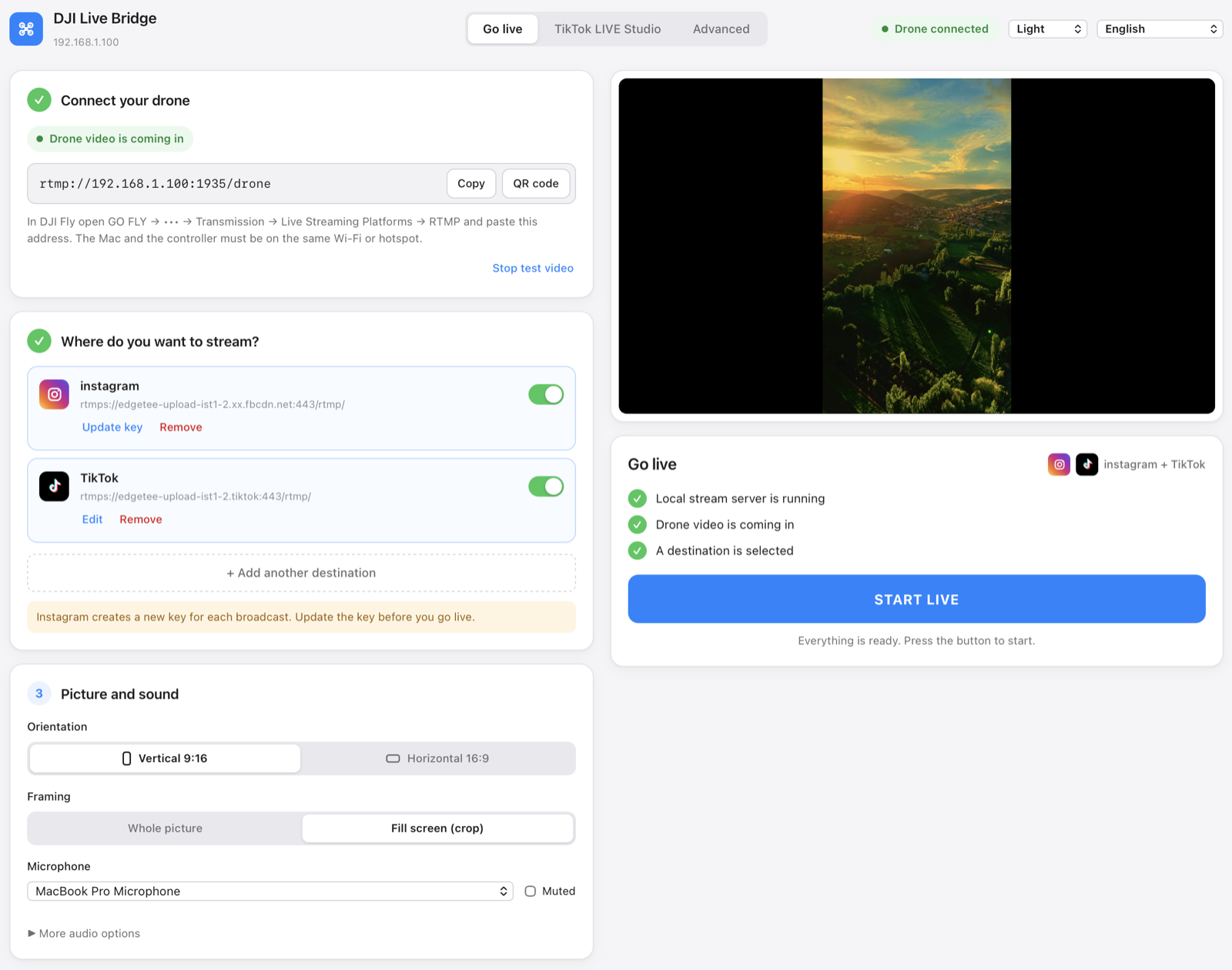
एक ही स्क्रीन: ड्रोन जोड़ें, गंतव्य जोड़ें, लाइव शुरू करें दबाएँ।
यह क्या करता है
सब कुछ आपके अपने कंप्यूटर पर चलता है। ड्रोन का वीडियो किसी और के सर्वर से होकर नहीं जाता।
एक साथ कई प्लेटफ़ॉर्म
एक ही प्रसारण में Instagram, TikTok और कोई भी कस्टम RTMP गंतव्य। तस्वीर एक बार एनकोड होकर हर गंतव्य को भेजी जाती है, इसलिए एक गंतव्य विफल हो तो बाकी नहीं रुकते।
जानवरों को पहचानता और गिनता है
AI Vision ड्रोन की तस्वीर में बकरी, भेड़, गाय-बैल, घोड़े, गधे और मुर्गियाँ ढूँढता है, स्ट्रीम में हर जानवर पर लेबल वाला बॉक्स लगाता है और गिनती रखता है। यह आपके कंप्यूटर पर चलता है; कोई तस्वीर अपलोड नहीं होती।
TikTok के लिए स्ट्रीम की नहीं चाहिए
अंतर्निहित वर्चुअल कैमरा TikTok LIVE Studio में “DJI Live Bridge Camera” के नाम से दिखता है, इसलिए RTMP अनुमति के बिना भी लाइव जाया जा सकता है।
वर्टिकल वीडियो के लिए बना
30 fps पर 1080×1920, 6 Mbps CBR, H.264 High, हर 2 सेकंड पर कीफ़्रेम। खाली जगह काली पट्टियों की जगह उसी तस्वीर की धुंधली नकल से भरी जाती है।
और कुछ इंस्टॉल नहीं करना
FFmpeg ऐप के भीतर ही आता है — न Homebrew, न Terminal, न कोई अलग डाउनलोड। macOS पैकेज Apple द्वारा हस्ताक्षरित और नोटराइज़्ड है।
कीज़ सिस्टम की तिजोरी में रहती हैं
हर स्ट्रीम की अपनी अलग Keychain प्रविष्टि में रहती है, किसी कॉन्फ़िग फ़ाइल, प्रोसेस आर्ग्युमेंट या लॉग में नहीं।
लाइव प्रीव्यू और जाँच
कम विलंब वाला लोकल प्रीव्यू, मीडिया सर्वर से असली स्ट्रीम आँकड़े, रिकॉर्डिंग, और ऐसी सिस्टम जाँच जो कभी नकली सफल परिणाम नहीं दिखाती।
15 भाषाएँ, 5 थीम
इंटरफ़ेस आपके सिस्टम की भाषा के साथ चलता है, और अरबी पूरे लेआउट को दाएँ से बाएँ कर देती है।
Osmo कैमरे भी
Osmo Action, Osmo Pocket और Osmo 360 कैमरे DJI Mimo से RTMP के ज़रिए ऐप पर स्ट्रीम करते हैं, ठीक वैसे ही जैसे ड्रोन DJI Fly से।
यह कैसे काम करता है
DJI Fly आपके कंप्यूटर को RTMP भेजता है; बाकी काम कंप्यूटर करता है।
- ड्रोन जोड़ेंDJI Fly में: GO FLY → Transmission → Live Streaming Platforms → RTMP खोलें और ऐप में दिख रहा पता चिपकाएँ। कंप्यूटर और रिमोट एक ही Wi-Fi या फ़ोन हॉटस्पॉट पर होने चाहिए।
- तय करें कहाँ लाइव जाना हैउस प्लेटफ़ॉर्म से मिले सर्वर URL और स्ट्रीम की के साथ Instagram, TikTok या कोई भी RTMP सर्वर जोड़ें। कीज़ सिस्टम की तिजोरी में रखी जाती हैं।
- लाइव शुरू करें दबाएँयह बटन तब खुलता है जब लोकल सर्वर चल रहा हो, ड्रोन का वीडियो आ रहा हो और कोई गंतव्य चुना हो। इसके बाद बीता हुआ समय, हर गंतव्य की स्थिति और भेजा गया डेटा दिखता है।
Android ऐप से अपने फ़ोन से ही लाइव जाएँ
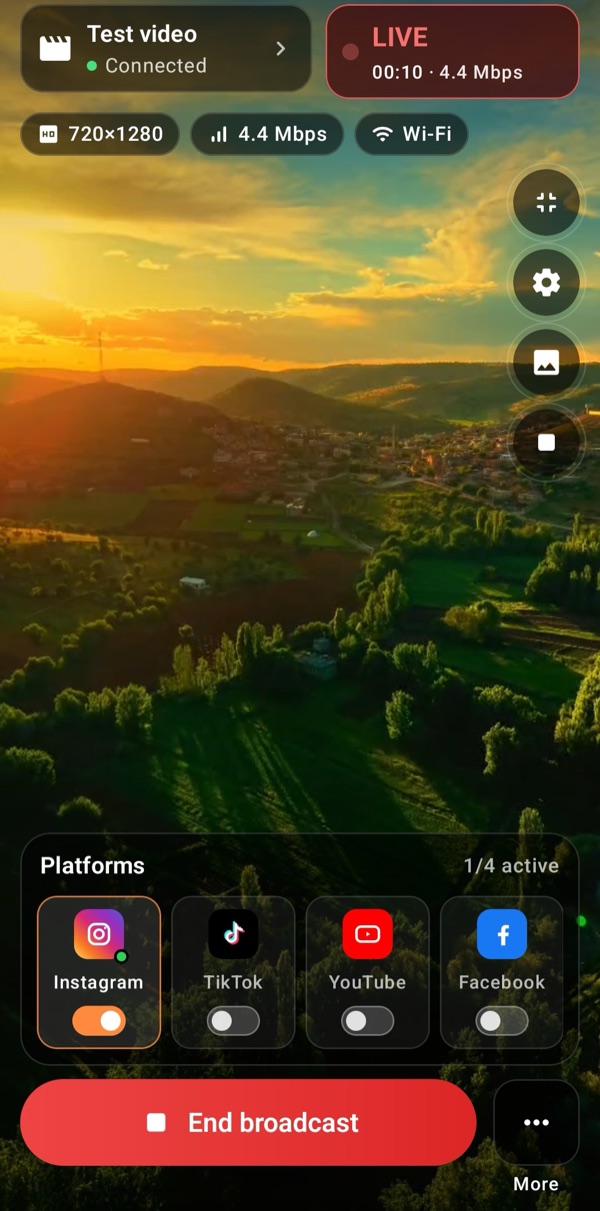
मौके पर कंप्यूटर नहीं है? Stream My Drone इसका Android संस्करण है: आपका फ़ोन DJI Fly से स्ट्रीम लेता है और उसे सीधे आपके प्लेटफ़ॉर्म पर भेजता है।
- एक साथ कई प्लेटफ़ॉर्म: Instagram, TikTok, YouTube, Facebook, Twitch, Kick और कोई भी कस्टम RTMP या RTMPS सर्वर।
- लाइव जाने से पहले ड्रोन की तस्वीर का लाइव प्रीव्यू, रिज़ॉल्यूशन, बिटरेट और कनेक्शन की जानकारी के साथ।
- नेटवर्क थोड़ी देर कटने पर डेस्टिनेशन अपने आप फिर से जुड़ जाता है, और दूसरा ऐप इस्तेमाल करते समय भी प्रसारण चलता रहता है।
- उसी Wi-Fi या फ़ोन के अपने हॉटस्पॉट पर काम करता है। स्ट्रीम कुंजियाँ Android Keystore से एन्क्रिप्ट होती हैं।
Google Play पर एक बार की खरीद, कोई सदस्यता नहीं। Android 9 या उससे नया। फ़ोन तस्वीर को वैसे ही आगे भेजता है जैसे DJI Fly भेजता है, इसलिए वर्चुअल कैमरा और वर्टिकल 1080×1920 रूपांतरण डेस्कटॉप ऐप की ही सुविधाएँ हैं।
Stream My Drone का iOS संस्करण भी App Store पर उपलब्ध है।
स्ट्रीम की के बिना TikTok
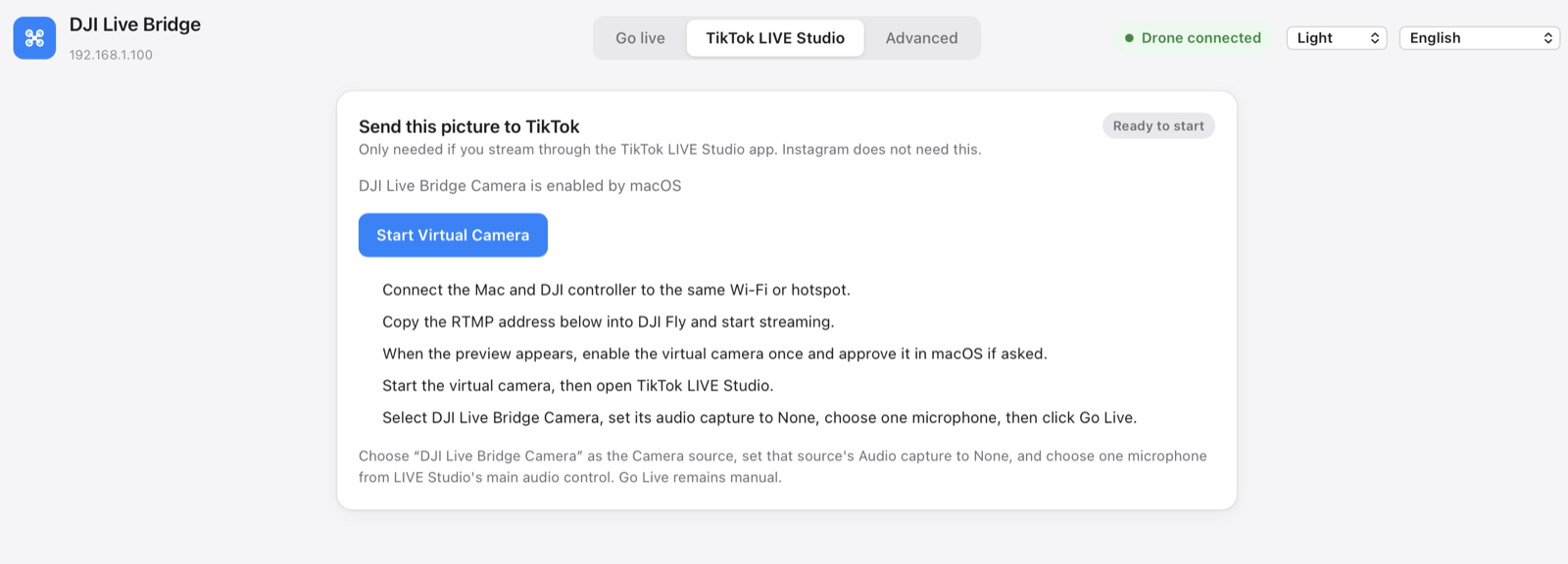
TikTok RTMP की सिर्फ़ कुछ खातों को देता है। TikTok LIVE Studio पर यह सीमा नहीं है, क्योंकि वहाँ आप अपने खाते से लॉग इन करते हैं — उसे बस एक कैमरा चाहिए। वह कैमरा DJI Live Bridge देता है।
- वर्चुअल कैमरा एक बार चालू करें; पहली बार सिस्टम अनुमति माँगेगा।
- TikTok LIVE Studio में Camera स्रोत जोड़ें और DJI Live Bridge Camera चुनें।
- उस स्रोत का ऑडियो कैप्चर None पर रखें और LIVE Studio में एक माइक्रोफ़ोन चुनें।
- TikTok LIVE Studio में Go Live दबाएँ।
कैमरा जानबूझकर सिर्फ़ वीडियो भेजता है: इससे आवाज़ का ज़िम्मा TikTok के पास रहता है और दोहरा ऑडियो नहीं होता।
बारीकियों के लिए
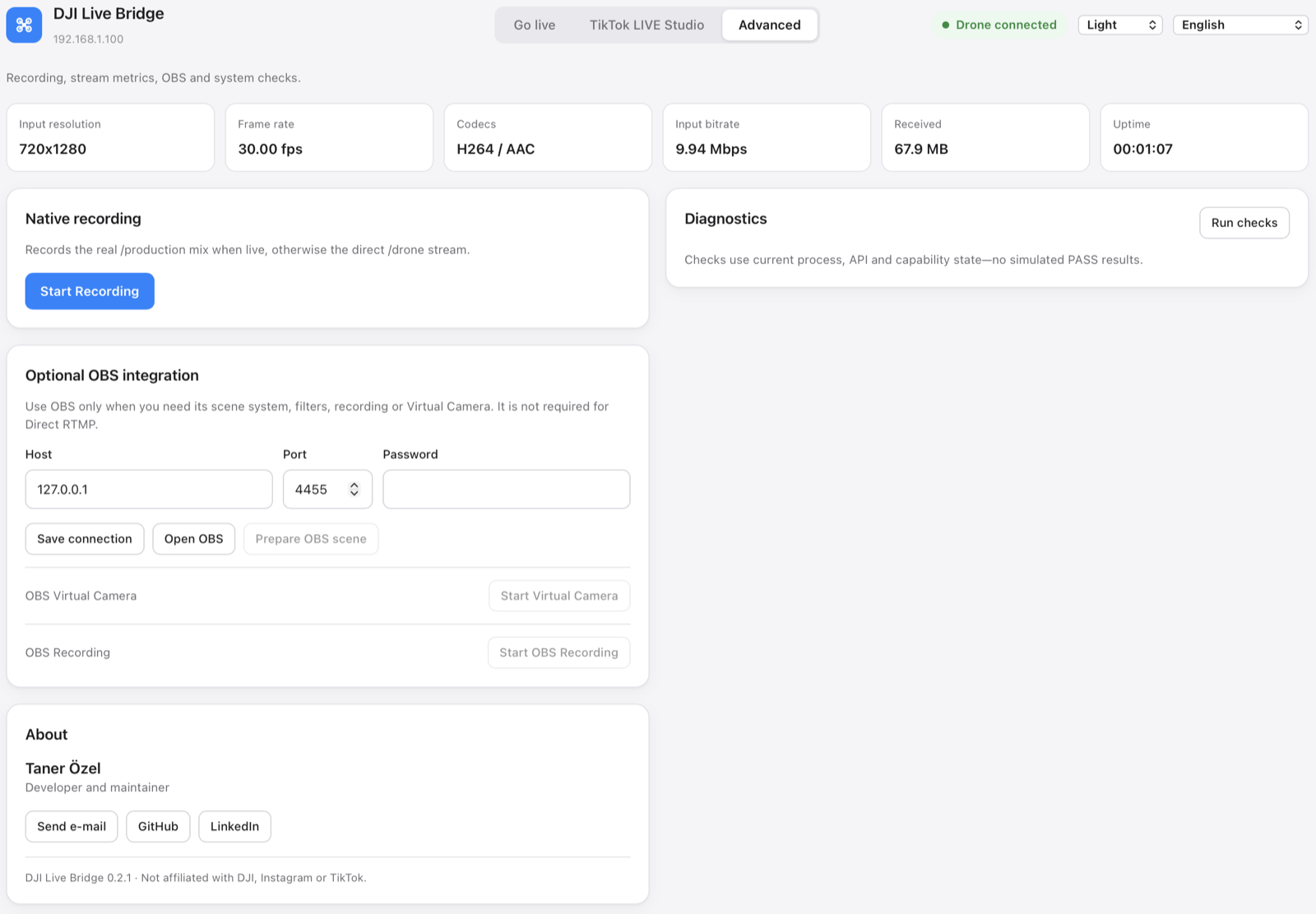
रिकॉर्डिंग, लाइव स्ट्रीम आँकड़े, वैकल्पिक OBS एकीकरण और सिस्टम जाँच उन्नत टैब में हैं, मुख्य रास्ते से हटकर।
इंस्टॉल करें
- DMG डाउनलोड करेंApple Silicon Mac (M1 और नया) के लिए
aarch64फ़ाइल लें या Intel Mac के लिएx86_64फ़ाइल, फिर DJI Live Bridge को अपने Applications फ़ोल्डर में खींचें — वर्चुअल कैमरा सिर्फ़ वहीं से काम करता है। Windows पर-setup.exeइंस्टॉलर चलाएँ। - इसे खोलेंसेटअप बस इतना ही है। FFmpeg ऐप के भीतर आता है, इसलिए न Homebrew चाहिए, न Terminal और न कोई दूसरा डाउनलोड।
- लाइव जाएँmacOS ऐप Apple द्वारा हस्ताक्षरित और नोटराइज़्ड है, इसलिए यह बिना किसी चेतावनी के खुलता है।
ऐप 15 भाषाएँ बोलता है
सवाल
कौन से ड्रोन चलते हैं?
हर वह ड्रोन जिसके DJI Fly संस्करण में Live Streaming Platforms के नीचे RTMP मिलता है। ऐप एक सामान्य RTMP स्ट्रीम लेता है, इसलिए वह ड्रोन से सीधे बात नहीं करता। RC 2 पर DJI Fly तब तक स्ट्रीमिंग शुरू करने से मना कर सकता है जब तक रिमोट से माइक्रोफ़ोन न जुड़ा हो।
क्या मुझे FFmpeg इंस्टॉल करना होगा?
नहीं। ऐप अपना FFmpeg साथ लाता है, जो बिना किसी GPL घटक के सोर्स से बनाया गया है (LGPL, H.264 के लिए Apple VideoToolbox), इसलिए न कुछ इंस्टॉल करना है और न अपडेट रखना। लाइसेंस के पाठ और सटीक बिल्ड फ़्लैग ऐप के भीतर Contents/Resources/licenses में हैं।
क्या OBS चाहिए?
नहीं। OBS वैकल्पिक है और सिर्फ़ तब काम का है जब आपको उसके सीन, फ़िल्टर या रिकॉर्डिंग चाहिए। सीधा RTMP और वर्चुअल कैमरा उसके बिना चलते हैं।
क्या यह Intel Mac पर चलता है?
हाँ। हर रिलीज़ में दो डाउनलोड होते हैं: एक Apple Silicon के लिए और एक Intel के लिए, दोनों हस्ताक्षरित और नोटराइज़्ड, और हर एक में अपना FFmpeg। वही फ़ाइल चुनें जो आपके Mac से मेल खाती हो।
क्या यह Windows पर चलता है?
हाँ। Windows 10/11 समर्थित है। स्ट्रीमिंग, प्रीव्यू, रिकॉर्डिंग, डायग्नोस्टिक्स और अंतर्निहित वर्चुअल कैमरा, सभी सुविधाओं का परीक्षण किया गया है। इंस्टॉलर TikTok LIVE Studio, OBS और Zoom के लिए “DJI Live Bridge Camera” डिवाइस पंजीकृत करता है। इंस्टॉलर कोड-साइन नहीं है, इसलिए Windows SmartScreen चेतावनी दिखा सकता है।
क्या यह जानवरों को पहचान और गिन सकता है?
हाँ। लाइव टैब में AI Vision चालू करें: हर जानवर को स्ट्रीम और वर्चुअल कैमरे में लेबल वाला बॉक्स मिलता है, और एक काउंटर गिनती रखता है। सब कुछ आपके कंप्यूटर पर चलता है। बकरी, गधे और मुर्गियों के लिए Mac चाहिए; Windows पर यह भेड़, गाय, घोड़े, कुत्ते, बिल्ली, पक्षी और भालू पहचानता है।
मेरी स्ट्रीम कीज़ कहाँ जाती हैं?
सिस्टम की तिजोरी में, हर गंतव्य के लिए एक प्रविष्टि। लाइव जाते समय वे लूपबैक इंटरफ़ेस पर लोकल मीडिया सर्वर को दी जाती हैं और रोकने पर हटा दी जाती हैं। वे कॉन्फ़िग फ़ाइल, प्रोसेस आर्ग्युमेंट या लॉग में कभी नहीं दिखतीं।
Instagram हर बार नई की क्यों माँगता है?
यह Instagram का अपना तरीका है: वह हर प्रसारण के लिए नई स्ट्रीम की देता है। लाइव जाने से पहले गंतव्य कार्ड पर “की अपडेट करें” इस्तेमाल करें, और प्रसारण को सबके लिए खोलने के लिए Instagram की तरफ़ “Go live” दबाना न भूलें।
मेरी तस्वीर 720p क्यों है?
DJI रिमोट अक्सर RTMP पर 720p ही भेजता है। ऐप असली इनपुट रेज़ोल्यूशन दिखाता है और अपस्केल किए गए आउटपुट को असली 1080p बताकर पेश नहीं करता।