 DJI Live Bridge
ابدأ البث المباشر من درون DJI إلى Instagram وTikTok وYouTube وFacebook ووجهات RTMP المخصصة
يأخذ DJI Live Bridge بث RTMP من DJI Fly على حاسوبك ويرسله إلى عدة منصات في الوقت نفسه، أو يحوّله إلى كاميرا افتراضية لـ TikTok LIVE Studio حيث لا حاجة إلى مفتاح بث.
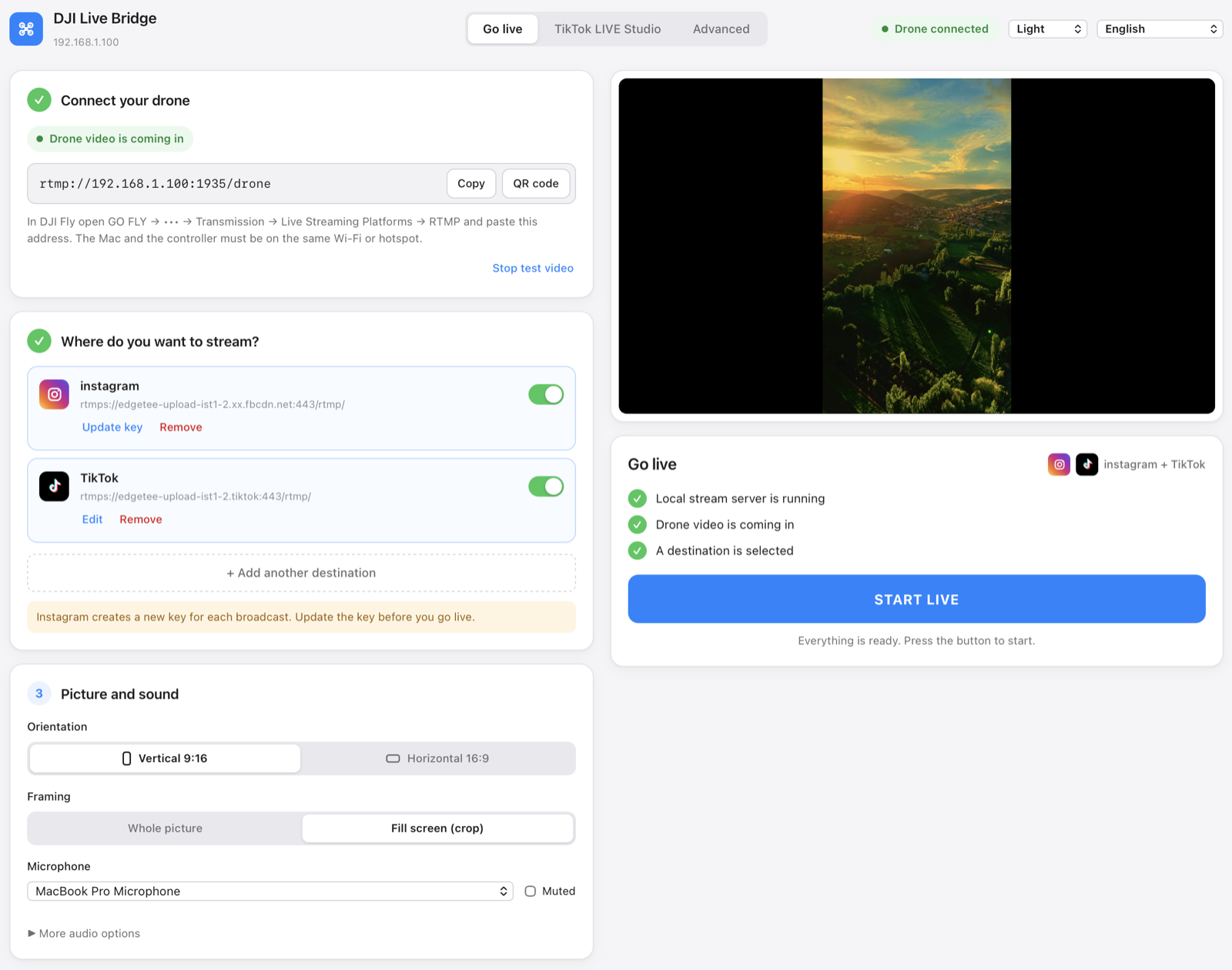
شاشة واحدة: وصّل الدرون، وأضف الوجهات، واضغط «ابدأ البث».
ماذا يفعل التطبيق
كل شيء يجري على حاسوبك أنت. ولا يمر بث الدرون عبر خادم أي طرف آخر.
عدة منصات في وقت واحد
Instagram و TikTok وأي وجهة RTMP مخصصة في البث نفسه. تُرمَّز الصورة مرة واحدة ثم تُرسَل إلى كل وجهة، لذا لا توقف وجهةٌ فاشلة بقية الوجهات.
يكتشف الحيوانات ويعدّها
يعثر AI Vision على الماعز والأغنام والأبقار والخيول والحمير والدواجن في صورة الطائرة، ويضع حول كل حيوان إطارًا مع تسمية في البث ويعدّها. يعمل على حاسوبك؛ ولا تُرفع أي صورة.
بلا مفتاح بث لـ TikTok
تظهر الكاميرا الافتراضية المدمجة في TikTok LIVE Studio باسم «DJI Live Bridge Camera»، فتستطيع البث المباشر دون صلاحية RTMP.
مصمَّم للفيديو العمودي
1080×1920 بمعدل 30 إطارًا في الثانية، و6 ميغابت/ثانية CBR، و H.264 High، وإطار مفتاحي كل ثانيتين. وتُملأ المساحة الفارغة بنسخة مموَّهة من الصورة بدل الأشرطة السوداء.
لا شيء آخر تحتاج إلى تثبيته
FFmpeg مدمج داخل التطبيق — بلا Homebrew، وبلا Terminal، وبلا تنزيل منفصل. وحزمة macOS موقَّعة وموثَّقة من Apple.
المفاتيح تبقى في خزنة النظام
لكل مفتاح بث مدخل خاص به في سلسلة المفاتيح، ولا يظهر أبدًا في ملف الإعدادات ولا في وسائط العمليات ولا في السجلات.
معاينة مباشرة وتشخيص
معاينة محلية بزمن استجابة قصير، ومقاييس بث حقيقية من خادم الوسائط، وتسجيل، وفحوصات نظام لا تعرض نتيجة ناجحة وهمية.
15 لغة و5 مظاهر
تتبع الواجهة لغة نظامك، والعربية تقلب التخطيط كله ليصبح من اليمين إلى اليسار.
كاميرات Osmo أيضًا
تبث كاميرات Osmo Action وOsmo Pocket وOsmo 360 إلى التطبيق عبر RTMP من DJI Mimo، تمامًا كما تبث الطائرة من DJI Fly.
كيف يعمل
يرسل DJI Fly بث RTMP إلى حاسوبك، والحاسوب يتولى الباقي.
- وصّل الدرونفي DJI Fly: افتح GO FLY ← الإرسال ← منصات البث المباشر ← RTMP، والصق العنوان الذي يعرضه التطبيق. ويجب أن يكون الحاسوب ووحدة التحكم على شبكة Wi-Fi أو نقطة اتصال الهاتف نفسها.
- اختر وجهة البثأضف Instagram أو TikTok أو أي خادم RTMP بعنوان الخادم ومفتاح البث اللذين تمنحهما تلك المنصة. وتُحفظ المفاتيح في خزنة النظام.
- اضغط «ابدأ البث»يصبح الزر متاحًا عندما يكون الخادم المحلي يعمل وفيديو الدرون يصل ووجهة واحدة مختارة على الأقل. وبعدها ترى الوقت المنقضي وحالة كل وجهة وحجم البيانات المرسلة.
بثّ من هاتفك عبر تطبيق أندرويد
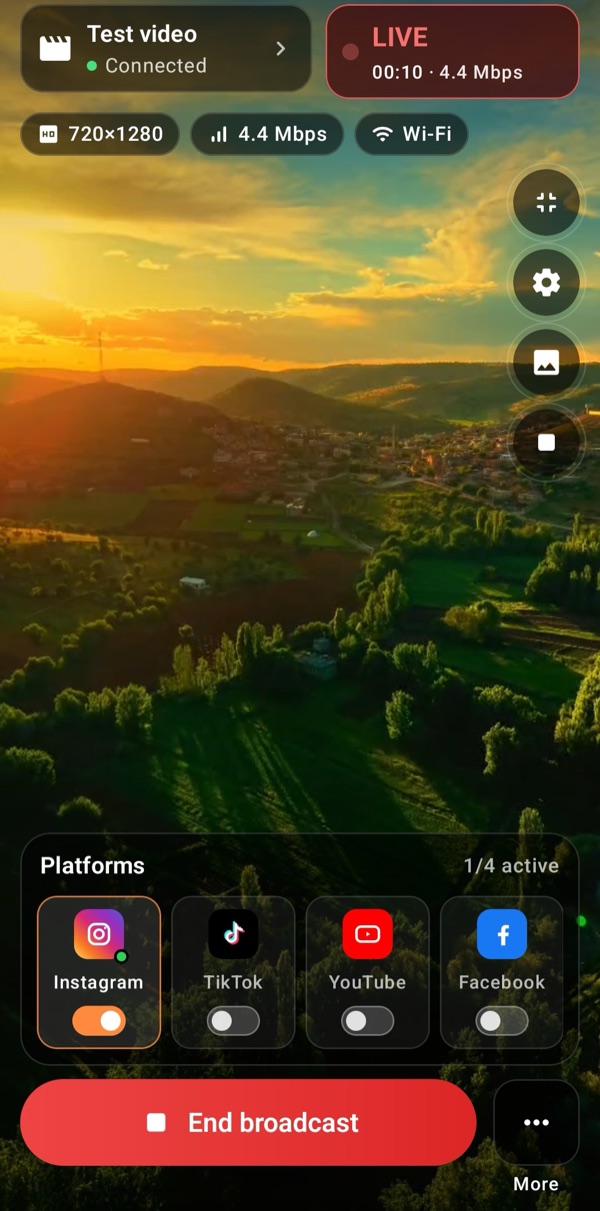
لا يوجد حاسوب في الميدان؟ Stream My Drone هو إصدار أندرويد: يستقبل هاتفك البث من DJI Fly ويرسله مباشرةً إلى منصاتك.
- عدة منصات في الوقت نفسه: Instagram وTikTok وYouTube وFacebook وTwitch وKick وأي خادم RTMP أو RTMPS مخصص.
- معاينة حية لصورة الطائرة مع الدقة ومعدل البت وتفاصيل الاتصال قبل أن تبدأ البث.
- تعيد الوجهة الاتصال تلقائيًا بعد انقطاع قصير في الشبكة، ويستمر البث أثناء استخدامك تطبيقًا آخر.
- يعمل عبر شبكة Wi-Fi نفسها أو عبر نقطة الاتصال في الهاتف. تُشفَّر مفاتيح البث باستخدام Android Keystore.
شراء لمرة واحدة على Google Play، بلا اشتراك. أندرويد 9 أو أحدث. ينقل الهاتف الصورة كما يرسلها DJI Fly، لذا تبقى الكاميرا الافتراضية والتحويل العمودي 1080×1920 من ميزات تطبيق سطح المكتب.
يتوفر Stream My Drone أيضًا لنظام iOS على App Store.
TikTok بلا مفتاح بث
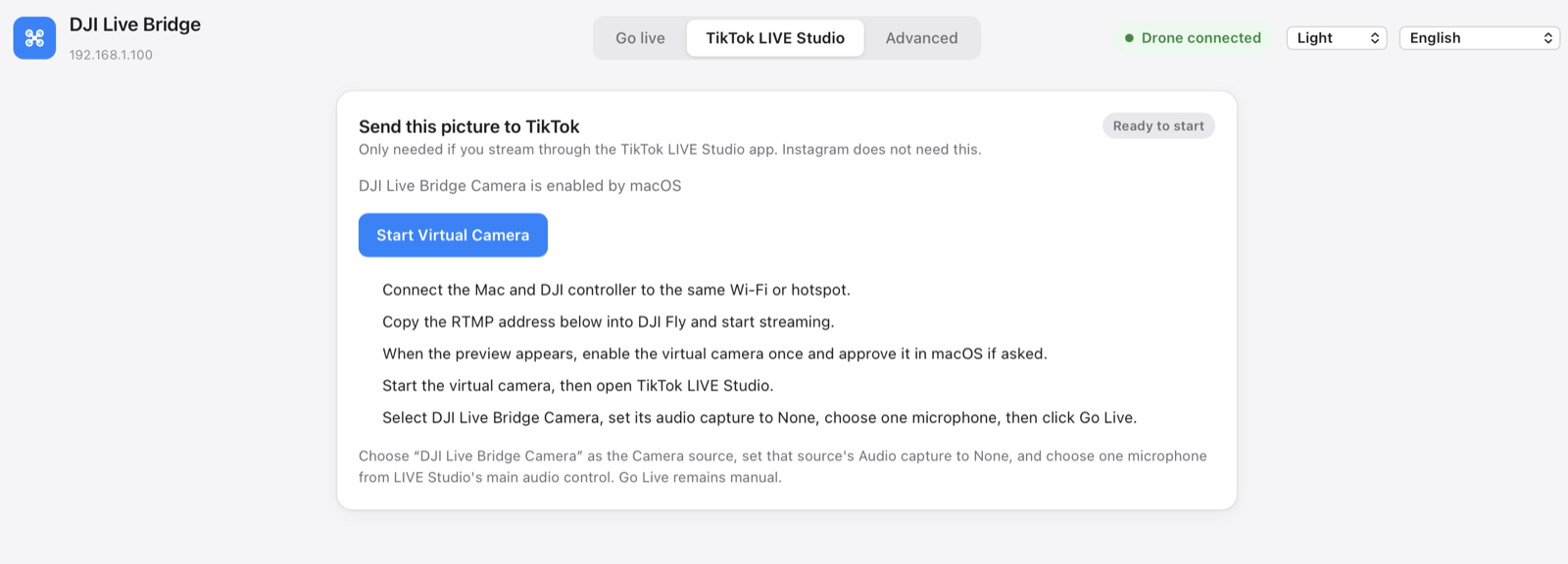
لا يمنح TikTok مفاتيح RTMP إلا لبعض الحسابات. أما TikTok LIVE Studio فلا يفرض هذا القيد لأنك تسجّل الدخول بحسابك — وكل ما يحتاجه كاميرا. و DJI Live Bridge يوفّر هذه الكاميرا.
- فعّل الكاميرا الافتراضية مرة واحدة؛ وسيطلب نظامك الموافقة في المرة الأولى.
- في TikTok LIVE Studio أضف مصدر كاميرا واختر DJI Live Bridge Camera.
- اضبط التقاط الصوت لذلك المصدر على بدون واختر ميكروفونًا واحدًا في LIVE Studio.
- اضغط Go Live في TikTok LIVE Studio.
تنقل الكاميرا الفيديو وحده عن قصد: فهذا يُبقي معالجة الصوت بيد TikTok ويتجنب ازدواج الصوت.
لمن يريد التفاصيل
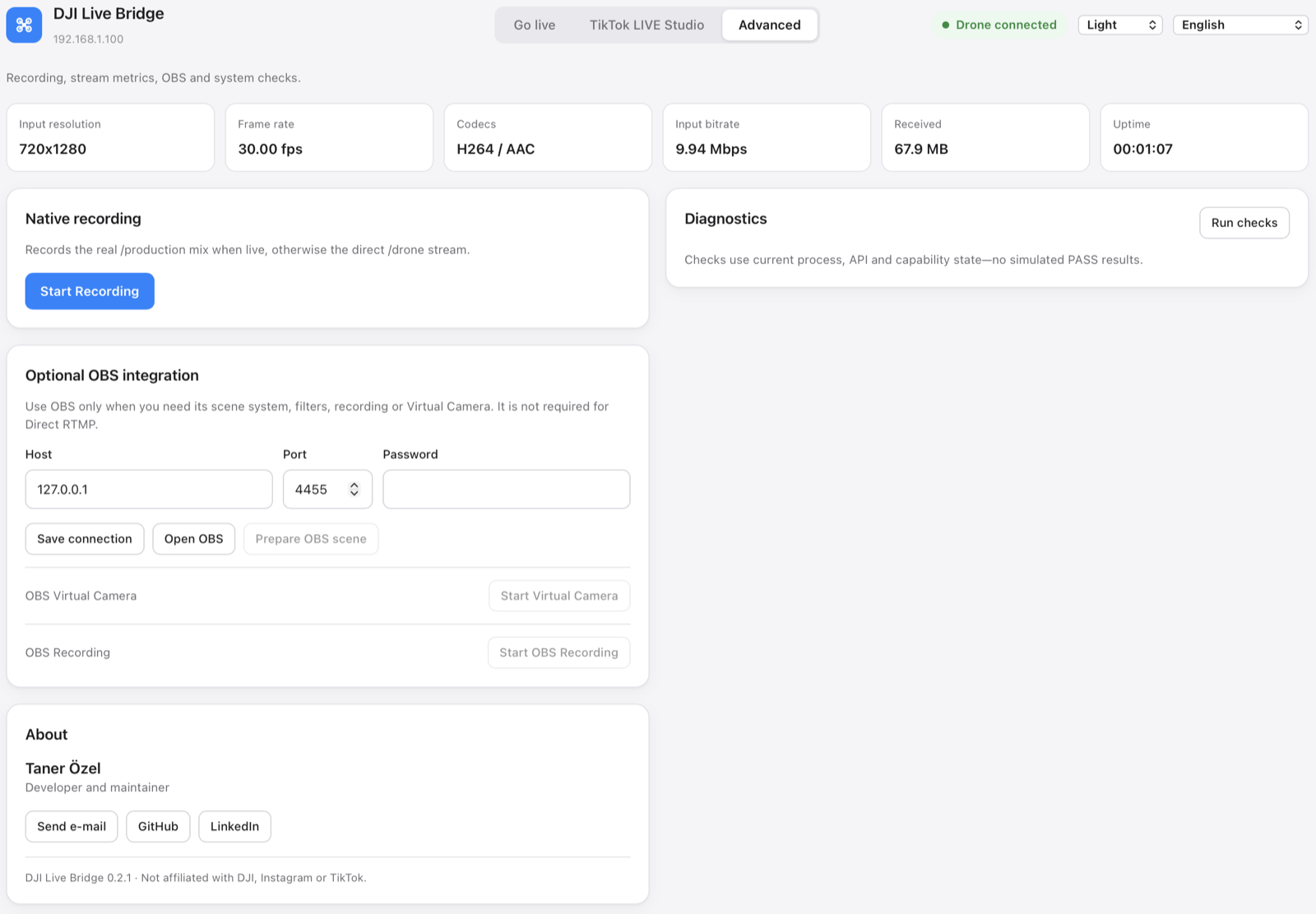
التسجيل ومقاييس البث المباشر وتكامل OBS الاختياري وفحوصات النظام كلها في تبويب «إعدادات متقدمة»، بعيدًا عن المسار الرئيسي.
التثبيت
- نزّل ملف DMGاختر ملف
aarch64لأجهزة Mac بمعالج Apple Silicon (طراز M1 وما بعده) أو ملفx86_64لأجهزة Mac بمعالج Intel، ثم اسحب DJI Live Bridge إلى مجلد التطبيقات — فالكاميرا الافتراضية لا تعمل إلا من هناك. أما على Windows فشغّل المثبّت-setup.exe. - افتح التطبيقهذا كل الإعداد. فـ FFmpeg يأتي داخل التطبيق، فلا Homebrew ولا Terminal ولا تنزيل ثانٍ.
- ابدأ البثتطبيق macOS موقَّع وموثَّق من Apple، لذا يُفتح دون تحذيرات.
يتحدث التطبيق 15 لغة
أسئلة
ما الدرونات التي تعمل مع التطبيق؟
أي درون تتيح نسخة DJI Fly الخاصة به خيار RTMP ضمن منصات البث المباشر. فالتطبيق يستقبل بث RTMP عاديًا، وهو لا يتواصل مع الدرون نفسه. وعلى وحدة التحكم RC 2 قد يرفض DJI Fly بدء البث ما لم يكن هناك ميكروفون موصول بها.
هل عليّ تثبيت FFmpeg؟
لا. يحمل التطبيق نسخته الخاصة من FFmpeg، مبنيةً من المصدر دون أي مكوّن GPL (رخصة LGPL، و Apple VideoToolbox لترميز H.264)، فلا شيء تثبّته ولا شيء تبقيه محدَّثًا. ونصوص الرخص وخيارات البناء الدقيقة موجودة داخل التطبيق في Contents/Resources/licenses.
هل أحتاج إلى OBS؟
لا. فـ OBS اختياري ولا يفيد إلا إذا أردت مشاهده أو فلاتره أو تسجيله. أما البث المباشر عبر RTMP والكاميرا الافتراضية فيعملان من دونه.
هل يعمل على أجهزة Mac بمعالج Intel؟
نعم. لكل إصدار ملفا تنزيل: واحد لأجهزة Apple Silicon وآخر لأجهزة Intel، كلاهما موقَّع وموثَّق، ولكل منهما نسخة FFmpeg المدمجة الخاصة به. اختر الملف الذي يناسب جهازك.
هل يعمل على Windows؟
نعم، يدعم التطبيق Windows 10/11. تم اختبار جميع ميزات البث والمعاينة والتسجيل والتشخيص والكاميرا الافتراضية المدمجة. يسجّل المثبّت جهازًا باسم «DJI Live Bridge Camera» لاستخدامه مع TikTok LIVE Studio وOBS وZoom. المثبّت غير موقّع رقميًا، لذا قد يعرض Windows SmartScreen تحذيرًا.
هل يستطيع اكتشاف الحيوانات وعدّها؟
نعم. شغّل AI Vision في تبويب البث المباشر: يحصل كل حيوان على إطار مع تسمية في البث وفي الكاميرا الافتراضية، ويتولى عدّاد إحصاءها. كل شيء يعمل على حاسوبك. يتطلب التعرّف على الماعز والحمير والدواجن جهاز Mac؛ أما على Windows فيتعرّف على الأغنام والأبقار والخيول والكلاب والقطط والطيور والدببة.
أين تُحفظ مفاتيح البث؟
في خزنة النظام، بمدخل واحد لكل وجهة. وتُسلَّم إلى خادم الوسائط المحلي عبر واجهة الاسترجاع عند بدء البث، وتُحذف عند إيقافه. ولا تظهر أبدًا في ملف الإعدادات ولا في وسائط العمليات ولا في السجلات.
لماذا يطلب Instagram مفتاحًا جديدًا في كل مرة؟
هذا سلوك Instagram نفسه: فهو يُصدر مفتاح بث جديدًا لكل بث. استخدم «تحديث المفتاح» في بطاقة الوجهة قبل أن تبدأ، وتذكّر الضغط على «بدء البث» في Instagram كي يصبح بثك علنيًا.
لماذا تظهر صورتي بدقة 720p؟
كثيرًا ما ترسل وحدة تحكم DJI دقة 720p عبر RTMP. ويعرض التطبيق دقة الإدخال الحقيقية ولا يدّعي أن المخرَج المكبَّر بدقة 1080p أصلية.