 DJI Live Bridge
Siarkan langsung dari drone DJI Anda ke Instagram, TikTok, YouTube, Facebook, dan tujuan RTMP kustom
DJI Live Bridge mengambil aliran RTMP dari DJI Fly di komputer Anda lalu mengirimkannya ke beberapa platform sekaligus — atau mengubahnya menjadi kamera virtual untuk TikTok LIVE Studio, yang tidak memerlukan stream key.
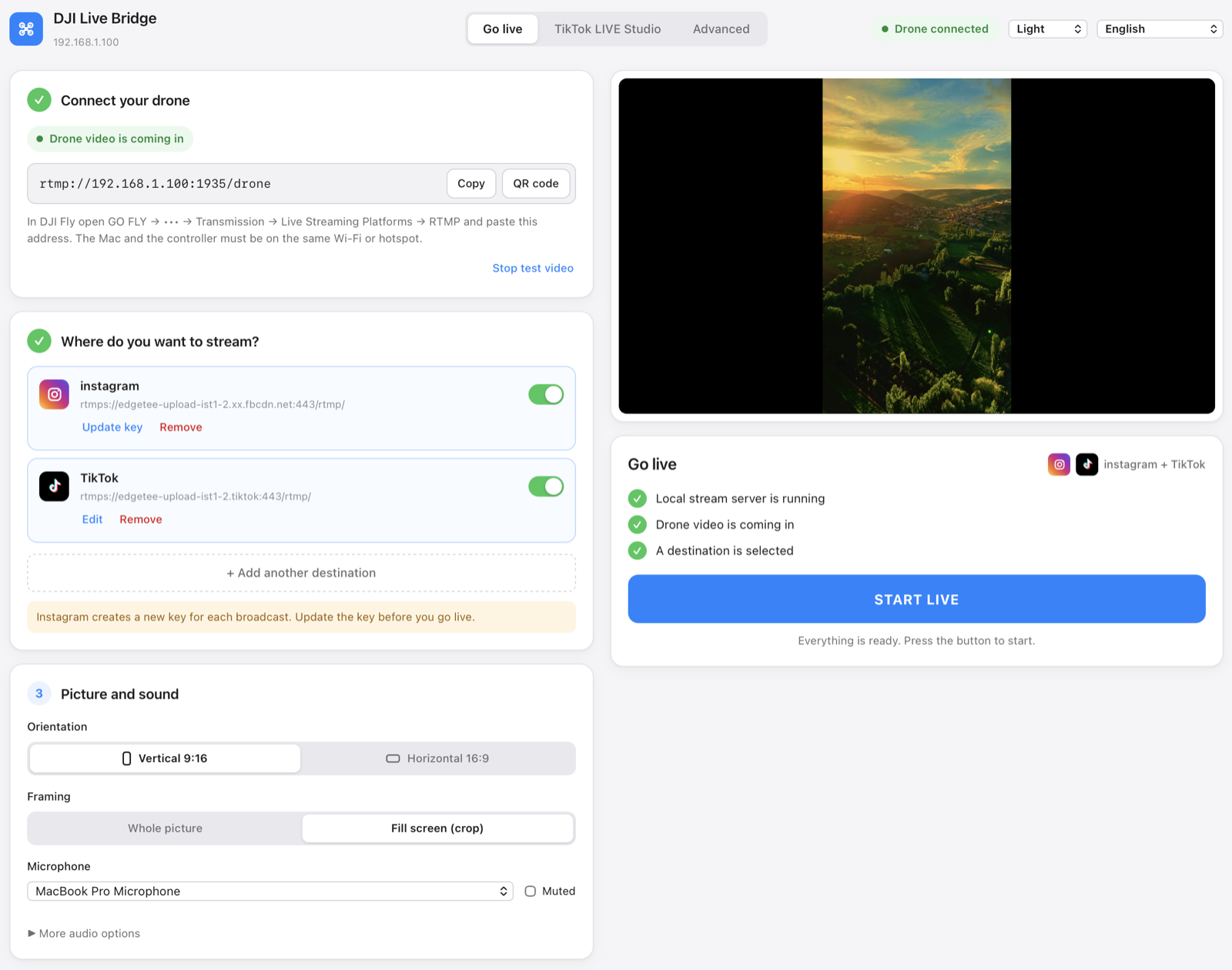
Satu layar: hubungkan drone, tambahkan tujuan, tekan MULAI SIARAN.
Apa yang dikerjakannya
Semuanya berjalan di komputer Anda sendiri. Video drone tidak pernah melewati server pihak lain.
Beberapa platform sekaligus
Instagram, TikTok, dan tujuan RTMP khusus mana pun dalam satu siaran. Gambar dienkode sekali lalu diteruskan ke tiap tujuan, jadi satu tujuan yang gagal tidak menghentikan yang lain.
Mengenali dan menghitung hewan
AI Vision menemukan kambing, domba, sapi, kuda, keledai, dan unggas di gambar drone, menandai setiap hewan di siaran dengan kotak berlabel, dan menghitungnya. Berjalan di komputer Anda; tidak ada gambar yang diunggah.
Tanpa stream key untuk TikTok
Kamera virtual bawaan muncul di TikTok LIVE Studio sebagai “DJI Live Bridge Camera”, jadi Anda bisa siaran tanpa akses RTMP.
Dibuat untuk video vertikal
1080×1920 pada 30 fps, 6 Mbps CBR, H.264 High, keyframe tiap 2 detik. Ruang kosong diisi salinan gambar yang diburamkan, bukan bilah hitam.
Tidak ada yang perlu dipasang lagi
FFmpeg sudah menyatu di dalam aplikasi — tanpa Homebrew, tanpa Terminal, tanpa unduhan terpisah. Paket macOS-nya ditandatangani dan dinotarisasi oleh Apple.
Kunci tetap di brankas sistem
Setiap stream key berada di entri Keychain-nya sendiri, tidak pernah di berkas konfigurasi, di argumen proses, atau di log.
Pratinjau langsung dan diagnostik
Pratinjau lokal berlatensi rendah, angka siaran yang sebenarnya dari server media, perekaman, dan pemeriksaan sistem yang tidak pernah memalsukan hasil lulus.
15 bahasa, 5 tema
Antarmuka mengikuti bahasa sistem Anda, dan bahasa Arab mengubah seluruh tata letak menjadi kanan-ke-kiri.
Kamera Osmo juga
Kamera Osmo Action, Osmo Pocket, dan Osmo 360 mengirim siaran ke aplikasi lewat RTMP dari DJI Mimo, sama seperti drone dari DJI Fly.
Cara kerjanya
DJI Fly mengirim RTMP ke komputer Anda; sisanya dikerjakan komputer.
- Hubungkan drone AndaDi DJI Fly: GO FLY → Transmission → Live Streaming Platforms → RTMP, lalu tempel alamat yang ditampilkan aplikasi. Komputer dan remote berada di Wi-Fi atau hotspot ponsel yang sama.
- Pilih tujuan siaranTambahkan Instagram, TikTok, atau server RTMP mana pun dengan alamat server dan stream key dari platform tersebut. Kunci disimpan di brankas sistem.
- Tekan MULAI SIARANTombol terbuka saat server lokal berjalan, video drone sudah masuk, dan satu tujuan sudah dipilih. Setelah itu Anda melihat waktu berjalan, keadaan tiap tujuan, dan data yang terkirim.
Siaran langsung dari ponsel dengan aplikasi Android
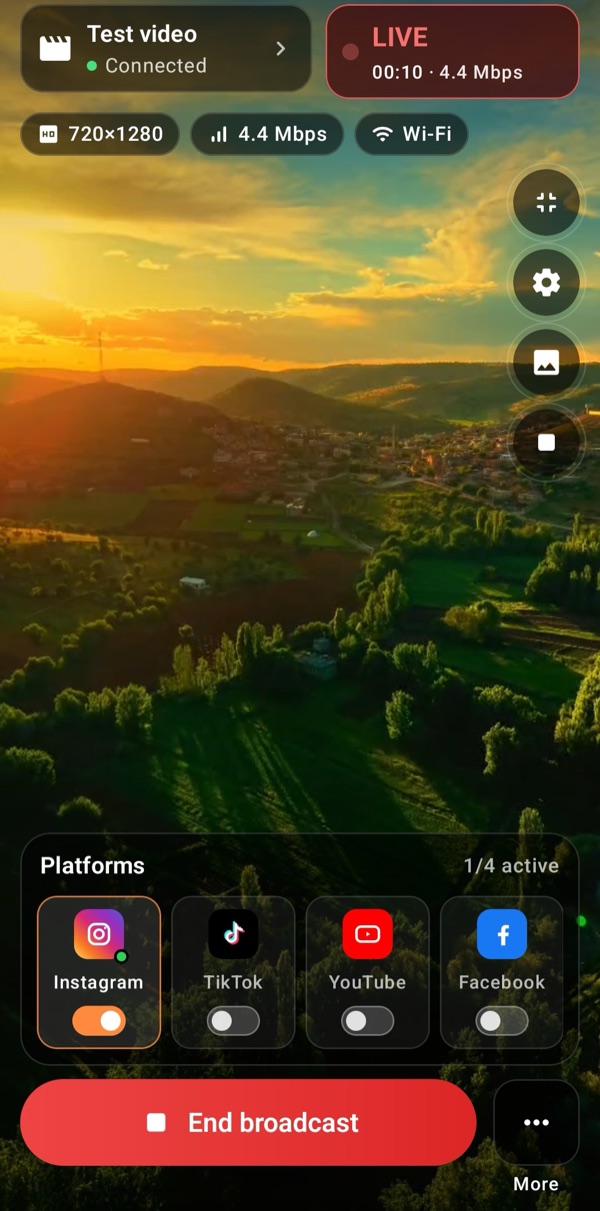
Tidak ada komputer di lapangan? Stream My Drone adalah versi Android: ponsel Anda menerima siaran dari DJI Fly dan mengirimkannya langsung ke platform Anda.
- Beberapa platform sekaligus: Instagram, TikTok, YouTube, Facebook, Twitch, Kick, dan server RTMP atau RTMPS kustom apa pun.
- Pratinjau langsung gambar drone, lengkap dengan resolusi, bitrate, dan detail koneksi sebelum Anda mulai siaran.
- Tujuan tersambung kembali dengan sendirinya setelah jaringan putus sebentar, dan siaran tetap berjalan saat Anda memakai aplikasi lain.
- Bekerja lewat Wi-Fi yang sama atau hotspot ponsel itu sendiri. Kunci stream dienkripsi dengan Android Keystore.
Sekali beli di Google Play, tanpa langganan. Android 9 atau lebih baru. Ponsel meneruskan gambar persis seperti yang dikirim DJI Fly, jadi kamera virtual dan konversi vertikal 1080×1920 tetap menjadi fitur aplikasi desktop.
Stream My Drone juga tersedia untuk iOS di App Store.
TikTok tanpa stream key
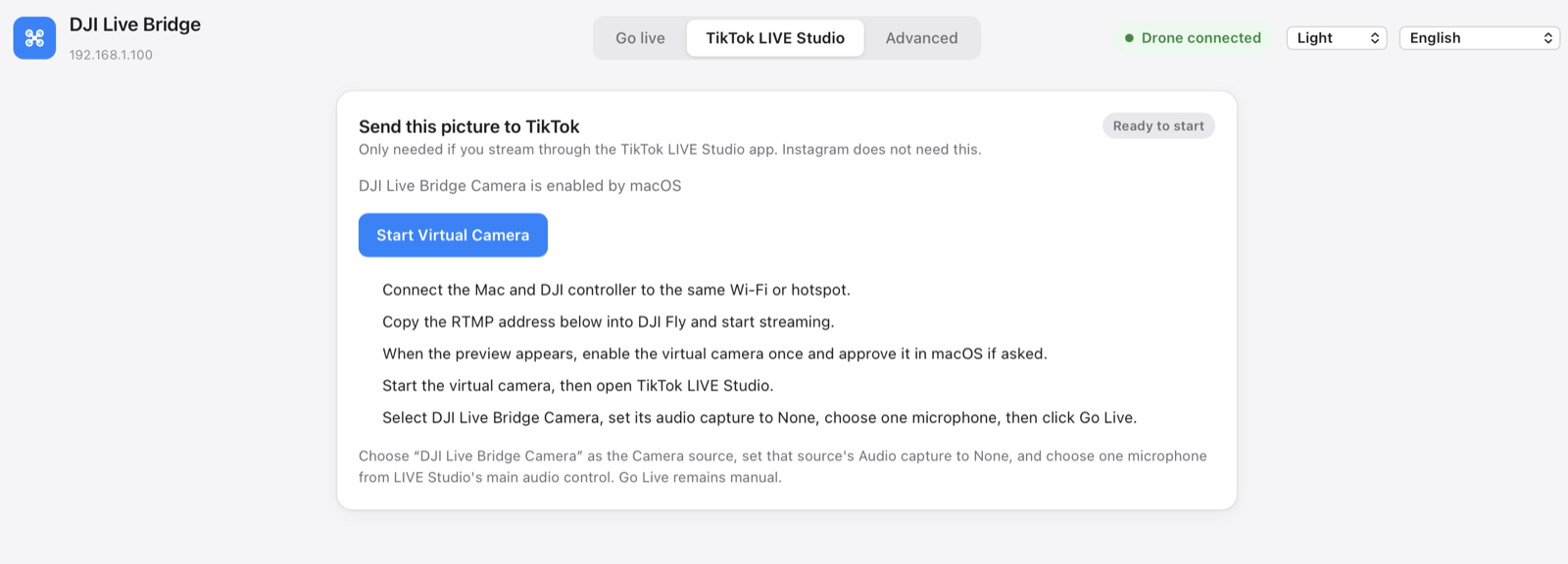
TikTok hanya memberikan kunci RTMP kepada sebagian akun. TikTok LIVE Studio tidak punya batasan itu, karena Anda masuk dengan akun sendiri — yang dibutuhkannya hanya sebuah kamera. DJI Live Bridge menyediakan kamera itu.
- Aktifkan kamera virtual sekali saja; sistem Anda meminta izin pada kali pertama.
- Di TikTok LIVE Studio tambahkan sumber Camera lalu pilih DJI Live Bridge Camera.
- Atur audio capture sumber itu ke None dan pilih satu mikrofon di LIVE Studio.
- Tekan Go Live di TikTok LIVE Studio.
Kamera ini sengaja hanya membawa video: penanganan suara tetap diurus TikTok sendiri dan audio ganda terhindarkan.
Untuk yang lebih rinci
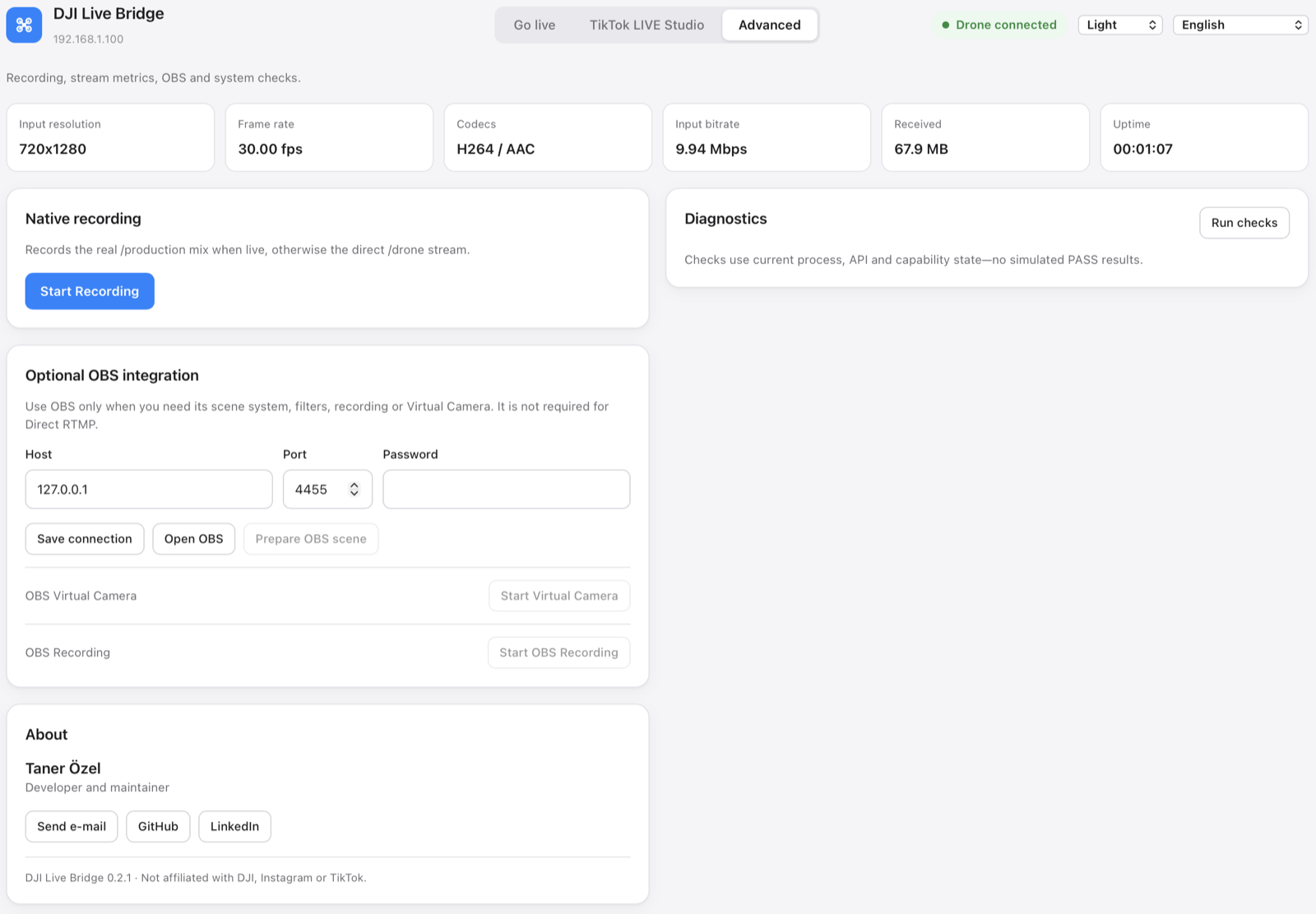
Perekaman, angka siaran langsung, integrasi OBS opsional, dan pemeriksaan sistem ada di tab Lanjutan, terpisah dari alur utama.
Pemasangan
- Unduh berkas DMGAmbil berkas
aarch64untuk Mac Apple Silicon (M1 dan lebih baru) atau berkasx86_64untuk Mac Intel, lalu seret DJI Live Bridge ke folder Applications — kamera virtual hanya bekerja dari sana. Di Windows, jalankan pemasang-setup.exe. - Buka aplikasinyaHanya itu pengaturannya. FFmpeg ikut di dalam aplikasi, jadi tidak ada Homebrew, tidak ada Terminal, dan tidak ada unduhan kedua.
- Mulai siaranAplikasi macOS ditandatangani dan dinotarisasi oleh Apple, jadi terbuka tanpa peringatan.
Aplikasi ini berbicara dalam 15 bahasa
Pertanyaan
Drone apa saja yang bisa dipakai?
Drone mana pun yang versi DJI Fly-nya menyediakan RTMP di bawah Live Streaming Platforms. Aplikasi menerima aliran RTMP biasa, jadi ia tidak berkomunikasi dengan dronenya sendiri. Pada RC 2, DJI Fly kadang menolak memulai siaran kecuali ada mikrofon yang tersambung ke remote.
Apakah saya perlu memasang FFmpeg?
Tidak. Aplikasi membawa FFmpeg-nya sendiri, dibangun dari sumber tanpa komponen GPL apa pun (LGPL, Apple VideoToolbox untuk H.264), jadi tidak ada yang perlu dipasang dan tidak ada yang perlu dijaga tetap mutakhir. Teks lisensi dan opsi build yang persis ada di dalam aplikasi pada Contents/Resources/licenses.
Apakah saya perlu OBS?
Tidak. OBS bersifat opsional dan hanya berguna bila Anda ingin scene, filter, atau perekamannya. RTMP langsung dan kamera virtual bekerja tanpa OBS.
Apakah bisa jalan di Mac Intel?
Bisa. Setiap rilis menyediakan dua unduhan: satu untuk Apple Silicon dan satu untuk Intel, keduanya ditandatangani dan dinotarisasi, masing-masing dengan FFmpeg bawaannya sendiri. Pilih berkas yang cocok dengan Mac Anda.
Apakah bisa jalan di Windows?
Ya. Windows 10/11 didukung. Siaran, pratinjau, perekaman, diagnostik, dan kamera virtual bawaan semuanya telah diuji. Pemasang mendaftarkan perangkat “DJI Live Bridge Camera” untuk TikTok LIVE Studio, OBS, dan Zoom. Pemasang tidak ditandatangani secara digital, sehingga Windows SmartScreen mungkin menampilkan peringatan.
Bisakah aplikasi ini mendeteksi dan menghitung hewan?
Bisa. Aktifkan AI Vision di tab Siaran: setiap hewan mendapat kotak berlabel di siaran dan kamera virtual, dan penghitung mencatat jumlahnya. Semuanya berjalan di komputer Anda. Kambing, keledai, dan unggas memerlukan Mac; di Windows yang dikenali adalah domba, sapi, kuda, anjing, kucing, burung, dan beruang.
Stream key saya disimpan di mana?
Di brankas sistem, satu entri untuk tiap tujuan. Kunci diserahkan ke server media lokal lewat antarmuka loopback saat Anda mulai siaran, lalu dihapus saat siaran berhenti. Kunci tidak pernah muncul di berkas konfigurasi, di argumen proses, atau di log.
Kenapa Instagram selalu meminta kunci baru?
Itu memang perilaku Instagram sendiri: kunci stream baru diterbitkan untuk setiap siaran. Gunakan “Perbarui kunci” di kartu tujuan sebelum mulai, dan jangan lupa menekan “Mulai live” di sisi Instagram agar siaran menjadi publik.
Kenapa gambar saya 720p?
Remote DJI sering mengirim 720p lewat RTMP. Aplikasi menampilkan resolusi masukan yang sebenarnya dan tidak berpura-pura bahwa keluaran yang diperbesar adalah 1080p asli.