 DJI Live Bridge
Транслируйте с дрона DJI в Instagram, TikTok, YouTube, Facebook и на собственные RTMP-серверы
DJI Live Bridge принимает RTMP-поток из DJI Fly на вашем компьютере и отправляет его сразу на несколько платформ — или превращает его в виртуальную камеру для TikTok LIVE Studio, где ключ трансляции не нужен.
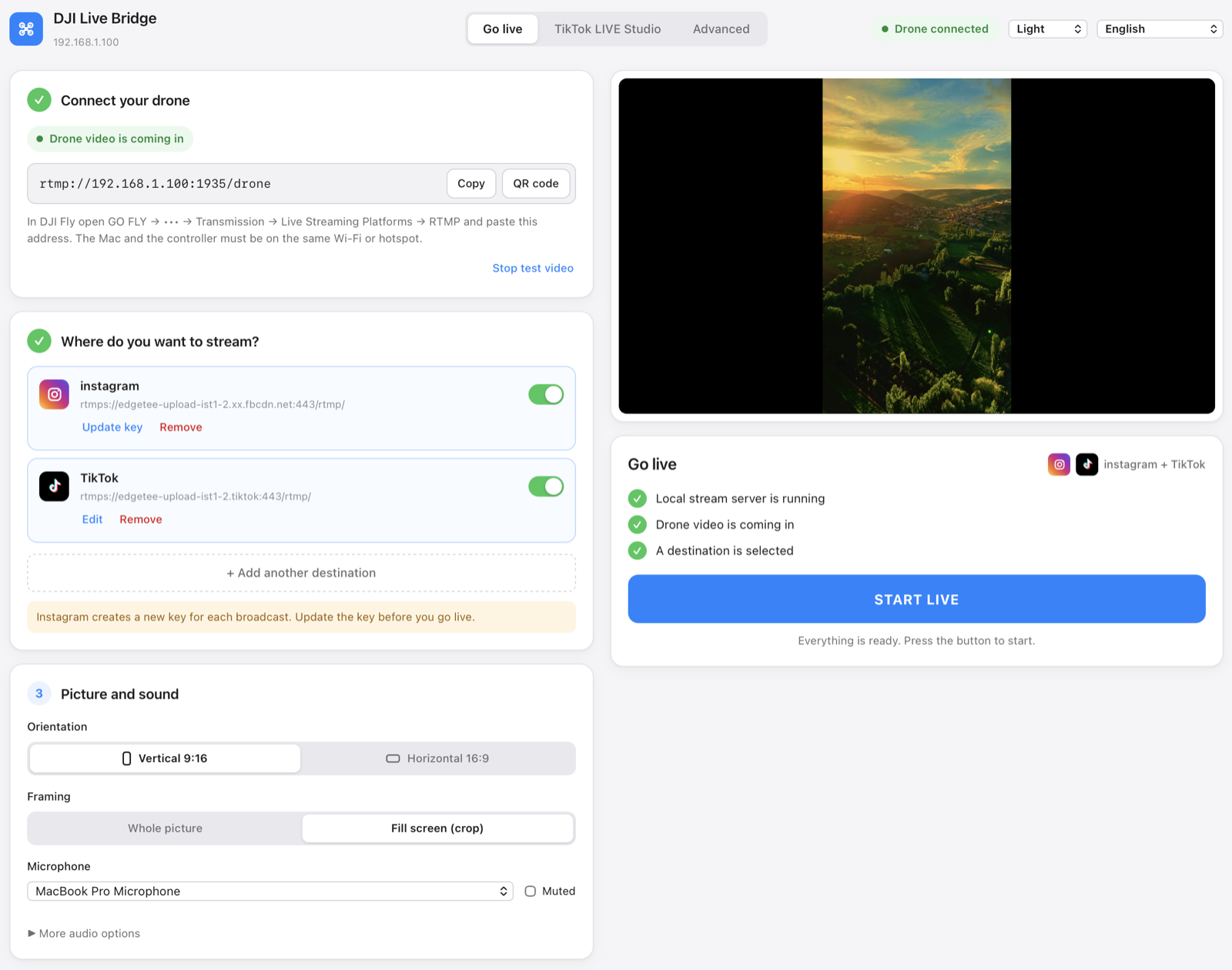
Один экран: подключить дрон, добавить направления, нажать НАЧАТЬ ТРАНСЛЯЦИЮ.
Что он делает
Всё работает на вашем компьютере. Видео с дрона не проходит через чужие серверы.
Несколько платформ одновременно
Instagram, TikTok и любое своё RTMP-направление в одном эфире. Картинка кодируется один раз и рассылается каждому, поэтому одно упавшее направление не останавливает остальные.
Находит и считает животных
AI Vision находит коз, овец, коров, лошадей, ослов и домашнюю птицу на изображении с дрона, отмечает каждое животное в трансляции рамкой с подписью и ведёт счёт. Всё работает на вашем компьютере; изображения никуда не отправляются.
Для TikTok не нужен ключ трансляции
Встроенная виртуальная камера появляется в TikTok LIVE Studio как «DJI Live Bridge Camera», поэтому выйти в эфир можно без доступа к RTMP.
Сделано для вертикального видео
1080×1920 при 30 кадр/с, 6 Мбит/с CBR, H.264 High, ключевые кадры каждые 2 секунды. Пустое место заполняется размытой копией кадра, а не чёрными полосами.
Больше ничего ставить не нужно
FFmpeg встроен в приложение — ни Homebrew, ни Терминала, ни отдельной загрузки. Сборка для macOS подписана и нотаризована Apple.
Ключи остаются в системном хранилище
Каждый ключ трансляции лежит в отдельной записи связки ключей, а не в файле настроек, в аргументах процесса или в журналах.
Живой предпросмотр и диагностика
Локальный предпросмотр с малой задержкой, настоящие показатели трансляции с медиасервера, запись и проверки системы, которые не выдумывают успешный результат.
15 языков, 5 тем
Интерфейс следует языку системы, а арабский разворачивает всю раскладку справа налево.
И камеры Osmo
Камеры Osmo Action, Osmo Pocket и Osmo 360 передают поток в приложение по RTMP из DJI Mimo — так же, как дрон из DJI Fly.
Как это работает
DJI Fly отправляет RTMP на ваш компьютер; остальное компьютер делает сам.
- Подключите дронВ DJI Fly: GO FLY → Передача → Платформы трансляций → RTMP, и вставьте адрес, который показывает приложение. Компьютер и пульт должны быть в одной сети Wi-Fi или в одной точке доступа телефона.
- Выберите, куда транслироватьДобавьте Instagram, TikTok или любой RTMP-сервер, указав адрес сервера и ключ трансляции с этой платформы. Ключи хранятся в системном хранилище.
- Нажмите НАЧАТЬ ТРАНСЛЯЦИЮКнопка разблокируется, когда локальный сервер работает, видео с дрона поступает и выбрано направление. Дальше видно время эфира, состояние каждого направления и объём отправленных данных.
Трансляция прямо с телефона в приложении для Android
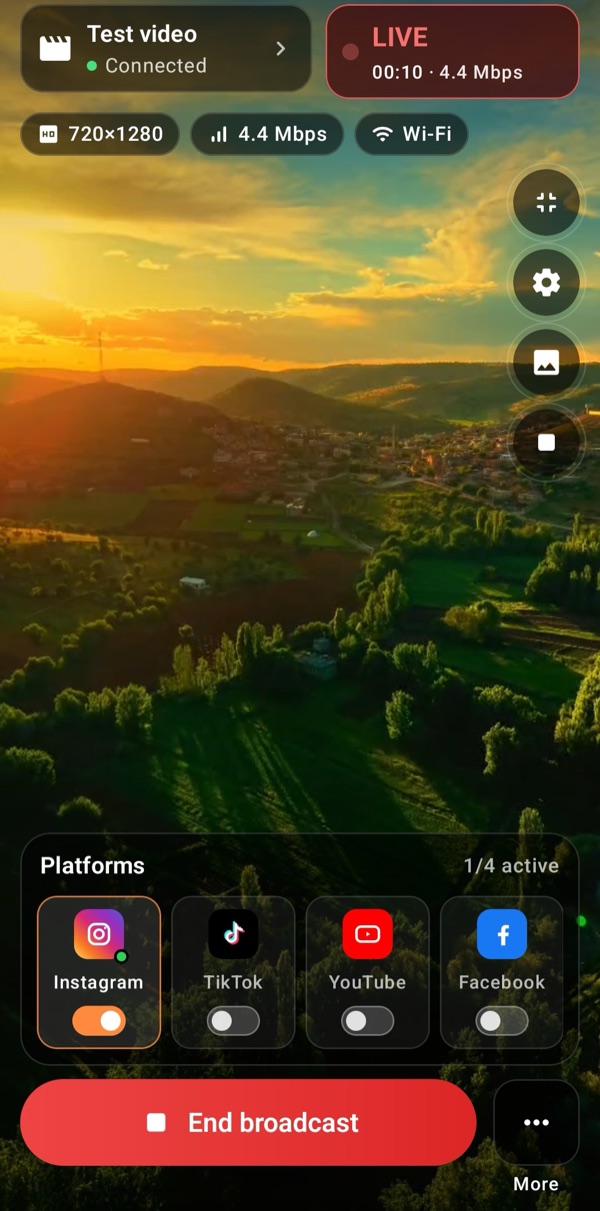
Нет компьютера на месте съёмки? Stream My Drone — версия для Android: телефон принимает поток из DJI Fly и отправляет его прямо на ваши платформы.
- Несколько платформ одновременно: Instagram, TikTok, YouTube, Facebook, Twitch, Kick и любой свой RTMP- или RTMPS-сервер.
- Живой предпросмотр картинки с дрона с разрешением, битрейтом и сведениями о подключении ещё до начала эфира.
- После короткого обрыва сети платформа переподключается сама, а эфир продолжается, пока вы пользуетесь другим приложением.
- Работает в той же сети Wi-Fi или через точку доступа самого телефона. Ключи трансляции шифруются с помощью Android Keystore.
Разовая покупка в Google Play, без подписки. Android 9 или новее. Телефон пересылает картинку в том виде, в каком её отправляет DJI Fly, поэтому виртуальная камера и вертикальное преобразование 1080×1920 остаются функциями настольной версии.
Stream My Drone также доступен для iOS в App Store.
TikTok без ключа трансляции
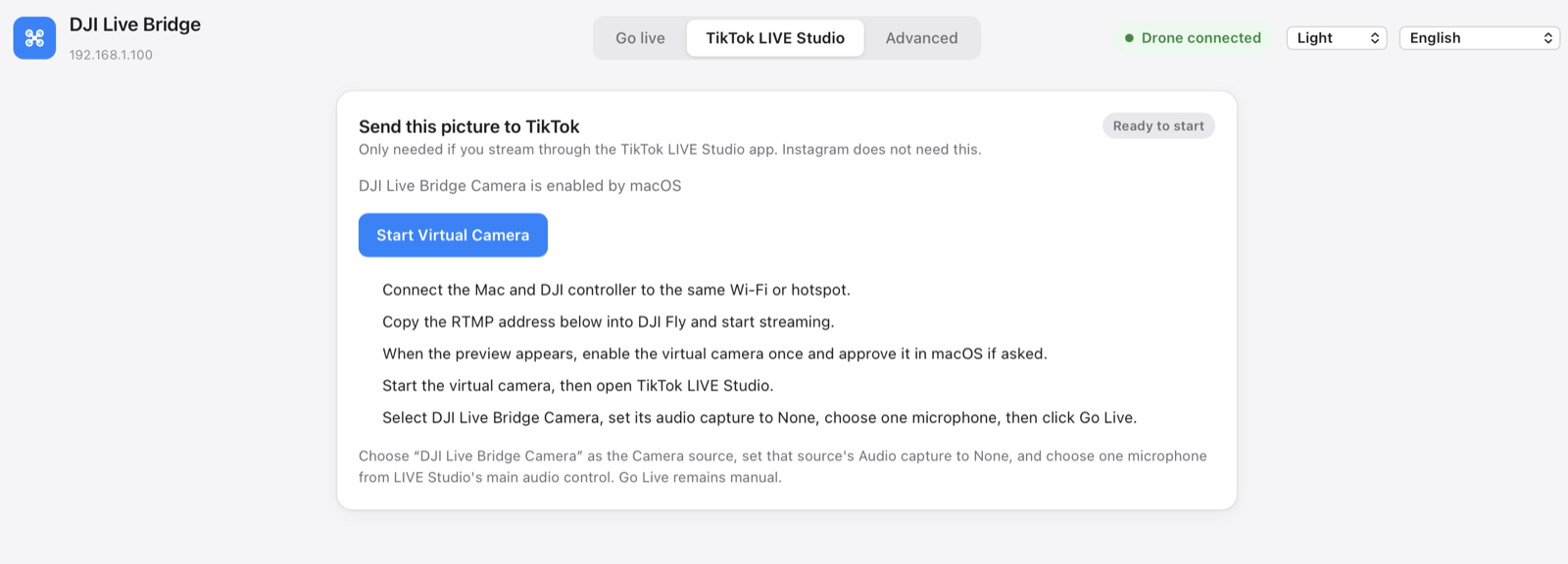
TikTok выдаёт ключи RTMP только некоторым аккаунтам. У TikTok LIVE Studio такого ограничения нет, потому что вы входите под своим аккаунтом — ему нужна лишь камера. DJI Live Bridge даёт эту камеру.
- Включите виртуальную камеру один раз; в первый раз система спросит разрешение.
- В TikTok LIVE Studio добавьте источник Camera и выберите DJI Live Bridge Camera.
- Установите захват звука этого источника в None и выберите один микрофон в LIVE Studio.
- Нажмите Go Live в TikTok LIVE Studio.
Камера передаёт только видео, и это сделано намеренно: обработка звука остаётся за TikTok, и двойного звука не возникает.
Для тех, кому нужны подробности
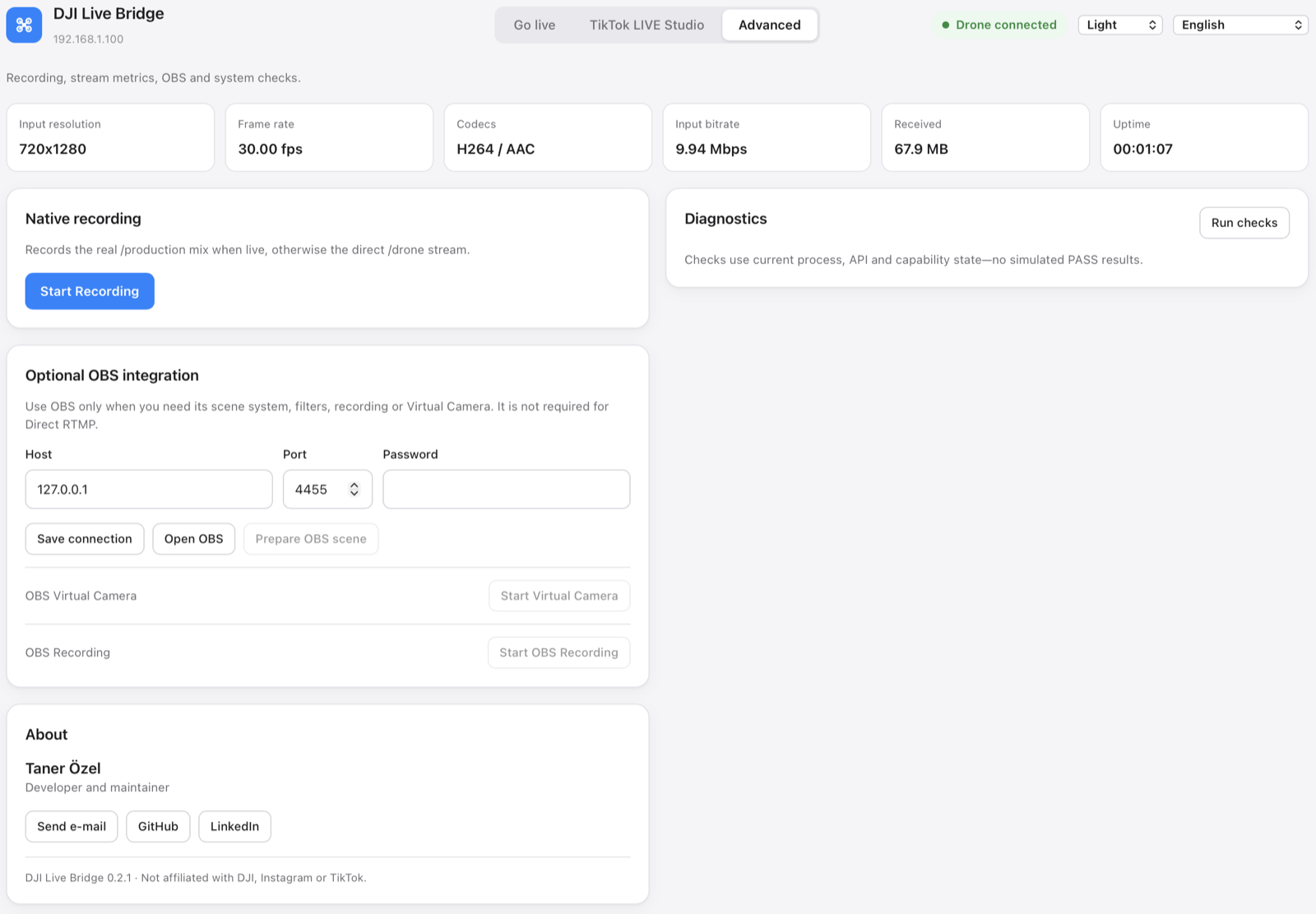
Запись, показатели трансляции, необязательная интеграция с OBS и проверки системы находятся на вкладке «Дополнительно», в стороне от основного пути.
Установка
- Скачайте DMGВозьмите файл
aarch64для Mac на Apple Silicon (M1 и новее) или файлx86_64для Mac на Intel, затем перетащите DJI Live Bridge в папку «Программы» — виртуальная камера работает только оттуда. В Windows запустите установщик-setup.exe. - Откройте приложениеНа этом настройка заканчивается. FFmpeg поставляется внутри приложения, поэтому не нужны ни Homebrew, ни Терминал, ни вторая загрузка.
- Выходите в эфирПриложение для macOS подписано и нотаризовано Apple, поэтому открывается без предупреждений.
Приложение говорит на 15 языках
Вопросы
Какие дроны подходят?
Любой дрон, у которого версия DJI Fly предлагает RTMP в разделе Live Streaming Platforms. Приложение принимает обычный RTMP-поток, поэтому с самим дроном оно не общается. На RC 2 DJI Fly может отказаться начинать трансляцию, пока к пульту не подключён микрофон.
Нужно ли устанавливать FFmpeg?
Нет. Приложение несёт собственный FFmpeg, собранный из исходников без компонентов GPL (LGPL, Apple VideoToolbox для H.264), поэтому ничего не нужно ни ставить, ни обновлять. Тексты лицензий и точные флаги сборки лежат внутри приложения в Contents/Resources/licenses.
Нужен ли OBS?
Нет. OBS необязателен и полезен, только если нужны его сцены, фильтры или запись. Прямой RTMP и виртуальная камера работают без него.
Работает ли на Mac с Intel?
Да. В каждом выпуске две загрузки: одна для Apple Silicon и одна для Intel, обе подписаны и нотаризованы, у каждой свой встроенный FFmpeg. Выберите файл, который подходит вашему Mac.
Работает ли в Windows?
Да. Поддерживается Windows 10/11. Трансляция, предпросмотр, запись, диагностика и встроенная виртуальная камера протестированы. Установщик регистрирует устройство «DJI Live Bridge Camera» для TikTok LIVE Studio, OBS и Zoom. Установщик не имеет цифровой подписи, поэтому Windows SmartScreen может показать предупреждение.
Может ли приложение находить и считать животных?
Да. Включите AI Vision на вкладке «Трансляция»: каждое животное получает рамку с подписью в трансляции и в виртуальной камере, а счётчик ведёт учёт. Всё работает на вашем компьютере. Для коз, ослов и птицы нужен Mac; в Windows распознаются овцы, коровы, лошади, собаки, кошки, птицы и медведи.
Куда попадают мои ключи трансляции?
В системное хранилище, по одной записи на направление. При выходе в эфир они передаются локальному медиасерверу через интерфейс обратной петли и удаляются, когда вы останавливаете трансляцию. В файле настроек, в аргументах процесса и в журналах они не появляются.
Почему Instagram каждый раз просит новый ключ?
Так устроен сам Instagram: он выдаёт свежий ключ трансляции для каждого эфира. Перед выходом в эфир нажмите «Обновить ключ» на карточке направления и не забудьте нажать «Начать эфир» на стороне Instagram, чтобы трансляция стала публичной.
Почему у меня картинка 720p?
Пульт DJI часто отдаёт по RTMP 720p. Приложение показывает реальное разрешение входа и не выдаёт растянутый результат за настоящие 1080p.