 Stream My Drone
Cara live streaming dengan drone (langkah demi langkah, 2026)
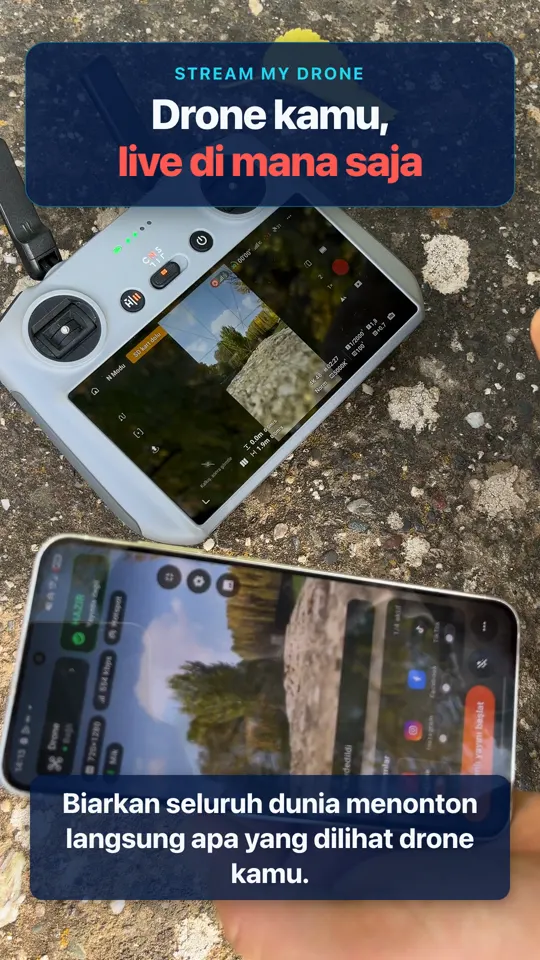
Untuk live streaming dengan drone, aktifkan RTMP di aplikasi drone (di DJI Fly: GO FLY → ••• → Transmission → Live Streaming Platforms → RTMP) lalu kirim gambarnya ke penerima seperti Stream My Drone di ponsel atau komputer yang terhubung ke Wi-Fi yang sama. Penerima meneruskannya ke YouTube, Instagram, TikTok, Facebook, Twitch, atau Kick, bahkan ke beberapa sekaligus.
DJI Fly meminta mikrofon di RC 2 dan tidak mau memulai siaran? Atasi tanpa membeli mikrofon →
Ringkasnya
- Anda butuh drone yang aplikasinya punya live streaming RTMP (sebagian besar drone DJI terbaru di DJI Fly), perangkat kedua untuk menerima stream, dan upload internet yang stabil.
- DJI Fly bisa mengirim RTMP langsung ke satu platform, tetapi hanya RTMP tanpa enkripsi: Instagram dan Facebook mewajibkan RTMPS, dan tidak ada pratinjau maupun tujuan lebih dari satu.
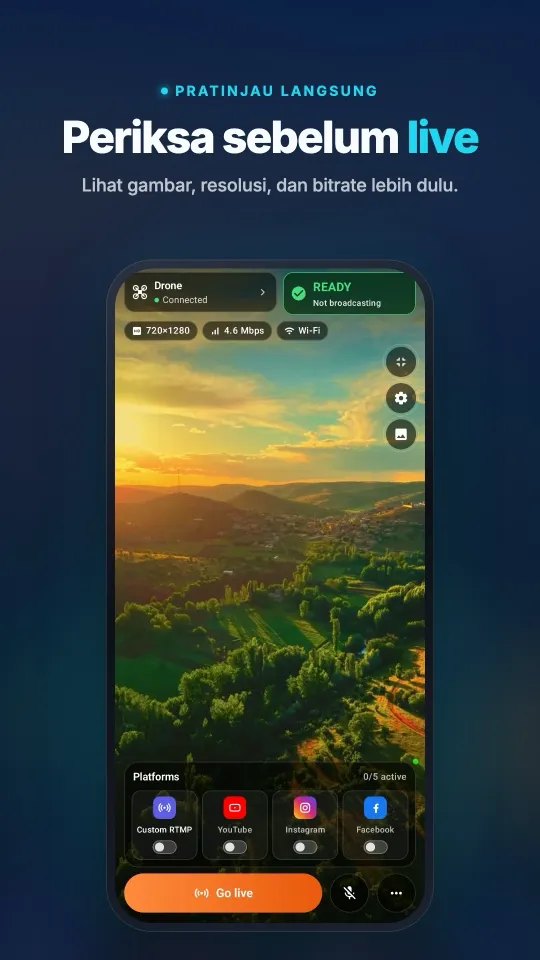
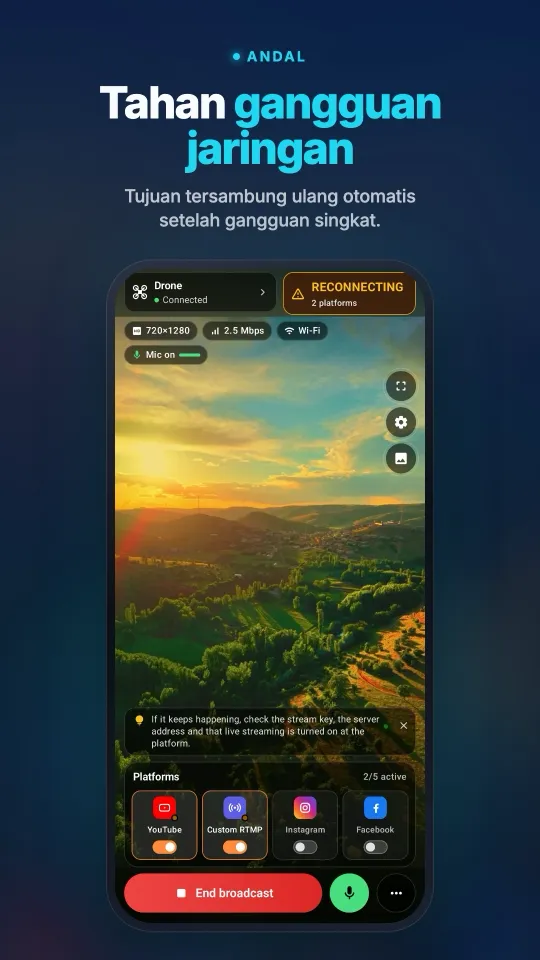
- Aplikasi penerima di ponsel atau komputer menambahkan pratinjau, RTMPS, beberapa platform sekaligus, dan sambung ulang otomatis setelah gangguan singkat.
- Remote biasanya mengirim 720p (DJI RC 2) atau hingga 1080p (RC-N2 atau RC-N3 dengan ponsel Android); siapkan upload stabil 6–10 Mbps per platform.
- Di DJI RC 2, DJI Fly 1.16 ke atas meminta mikrofon sebelum streaming; mikrofon USB-C atau mikrofon virtual di aplikasi Android mengatasinya.
Cara live streaming dengan drone dalam 5 langkah
- Pastikan aplikasi drone Anda punya RTMPDi DJI Fly, buka GO FLY → ••• → Transmission → Live Streaming Platforms. Jika ada RTMP, drone, remote, dan versi aplikasi Anda bisa streaming. Drone DJI lama memakai DJI GO 4, yang punya opsi RTMP kustom serupa.
- Pasang penerima di perangkat keduaPasang Stream My Drone di ponsel Android, iPhone, Mac, atau PC Windows. Dengan remote berlayar seperti DJI RC 2, ponsel apa pun bisa menjadi penerima. Dengan RC-N2 atau RC-N3, DJI Fly sudah berjalan di ponsel Anda, jadi terima di ponsel kedua atau komputer.
- Hubungkan kedua perangkat ke jaringan yang samaSambungkan remote (atau ponsel yang menjalankan DJI Fly) dan penerima ke Wi-Fi yang sama, atau nyalakan hotspot di ponsel penerima. Wi-Fi tamu biasanya mencegah perangkat saling terhubung.
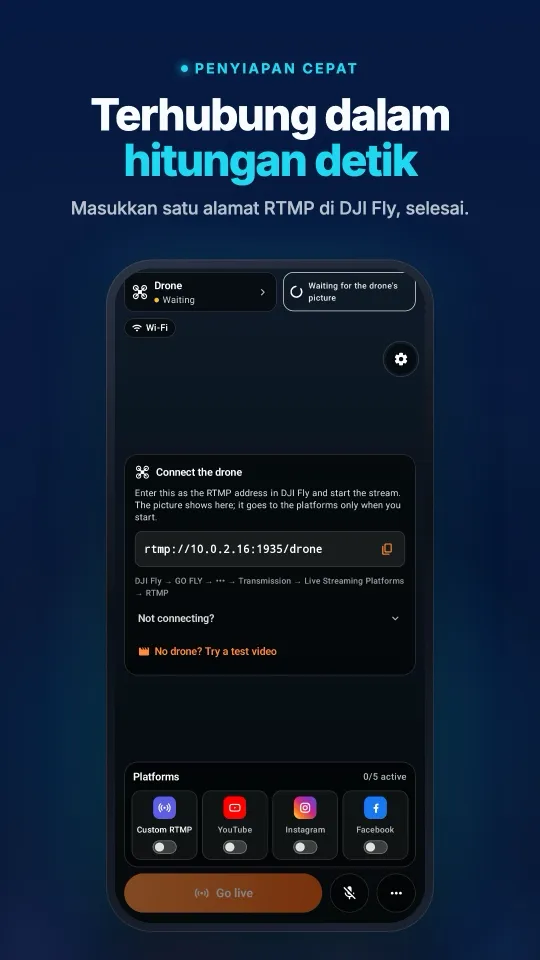
- Masukkan alamat RTMP di DJI FlyStream My Drone menampilkan alamat seperti
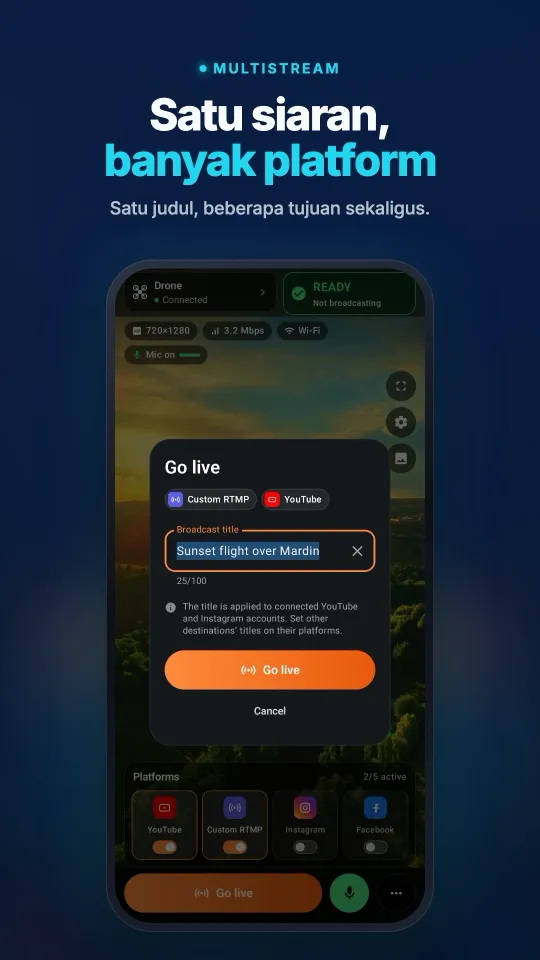
rtmp://192.168.1.20:1935/drone. Ketik di layar RTMP DJI Fly lalu ketuk Start Livestream; gambar drone muncul di aplikasi dalam beberapa detik. - Tambahkan platform dan mulai liveTambahkan YouTube, Instagram, TikTok, Facebook, Twitch, Kick, atau server RTMP kustom dengan URL dan stream key-nya, aktifkan yang Anda mau, lalu mulai siaran. Di Instagram dan Facebook, ketuk juga Go live di halaman platform itu sendiri.
Nama menu sedikit berbeda antar versi DJI Fly. Panduan lengkap dengan gambar ada di pengaturan RTMP DJI Fly.
Yang dibutuhkan untuk live streaming dengan drone
- Drone dan remote dengan RTMP: sebagian besar drone DJI Fly terbaru, seperti Mini 3, Mini 4 Pro, Mini 5 Pro, Air 3, Air 3S, Mavic 3, Mavic 4 Pro, Neo, Flip, dan Avata 2 (dengan Goggles 3 dan ponsel).
- Perangkat penerima: ponsel Android (Android 9 atau lebih baru), iPhone, Mac, atau PC Windows 10/11.
- Internet dengan upload stabil: Wi-Fi rumah untuk latihan, hotspot 4G atau 5G di lapangan.
- Akun platform yang boleh live: YouTube harus mengaktifkan live streaming di channel dulu (hingga 24 jam), dan TikTok hanya memberi stream key ke sebagian akun.
- Dengan DJI RC 2: mikrofon USB-C atau mikrofon Bluetooth virtual di aplikasi Android, karena DJI Fly 1.16+ tidak mau mulai tanpanya.
- Daya: streaming menguras remote dan ponsel lebih cepat daripada terbang saja; bawa power bank.
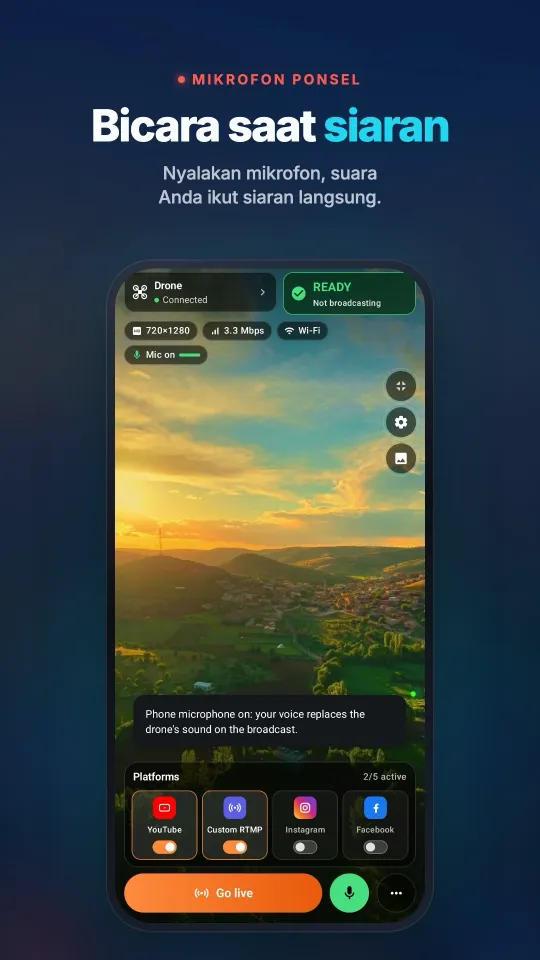
Tampilannya di ponsel AndaDari koneksi DJI Fly hingga siaran di beberapa platform, semuanya di satu layar.
4 cara live streaming dengan drone
| Metode | Cara kerja | Cocok untuk | Batasan |
|---|---|---|---|
| DJI Fly langsung ke platform | URL RTMP dan key platform diketik di DJI Fly | Uji cepat di YouTube atau Twitch | Satu platform, tanpa pratinjau, hanya RTMP tanpa enkripsi (tidak bisa Instagram atau Facebook) |
| DJI Fly → aplikasi ponsel | Stream My Drone di ponsel menerima RTMP dan meneruskannya | Streaming di lapangan tanpa laptop | Meneruskan gambar apa adanya dari DJI Fly; tidak diubah ke vertikal |
| DJI Fly → aplikasi komputer | Stream My Drone di Mac atau Windows meng-encode ulang stream | Vertikal 1080×1920 untuk TikTok dan Instagram, kamera virtual, OBS | Butuh komputer di jaringan yang sama |
| Output HDMI + capture card | Remote dengan port HDMI (DJI RC Pro, DJI Smart Controller) masuk ke OBS lewat capture card | Acara dan produksi studio | Perangkat tambahan; RC 2, RC-N2, dan RC-N3 tidak punya HDMI |
Metode 1 cukup untuk uji cepat di YouTube. Untuk Instagram, Facebook, video vertikal, atau beberapa platform sekaligus, pasang aplikasi penerima di tengah. Stream juga tetap di perangkat Anda: gambar langsung ke platform tanpa lewat server restream.
Drone apa saja yang bisa live streaming?
Semua drone yang aplikasinya menampilkan RTMP di Live Streaming Platforms. Penerima tidak pernah berkomunikasi dengan drone; ia mengambil apa pun yang dikirim DJI Fly. Yang berbeda antar model adalah remote-nya, dan karena itu perangkat tempat DJI Fly berjalan.
| Drone | Penyiapan umum | Panduan |
|---|---|---|
| DJI Mini 4 Pro | RC 2 dengan ponsel penerima, atau RC-N2 dengan komputer | Panduan Mini 4 Pro |
| DJI Mini 5 Pro | RC 2 dengan ponsel penerima, atau remote berponsel dengan komputer | Panduan Mini 5 Pro |
| DJI Air 3S | RC 2 atau RC-N3 | Panduan Air 3S |
| DJI Mavic 4 Pro | RC 2 atau RC Pro 2 | Panduan Mavic 4 Pro |
| DJI Neo | RC-N3, atau goggles yang dicolok kabel ke ponsel | Panduan Neo |
| DJI Avata 2 | Goggles 3 dicolok kabel ke ponsel yang menjalankan DJI Fly | Panduan Avata 2 |
DJI menambah dan menghapus opsi RTMP tergantung versi DJI Fly dan wilayah. Jika tidak ada di Live Streaming Platforms, perbarui DJI Fly lalu cek lagi.
Catatan per platform: YouTube, Instagram, TikTok, Facebook
| Platform | Letak stream key | Perhatikan |
|---|---|---|
| YouTube | YouTube Studio → Buat → Live sekarang → Software streaming | Aktivasi pertama bisa makan waktu hingga 24 jam; key tidak berubah. Panduan YouTube |
| instagram.com → Buat (+) → Video live | Wajib RTMPS dan video vertikal, key baru tiap siaran, dan baru publik setelah Go live. Panduan Instagram | |
| TikTok | Hanya di akun yang diberi stream key oleh TikTok | Tanpa key, pakai TikTok LIVE Studio dengan drone sebagai kamera virtual di komputer. Panduan TikTok |
| Video live → Software streaming (Live Producer) | Hanya menerima RTMPS; ketuk Go live di Live Producer | |
| Twitch dan Kick | Dashboard kreator: URL server dan stream key | Horizontal 16:9; siaran langsung tayang begitu stream masuk |
Untuk menjangkau beberapa platform dalam satu penerbangan, tambahkan masing-masing sebagai tujuan dan aktifkan semuanya; langkahnya ada di panduan multistream.
Kecepatan internet dan kualitas gambar
| Pengaturan | Rekomendasi |
|---|---|
| Upload per platform | Stabil 6–10 Mbps (video 6 Mbps plus cadangan) |
| Output remote | 720p di DJI RC 2; 1080p atau 720p di RC-N2 dan RC-N3 (5 atau 3 Mbps di Android, 2 atau 1 Mbps di iOS) |
| Orientasi | Vertikal 9:16 untuk TikTok dan Instagram; horizontal 16:9 untuk YouTube, Facebook, Twitch, dan Kick |
| Keyframe | Setiap 2 detik; aplikasi penerima mengaturnya untuk Anda |
| Jaringan lokal | Wi-Fi 5 GHz atau hotspot ponsel; hindari Wi-Fi tamu dan router yang berpindah band |
Gambar live dibatasi oleh apa yang dikirim remote; video yang direkam di kartu drone tetap berkualitas penuh. Unggah rekaman itu nanti jika ingin tayangan ulang yang lebih tajam.
Terbang dengan aman saat streaming
- Siapkan stream sebelum lepas landas, atau serahkan ke orang kedua. Mata pilot harus pada drone, bukan pada chat.
- Patuhi aturan drone di negara Anda: registrasi, jarak pandang, batas ketinggian, dan tidak terbang di atas kerumunan. Orang yang tampil saat live mungkin perlu memberi izin.
- Jangan pernah menampilkan stream key di layar; siapa pun yang memilikinya bisa siaran di channel Anda.
- Pantau baterai remote dan ponsel; hotspot dan streaming bersamaan cepat menguras ponsel.
Mengatasi masalah
- DJI Fly tidak bisa terhubung: kedua perangkat harus di jaringan yang sama dan alamatnya harus persis sama, termasuk
:1935/drone. Wi-Fi tamu sering memblokirnya. - “No built-in mic in current device” di RC 2: pasang mikrofon atau pakai aplikasi Android sebagai mikrofon virtual; lihat solusi mikrofon RC 2.
- Instagram atau Facebook menolak DJI Fly: keduanya butuh RTMPS, yang tidak dikirim DJI Fly. Penyebab dan solusinya.
- Gambar patah-patah atau terputus: mendekatlah ke router atau hotspot, gunakan 5 GHz, dan cegah router berpindah band.
- Gambar ada di aplikasi, tidak ada di platform: periksa stream key, dan ketuk Go live di Instagram atau Facebook.
Pertanyaan
Apakah drone bisa live streaming?
Bisa. Sebagian besar drone DJI terbaru mengirim gambar live lewat RTMP dari DJI Fly. Kirim langsung ke satu platform, atau ke aplikasi penerima di ponsel atau komputer yang meneruskannya ke YouTube, Instagram, TikTok, Facebook, dan lainnya sekaligus.
Bisakah live streaming drone tanpa komputer?
Bisa. Dengan remote berlayar seperti DJI RC 2, jalankan Stream My Drone di ponsel dan sambungkan remote ke hotspot ponsel itu. Dengan RC-N2 atau RC-N3, DJI Fly sudah memakai ponsel Anda, jadi penerima harus berjalan di ponsel kedua.
Bisakah drone DJI live langsung ke YouTube?
Bisa. DJI Fly dapat mengirim RTMP ke URL dan stream key YouTube. Anda hanya dapat satu tujuan dan tanpa pratinjau; aplikasi penerima menambahkan pratinjau, beberapa platform, dan sambung ulang otomatis.
Kenapa drone tidak bisa live ke Instagram dari DJI Fly?
Instagram hanya menerima RTMPS terenkripsi dan memberi key baru setiap siaran, sedangkan DJI Fly mengirim RTMP tanpa enkripsi. Kirim stream DJI Fly ke Stream My Drone, yang meneruskannya ke Instagram lewat RTMPS.
Berapa kecepatan internet untuk live streaming drone?
Sekitar 6–10 Mbps upload stabil untuk setiap platform. Hotspot 4G atau 5G dengan sinyal bagus biasanya cukup untuk satu atau dua platform.
Live streaming drone resolusinya berapa?
Tergantung remote: 720p di DJI RC 2, hingga 1080p di RC-N2 atau RC-N3 dengan ponsel Android. Video yang direkam di drone tetap beresolusi penuh.
Apakah live streaming dengan drone gratis?
RTMP di DJI Fly dan platformnya gratis. Stream My Drone untuk Mac dan Windows gratis; aplikasi Android dan iPhone dibeli sekali tanpa langganan.
Siarkan drone Anda langsung dari ponsel
Stream My Drone untuk Android dan iPhone menerima gambar DJI Fly lalu mengirimkannya ke YouTube, Instagram, Facebook, TikTok, Twitch, Kick, atau server Anda sendiri, ke beberapa sekaligus. Sekali beli, tanpa langganan.
Panduan lainnya
“Livestream error” di DJI Fly: penyebab dan cara mengatasi masing-masing
DJI Fly menampilkan “Livestream error” atau “Starting livestream failed”? 8 penyebab sebenarnya (RTMPS, stream key, akun, mikrofon, jaringan) dan solusi masing-masing.
Drone DJI apa saja yang bisa live streaming? Daftar lengkap model dan remote
Semua drone DJI yang bisa live streaming di DJI Fly, dari Mini 2 dan Mini 4K hingga Mavic 4 Pro dan Avata 360, remote yang bisa dipakai, serta batas 720p dan mikrofon.
Cara live streaming pernikahan dengan drone
Siarkan pernikahan dengan drone DJI untuk tamu yang tidak bisa hadir: rencana, daftar perlengkapan, link YouTube privat, penyiapan dengan ponsel atau laptop, dan aturan keselamatan.
DJI RC 2 tidak bisa live tanpa mikrofon? Cara mengatasi “No built-in mic in current device”
DJI Fly 1.16 tidak mau memulai live RC 2 tanpa mikrofon. Penyebabnya, apa yang berhasil (mikrofon USB-C, AirPods) dan solusi tanpa perangkat tambahan dengan ponsel Android.
Cara live streaming dengan DJI Flip
Live streaming DJI Flip dengan RC 2, RC-N3 atau RC-N2: pengaturan RTMP di ponsel dan komputer, beda kontrol telapak tangan dan ponsel, bingkai vertikal, dan cek platform.
Cara live streaming dengan DJI Lito X1
Cara live streaming DJI Lito X1 dengan RC 2, RC-N3 atau RC-N2: pengaturan RTMP di DJI Fly, alur ponsel dan komputer, pengaturan platform, serta solusi masalah umum.
Cara live streaming dengan DJI Lito 1
Panduan siaran langsung DJI Lito 1 dengan RC 2, RC-N3 atau RC-N2: pengaturan RTMP di DJI Fly, alur kerja ponsel dan komputer, pengaturan platform, dan solusi masalah.
Cara live streaming dengan DJI Air 3S
Live streaming DJI Air 3S ke YouTube, Instagram, atau Facebook. Pilih remote, sambungkan RTMP DJI Fly ke ponsel atau komputer, lalu periksa gambar yang disiarkan.
Cara live streaming dengan DJI Air 3
Cara live streaming DJI Air 3 ke YouTube, Instagram, atau Facebook: pilih remote, kirim RTMP DJI Fly ke ponsel atau komputer, dan periksa gambar yang disiarkan.
Cara live streaming dengan DJI Mavic 4 Pro
Siarkan DJI Mavic 4 Pro dengan RC 2 atau RC Pro 2 ke ponsel atau komputer. Cek RTMP di DJI Fly, beda mikrofon kedua remote, batas 720p, dan pengaturan platform.
Cara live streaming dengan DJI Mavic 3, Classic, atau Pro
Live streaming DJI Mavic 3, Classic, atau Pro dengan RC-N1 atau RC Pro. Pelajari kenapa DJI RC tidak bisa siaran, plus penerima di ponsel, RTMP desktop, dan batas kualitas.
Cara live streaming dengan DJI Mini 3 Pro
Live streaming DJI Mini 3 Pro dengan RC-N1, DJI Fly di ponsel, dan Stream My Drone di komputer. Pahami kenapa DJI RC versi awal tidak bisa memakai rute RTMP ini.
Cara live streaming dengan DJI Mini 3
Atur live streaming DJI Mini 3 lewat RC-N1 dan DJI Fly ke Stream My Drone di komputer. Cek batasan DJI RC, kualitas tampilan langsung 720p, dan cara tayang di platform.
Cara live streaming dengan DJI Mini 5 Pro
Live streaming DJI Mini 5 Pro dengan RC 2 atau RC-N3. Atur RTMP di DJI Fly, pakai ponsel atau komputer, lalu kirim siaran drone ke YouTube, Instagram, atau Facebook.
Cara live streaming dengan DJI Mini 4 Pro
Cara live streaming DJI Mini 4 Pro dengan RC 2 atau RC-N2: pengaturan lewat ponsel dan komputer, RTMP di DJI Fly, syarat mikrofon, dan pengecekan di platform.
Kenali dan hitung hewan secara langsung dari drone DJI Anda
Stream My Drone mengenali kambing, domba, sapi, kuda, keledai, dan unggas di gambar langsung drone, menandainya di siaran, dan menghitungnya, semua di komputer Anda.
Live streaming RTMP di DJI Fly: pengaturan lengkap
Cara mengatur live streaming RTMP di DJI Fly: letak pengaturannya, alamat yang harus dimasukkan, menghubungkan remote dan komputer, serta cara mengatasi masalahnya.
Kenapa DJI Fly tidak bisa live streaming ke Instagram (dan solusinya)
DJI Fly tidak punya opsi Instagram dan klien RTMP-nya tidak mendukung RTMPS terenkripsi yang diwajibkan Instagram. Ini penyebabnya, dan cara tetap live dari drone DJI.
Ubah drone DJI Anda menjadi webcam komputer
Ubah drone DJI menjadi webcam untuk TikTok LIVE Studio, OBS, Zoom, Google Meet, atau Teams dengan kamera virtual Stream My Drone. Cara pasang, ide, dan solusi masalah.
Cara live streaming dengan DJI Neo
Cara live streaming DJI Neo: mode kontrol yang bisa (ponsel, RC-N3, goggles), RTMP di DJI Fly, dan siaran ke Instagram, TikTok, atau YouTube dengan Stream My Drone.
Cara live streaming dengan DJI Avata 2
Cara live streaming rekaman FPV dari DJI Avata 2: bagikan tampilan Goggles 3 ke DJI Fly di ponsel, siarkan lewat RTMP, lalu live di Instagram, TikTok, atau YouTube.
Siaran langsung dari kamera DJI Osmo ke Instagram, TikTok, dan lainnya
DJI Mimo bisa menyiarkan kamera Osmo Action, Osmo Pocket, dan Osmo 360 lewat RTMP. Kirim ke Stream My Drone untuk live di Instagram, TikTok, dan YouTube sekaligus.
Cara live streaming Osmo Pocket 3 ke Instagram dan TikTok
Cara live streaming DJI Osmo Pocket 3 lewat RTMP dari DJI Mimo ke Instagram, TikTok, dan YouTube sekaligus, serta menjadikannya webcam nirkabel, dengan Stream My Drone.
Cara live streaming kamera Osmo Action ke Instagram dan TikTok
Live streaming DJI Osmo Action 6, 5 Pro, 4, atau 3 lewat RTMP dari DJI Mimo ke Instagram, TikTok, YouTube, dan Twitch sekaligus dengan Stream My Drone. Cara dan pengaturan.
Cara live di TikTok dengan drone DJI
Siaran langsung drone DJI di TikTok dari DJI Fly: dengan stream key TikTok, atau tanpa stream key lewat TikTok LIVE Studio dan kamera virtual. Pengaturan dan solusi masalah.
Cara siaran langsung di Instagram dengan drone DJI
Cara live Instagram dari drone DJI: ambil URL stream dan kunci di instagram.com, kirim aliran RTMP DJI Fly lewat Stream My Drone, lalu tekan Go live.
Cara live streaming drone DJI ke YouTube
Live streaming drone DJI ke YouTube: aktifkan fitur live, salin stream key dari YouTube Studio, kirim RTMP dari DJI Fly lewat Stream My Drone. Pengaturan dan tips.
Cara siaran langsung di Facebook dengan drone DJI
Siaran langsung drone DJI di Facebook: ambil URL server RTMPS dan stream key dari Live Producer, kirim siaran DJI Fly lewat Stream My Drone, lalu mulai live.
Cara streaming drone DJI di Twitch
Siaran langsung drone DJI di Twitch: salin stream key dari Creator Dashboard, tambahkan Twitch sebagai tujuan RTMP khusus di Stream My Drone, lalu mulai live.
Cara streaming drone DJI di Kick
Siaran langsung drone DJI di Kick: salin URL stream dan kunci dari dasbor Kick, tambahkan sebagai tujuan RTMP khusus di Stream My Drone, lalu mulai live.
Siarkan drone DJI ke beberapa platform sekaligus
Kirim satu live streaming drone DJI ke TikTok, Instagram, YouTube, Facebook, Twitch, dan Kick sekaligus dengan Stream My Drone — gratis, lokal, tanpa layanan restream.
Stream My Drone vs Restream: mana yang cocok untuk drone Anda?
Siaran drone DJI ke beberapa platform: relay cloud Restream atau Stream My Drone di komputer sendiri? Biaya, watermark, Instagram, video vertikal, dan kapan masing-masing unggul.
Siaran drone DJI tanpa mengatur NGINX dan OBS
Cara umum memasukkan DJI Fly ke OBS adalah server RTMP NGINX, berkas konfigurasi, dan media source. Ini yang perlu dikerjakan, dan cara satu aplikasi untuk melewatinya.