 Stream My Drone
Cara live streaming dengan DJI Air 3S
DJI Air 3S Anda dapat mengirim gambar RTMP dari DJI Fly ke Stream My Drone di ponsel terpisah atau ke Stream My Drone di Mac atau PC Windows. Remote menentukan perangkat mana yang menjalankan DJI Fly. Ikuti pengaturan yang sesuai di bawah, lalu periksa penerima, bingkai gambar, dan tujuan sebelum lepas landas.
DJI Fly meminta mikrofon di RC 2 dan tidak mau memulai siaran? Atasi tanpa membeli mikrofon →
Ringkasnya
- DJI RC 2 menjalankan DJI Fly di layar bawaannya; ponsel terpisah bisa menerima dan meneruskan siarannya.
- RC-N3 dan RC-N2 memakai ponsel untuk DJI Fly. Alur kerja desktop memisahkan penerima dari ponsel yang dipakai terbang.
- Alamat penerima lokal dimasukkan ke DJI Fly; kredensial platform dimasukkan ke Stream My Drone (ponsel atau komputer).
- Perekaman kamera, tampilan langsung di remote, dan siaran RTMP keluar punya pengaturan kualitas masing-masing.
- Uji tampilan kamera yang dipilih dan halaman penonton platform sebelum terbang.
Remote untuk Air 3S: RC 2, RC-N3, dan RC-N2
FAQ Air 3S terbaru dari DJI mencantumkan DJI RC 2, RC-N3, dan RC-N2. Jika Anda memakai ulang RC-N2, perbarui drone, remote, dan DJI Fly sebelum memeriksa apakah keduanya bisa dipasangkan. Pilih alur kerja berdasarkan remote yang benar-benar Anda pakai, bukan nama paket pembeliannya.
| Remote | Tempat Anda menerbangkan | Tempat Anda menerima siaran |
|---|---|---|
| DJI RC 2 | DJI Fly di layar bawaan | Stream My Drone di ponsel terpisah, atau Stream My Drone di komputer |
| DJI RC-N3 | DJI Fly di ponsel yang tersambung lewat USB | Stream My Drone di komputer untuk pengaturan yang dijelaskan di sini |
| DJI RC-N2 | DJI Fly di ponsel yang tersambung lewat USB | Alur kerja penerima di komputer yang sama seperti RC-N3 |
Panduan livestream DJI membatasi streaming RC 2 hingga 720p dan mewajibkan mikrofon tersambung sejak DJI Fly v1.16.0. Periksa pengaturan yang tersedia di remote Anda.
Air 3S dengan RC 2: live streaming tanpa komputer
- Pasang Stream My Drone di ponsel AndaUnduh aplikasinya dari Google Play atau App Store. Ponsel menerima siaran sementara DJI Fly tetap terbuka di RC 2.
- Sambungkan RC 2 dan ponselHubungkan keduanya ke Wi-Fi yang sama dengan akses internet. Di lapangan, ponsel Android bisa sekaligus menjadi hotspot dan menerima siaran. Buka Stream My Drone setelah memilih jaringan; di iPhone, izinkan akses jaringan lokal saat diminta.
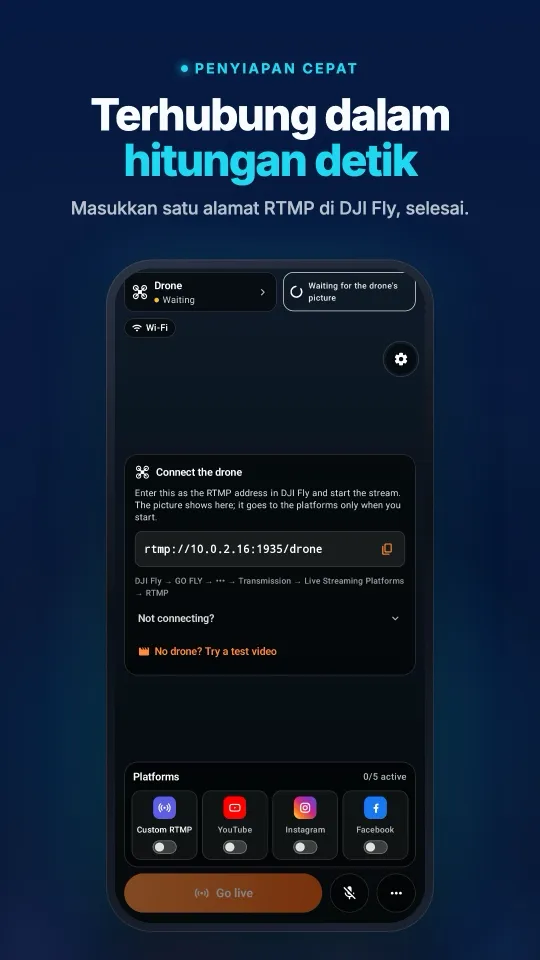
- Salin alamat penerima ke DJI FlySalin alamat penerima lokal lengkap yang ditampilkan Stream My Drone. Di DJI Fly, buka GO FLY → ••• → Transmission → Live Streaming Platforms → RTMP lalu masukkan alamatnya. Gunakan panduan RTMP DJI Fly untuk penjelasan menunya.
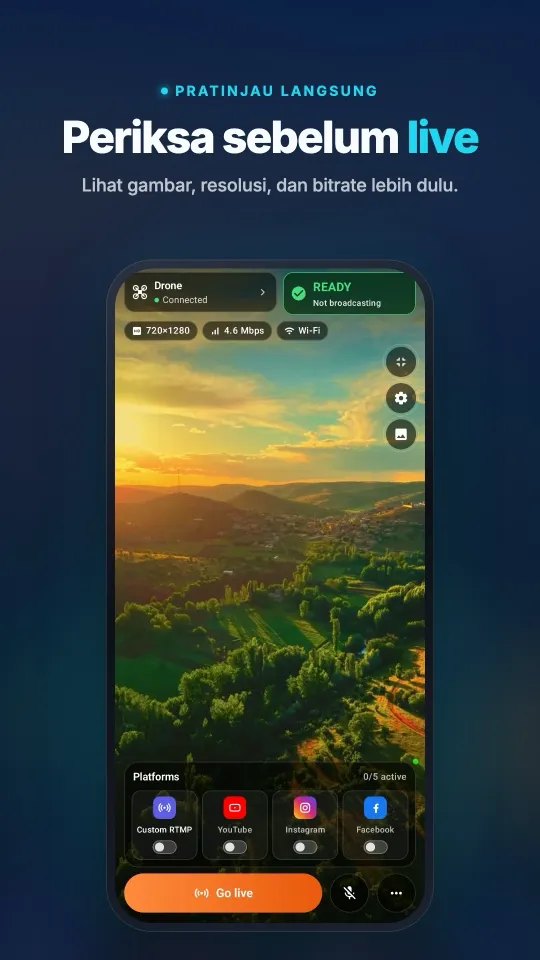
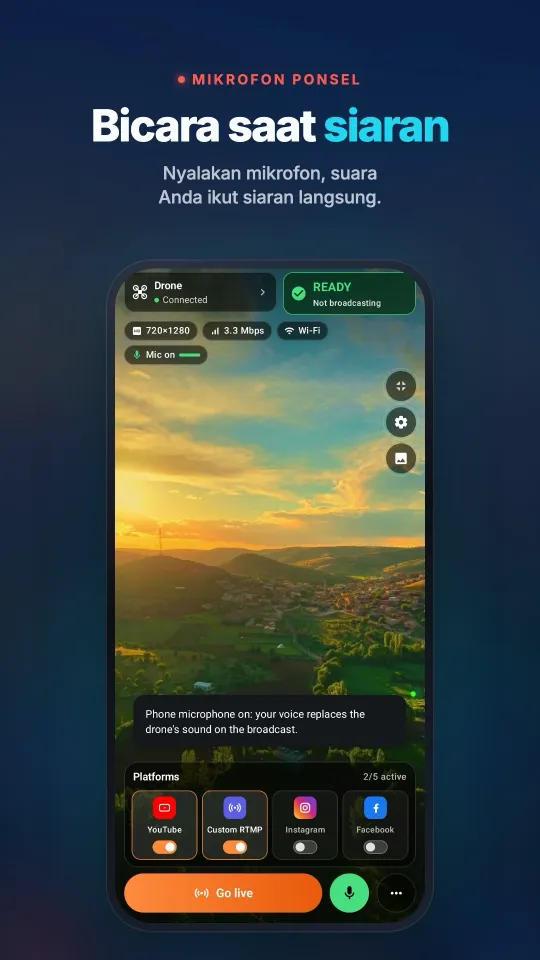
- Mulai siaran DJI Fly dan periksa pratinjauMulai siaran di remote, lalu pastikan gambar drone yang bergerak sampai ke ponsel Anda. Periksa juga suaranya, dengan mikrofon yang diminta DJI Fly sudah tersambung. Biarkan Stream My Drone terbuka selama pengujian.
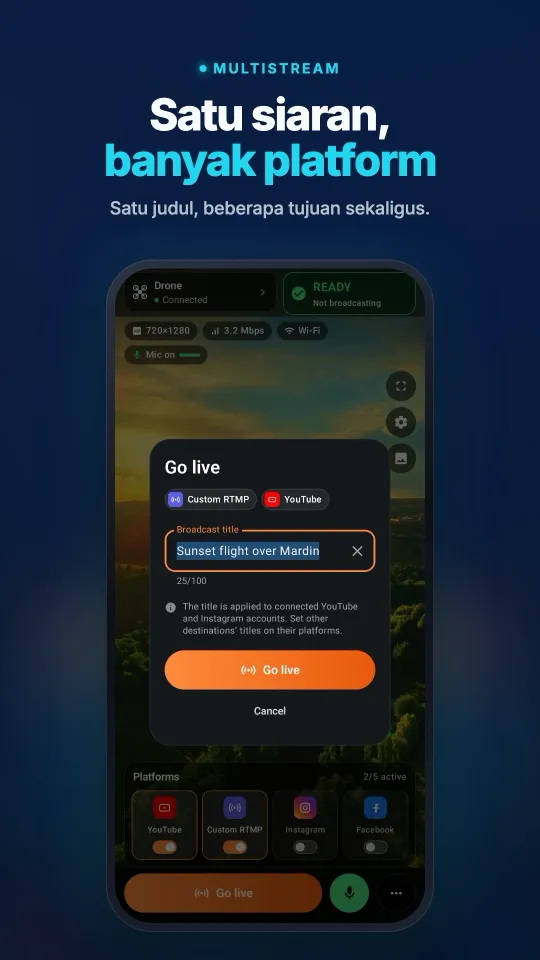
- Pilih tujuan dan pastikan siaran tayangTambahkan platform di Stream My Drone melalui sambungan akun bila tersedia, atau dengan URL server dan stream key-nya. Mulai penerusan, lalu buka dasbor live atau halaman penonton platform tersebut. Selesaikan langkah Go Live yang masih diminta platform.
Ponsel meneruskan video yang masuk tanpa mengenkode ulang. Potongan pratinjau atau latar belakang buram tidak mengubah siaran keluar menjadi vertikal 1080×1920. Gunakan aplikasi desktop bila Anda membutuhkan konversi itu. Di iPhone, biarkan aplikasi tetap di depan selama pengaturan; siaran yang terus berjalan di latar belakang bergantung pada Picture in Picture.
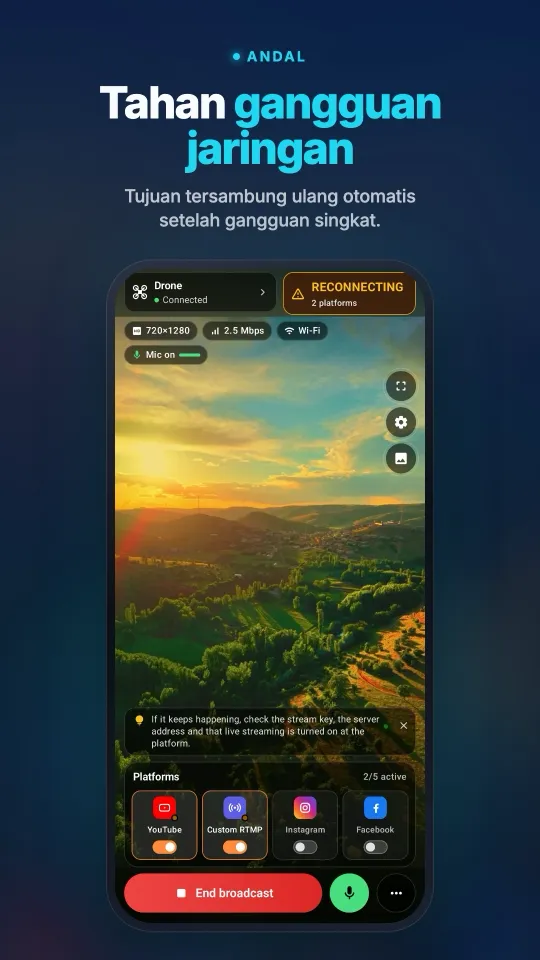
Tampilannya di ponsel AndaDari koneksi DJI Fly hingga siaran di beberapa platform, semuanya di satu layar.
Air 3S dengan RC-N3 atau RC-N2: terima di komputer
Dengan RC-N3 atau RC-N2, biarkan DJI Fly terbuka di ponsel yang terpasang pada remote. Pasang Stream My Drone di Mac atau PC Windows, lalu sambungkan komputer dan ponsel terbang ke jaringan lokal yang sama. RC 2 juga bisa memakai alur kerja desktop ini.
- Temukan alamat RTMP komputerBuka Stream My Drone dan salin alamat di bawah Hubungkan drone Anda. Alamat seperti
rtmp://192.168.1.20:1935/dronehanyalah contoh; gunakan alamat yang ditampilkan aplikasi Anda. - Arahkan DJI Fly ke alamat ituMasukkan alamat itu di pengaturan RTMP DJI Fly lalu mulai siaran. Izinkan koneksi masuk di jaringan pribadi jika firewall komputer menanyakannya. Periksa pratinjau sebelum menambahkan tujuan.
- Atur keluaran dan platformPilih lanskap untuk siaran YouTube atau Facebook biasa, atau keluaran vertikal untuk akun yang memakai tata letak potret. Tambahkan URL server dan kunci terbaru dari tujuan, mulai keluaran, lalu periksa siarannya di platform.
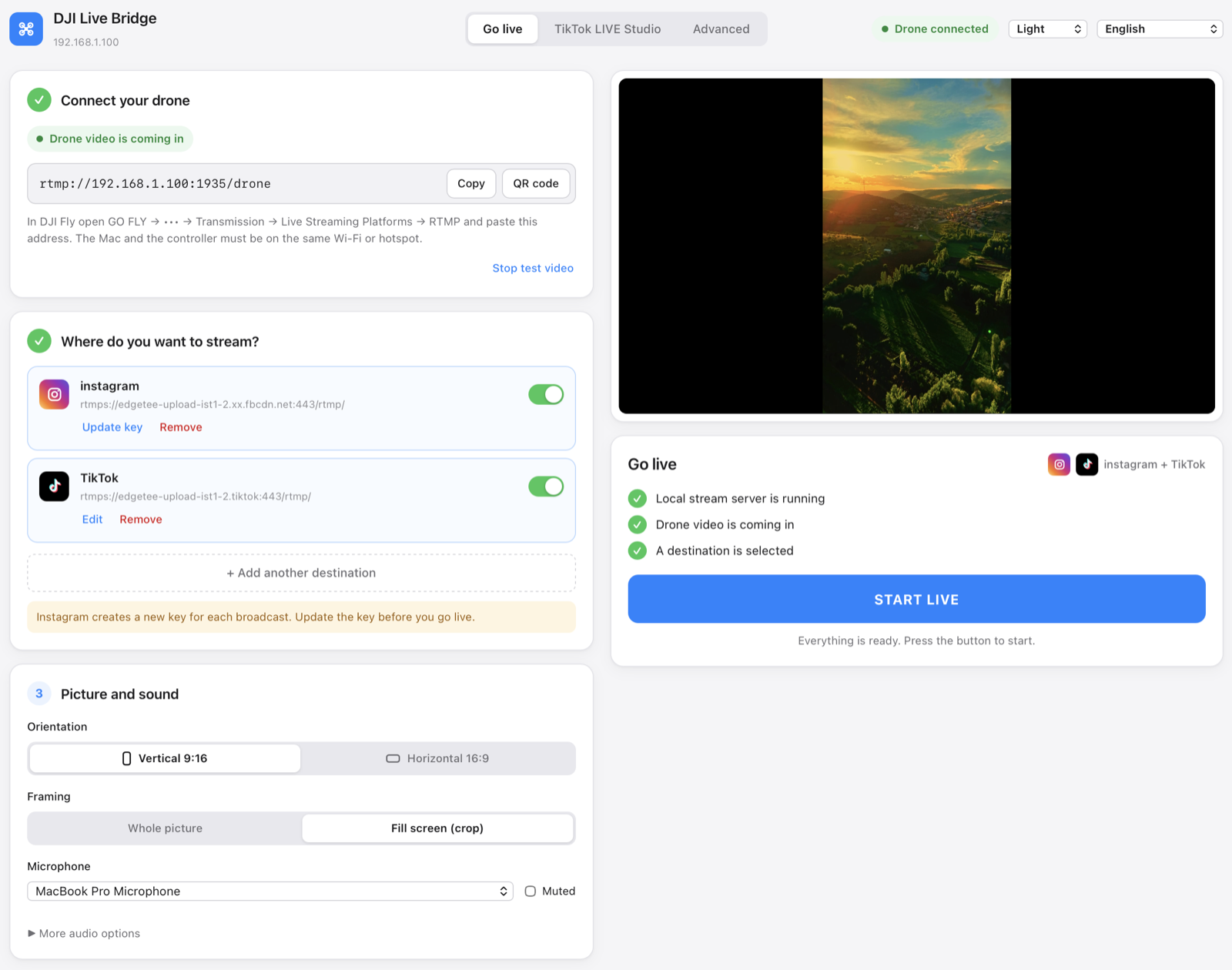
Platform mana yang ingin Anda tuju?
| Platform | Yang perlu disiapkan | Panduan lengkap |
|---|---|---|
| YouTube | Akun dengan fitur live streaming aktif dan siaran yang sudah disiapkan | Pengaturan YouTube |
| Akses ke Live Producer dan kredensial RTMPS terbaru | Pengaturan Instagram | |
| Siaran langsung beserta URL server dan kuncinya | Pengaturan Facebook | |
| TikTok | Akses RTMP di akun Anda, atau komputer dengan akses ke LIVE Studio | Pengaturan TikTok |
Akses platform melekat pada akun Anda. Menerima siaran drone di aplikasi tidak memberi Anda stream key dan tidak menayangkan siaran. Untuk TikTok LIVE Studio, aplikasi desktop juga menyediakan kamera virtual. Periksa dasbor tiap platform untuk langkah penayangan terbaru.
Arti peningkatan kamera Air 3S untuk siaran Anda
FAQ Air 3S dari DJI menjelaskan kamera utama 1 inci dan perekaman vertikal dengan kedua kamera. Peningkatan kamera itu tidak menaikkan batas livestream RC 2 dan tidak menjamin gambar RTMP potret. Nilai siaran berdasarkan apa yang benar-benar sampai ke penerima Anda.
- Latih tampilan sudut lebar dan tele. Pilih tiap kamera di DJI Fly saat drone masih di darat. Perhatikan eksposur, bingkai, dan perpindahan antartampilan di penerima.
- Periksa perubahan cahaya. Saat merekam matahari terbenam atau langit kota yang terang, perhatikan gambar yang diterima, bukan hanya layar terbang. Atur agar gambar langsung enak ditonton, alih-alih mengandalkan penyuntingan nanti.
- Uji siaran potret secara terpisah. Periksa ukuran gambar yang masuk, pilih potongan desktop atau tata letak gambar utuh bila perlu, lalu periksa pratinjau platform sebelum menayangkan.
Jika Anda beralih dari Air 3, lakukan uji darat baru dengan Air 3S setelah memasangkan dan memperbarui perangkat. Simpan alamat penerima yang baru setiap kali jaringan berganti dan periksa kredensial tujuan Anda; siaran yang berhasil dengan drone sebelumnya bukan bukti bahwa pengaturan baru juga berjalan.
Kualitas siaran Air 3S dan kuota data seluler
Berkas rekaman drone, tampilan langsung di remote, dan video yang dikirim ke penerima adalah keluaran yang terpisah. Periksa resolusi masukan di penerima sebelum memilih pengaturan keluaran. Memperbesar gambar hanya mengubah ukurannya; detail yang tidak ada di siaran masuk tidak bisa dikembalikan. Pemrosesan di platform bisa menambah perubahan kualitas dan jeda lagi.
- Uji sebelum lepas landas. Periksa gerakan, suara, dan halaman penonton platform saat drone masih di darat.
- Perhitungkan kapasitas unggah. Keluaran 5 Mbps yang terus-menerus memakai sekitar 2,25 GB per jam, belum termasuk overhead jaringan. Dua tujuan seperti itu membutuhkan unggahan gabungan sekitar 10 Mbps dan 4,5 GB per jam.
- Jaga koneksi lokal tetap kuat. Letakkan ponsel atau komputer dekat hotspot. Koneksi yang stabil lebih penting daripada kecepatan puncak yang diiklankan jaringan.
- Perhatikan bingkai keluaran yang sebenarnya. Di ponsel, tata letak pratinjau hanya bersifat lokal. Di desktop, periksa potongan atau keluaran gambar utuh yang dipilih sebelum menayangkan.
Mengatasi masalah siaran Air 3S
- RC-N2 tidak mau dipasangkan: pastikan Air 3S yang dipilih, perbarui firmware drone dan remote serta DJI Fly, lalu coba pasangkan lagi sesuai petunjuk DJI terbaru. Periksa pemasangan drone sebelum mencari masalah di penerima RTMP.
- Gambar lebih lembut daripada rekaman: bandingkan masukan di penerima dengan pengaturan streaming DJI Fly. Mode rekam beresolusi tinggi tidak menghapus batas livestream remote.
- Koneksi gagal: salin lagi alamat dari aplikasi setelah jaringan berganti. Gunakan jaringan lokal bersama tanpa isolasi tamu;
localhostdi remote mengarah ke remote itu sendiri. - Gambar muncul di ponsel, tapi penonton tidak melihat apa-apa: periksa koneksi tujuan, stream key terbaru, dan langkah penayangan terakhir di platform. Data yang terkirim saja belum membuktikan siaran publik.
- Siaran berhenti setelah berpindah aplikasi di iPhone: kembali ke Stream My Drone dan periksa Picture in Picture. Tanpa itu, iOS bisa menangguhkan penerima.
- Siaran patah-patah: coba satu tujuan dulu, periksa kestabilan unggahan seluler, dan dekatkan penerima ke hotspot.
- Menu RTMP tidak ada: pastikan dulu koneksi drone dan model remote, lalu periksa pembaruan firmware dan DJI Fly. Penerima tidak bisa menambahkan menu transmisi yang tidak tersedia.
Sumber dan panduan model terkait
Detail resmi model: FAQ DJI Air 3S. Prosedur RTMP dan batasan remote: DJI Fly App Livestream Operation Guides. Firmware dan manual: Unduhan DJI Air 3S. Diperiksa pada 25 Oktober 2026; menu yang tersedia bisa berubah seiring firmware.
Bandingkan dengan panduan streaming Air 3 atau panduan Mini 5 Pro. Untuk mengirim gambar yang sama ke beberapa tujuan, ikuti panduan multistreaming.
Pertanyaan
Bisakah saya live streaming dengan Air 3S tanpa komputer?
Dengan RC 2, gunakan Stream My Drone di ponsel terpisah yang tersambung ke jaringan lokal yang sama. DJI Fly berjalan di remote, ponsel menerima aliran RTMP-nya, dan Anda mengatur tujuan di Stream My Drone.
Bisakah saya memakai RC-N2 dengan Air 3S?
FAQ Air 3S terbaru dari DJI mencantumkan RC-N2 bersama RC-N3 dan RC 2. Perbarui perangkat dan pastikan pemasangan berhasil terlebih dahulu. Dengan RC-N2, biarkan DJI Fly di ponsel yang terpasang dan gunakan alur kerja penerima di komputer yang sama seperti untuk RC-N3.
Alamat apa yang dimasukkan ke DJI Fly?
Alamat penerima lokal lengkap yang ditampilkan Stream My Drone (ponsel atau komputer). URL server dan stream key platform dimasukkan di pengaturan tujuan pada aplikasi penerima.
Apakah Stream My Drone mengubah video menjadi siaran vertikal?
Aplikasi ponsel meneruskan video yang diterimanya. Tata letak pratinjaunya tidak mengenkode ulang gambar yang dikirim. Stream My Drone di komputer menyediakan konversi ke keluaran vertikal.
Kenapa saya bisa melihat pratinjau, tapi penonton tidak bisa menonton?
Pratinjau hanya membuktikan bahwa siaran drone lokal sudah sampai. Mulai keluaran ke tujuan, pastikan platform menerimanya, lalu selesaikan langkah Go Live yang tersisa di sana.
Apakah perekaman vertikal Air 3S menjamin siaran langsung vertikal?
Periksa siaran yang benar-benar sampai ke penerima. Format rekaman kamera dan keluaran RTMP adalah dua hal yang terpisah. Aplikasi ponsel meneruskan video yang masuk, sedangkan aplikasi desktop menyediakan konversi keluaran dan pengaturan bingkai.
Siarkan drone Anda langsung dari ponsel
Stream My Drone untuk Android dan iPhone menerima gambar DJI Fly lalu mengirimkannya ke YouTube, Instagram, Facebook, TikTok, Twitch, Kick, atau server Anda sendiri, ke beberapa sekaligus. Sekali beli, tanpa langganan.
Panduan lainnya
Cara live streaming dengan drone (langkah demi langkah, 2026)
Cara live streaming dengan drone ke YouTube, Instagram, TikTok, atau Facebook: yang dibutuhkan, 4 metode, DJI Fly RTMP dalam 5 langkah, kecepatan internet, dan solusinya.
“Livestream error” di DJI Fly: penyebab dan cara mengatasi masing-masing
DJI Fly menampilkan “Livestream error” atau “Starting livestream failed”? 8 penyebab sebenarnya (RTMPS, stream key, akun, mikrofon, jaringan) dan solusi masing-masing.
Drone DJI apa saja yang bisa live streaming? Daftar lengkap model dan remote
Semua drone DJI yang bisa live streaming di DJI Fly, dari Mini 2 dan Mini 4K hingga Mavic 4 Pro dan Avata 360, remote yang bisa dipakai, serta batas 720p dan mikrofon.
Cara live streaming pernikahan dengan drone
Siarkan pernikahan dengan drone DJI untuk tamu yang tidak bisa hadir: rencana, daftar perlengkapan, link YouTube privat, penyiapan dengan ponsel atau laptop, dan aturan keselamatan.
DJI RC 2 tidak bisa live tanpa mikrofon? Cara mengatasi “No built-in mic in current device”
DJI Fly 1.16 tidak mau memulai live RC 2 tanpa mikrofon. Penyebabnya, apa yang berhasil (mikrofon USB-C, AirPods) dan solusi tanpa perangkat tambahan dengan ponsel Android.
Cara live streaming dengan DJI Flip
Live streaming DJI Flip dengan RC 2, RC-N3 atau RC-N2: pengaturan RTMP di ponsel dan komputer, beda kontrol telapak tangan dan ponsel, bingkai vertikal, dan cek platform.
Cara live streaming dengan DJI Lito X1
Cara live streaming DJI Lito X1 dengan RC 2, RC-N3 atau RC-N2: pengaturan RTMP di DJI Fly, alur ponsel dan komputer, pengaturan platform, serta solusi masalah umum.
Cara live streaming dengan DJI Lito 1
Panduan siaran langsung DJI Lito 1 dengan RC 2, RC-N3 atau RC-N2: pengaturan RTMP di DJI Fly, alur kerja ponsel dan komputer, pengaturan platform, dan solusi masalah.
Cara live streaming dengan DJI Air 3
Cara live streaming DJI Air 3 ke YouTube, Instagram, atau Facebook: pilih remote, kirim RTMP DJI Fly ke ponsel atau komputer, dan periksa gambar yang disiarkan.
Cara live streaming dengan DJI Mavic 4 Pro
Siarkan DJI Mavic 4 Pro dengan RC 2 atau RC Pro 2 ke ponsel atau komputer. Cek RTMP di DJI Fly, beda mikrofon kedua remote, batas 720p, dan pengaturan platform.
Cara live streaming dengan DJI Mavic 3, Classic, atau Pro
Live streaming DJI Mavic 3, Classic, atau Pro dengan RC-N1 atau RC Pro. Pelajari kenapa DJI RC tidak bisa siaran, plus penerima di ponsel, RTMP desktop, dan batas kualitas.
Cara live streaming dengan DJI Mini 3 Pro
Live streaming DJI Mini 3 Pro dengan RC-N1, DJI Fly di ponsel, dan Stream My Drone di komputer. Pahami kenapa DJI RC versi awal tidak bisa memakai rute RTMP ini.
Cara live streaming dengan DJI Mini 3
Atur live streaming DJI Mini 3 lewat RC-N1 dan DJI Fly ke Stream My Drone di komputer. Cek batasan DJI RC, kualitas tampilan langsung 720p, dan cara tayang di platform.
Cara live streaming dengan DJI Mini 5 Pro
Live streaming DJI Mini 5 Pro dengan RC 2 atau RC-N3. Atur RTMP di DJI Fly, pakai ponsel atau komputer, lalu kirim siaran drone ke YouTube, Instagram, atau Facebook.
Cara live streaming dengan DJI Mini 4 Pro
Cara live streaming DJI Mini 4 Pro dengan RC 2 atau RC-N2: pengaturan lewat ponsel dan komputer, RTMP di DJI Fly, syarat mikrofon, dan pengecekan di platform.
Kenali dan hitung hewan secara langsung dari drone DJI Anda
Stream My Drone mengenali kambing, domba, sapi, kuda, keledai, dan unggas di gambar langsung drone, menandainya di siaran, dan menghitungnya, semua di komputer Anda.
Live streaming RTMP di DJI Fly: pengaturan lengkap
Cara mengatur live streaming RTMP di DJI Fly: letak pengaturannya, alamat yang harus dimasukkan, menghubungkan remote dan komputer, serta cara mengatasi masalahnya.
Kenapa DJI Fly tidak bisa live streaming ke Instagram (dan solusinya)
DJI Fly tidak punya opsi Instagram dan klien RTMP-nya tidak mendukung RTMPS terenkripsi yang diwajibkan Instagram. Ini penyebabnya, dan cara tetap live dari drone DJI.
Ubah drone DJI Anda menjadi webcam komputer
Ubah drone DJI menjadi webcam untuk TikTok LIVE Studio, OBS, Zoom, Google Meet, atau Teams dengan kamera virtual Stream My Drone. Cara pasang, ide, dan solusi masalah.
Cara live streaming dengan DJI Neo
Cara live streaming DJI Neo: mode kontrol yang bisa (ponsel, RC-N3, goggles), RTMP di DJI Fly, dan siaran ke Instagram, TikTok, atau YouTube dengan Stream My Drone.
Cara live streaming dengan DJI Avata 2
Cara live streaming rekaman FPV dari DJI Avata 2: bagikan tampilan Goggles 3 ke DJI Fly di ponsel, siarkan lewat RTMP, lalu live di Instagram, TikTok, atau YouTube.
Siaran langsung dari kamera DJI Osmo ke Instagram, TikTok, dan lainnya
DJI Mimo bisa menyiarkan kamera Osmo Action, Osmo Pocket, dan Osmo 360 lewat RTMP. Kirim ke Stream My Drone untuk live di Instagram, TikTok, dan YouTube sekaligus.
Cara live streaming Osmo Pocket 3 ke Instagram dan TikTok
Cara live streaming DJI Osmo Pocket 3 lewat RTMP dari DJI Mimo ke Instagram, TikTok, dan YouTube sekaligus, serta menjadikannya webcam nirkabel, dengan Stream My Drone.
Cara live streaming kamera Osmo Action ke Instagram dan TikTok
Live streaming DJI Osmo Action 6, 5 Pro, 4, atau 3 lewat RTMP dari DJI Mimo ke Instagram, TikTok, YouTube, dan Twitch sekaligus dengan Stream My Drone. Cara dan pengaturan.
Cara live di TikTok dengan drone DJI
Siaran langsung drone DJI di TikTok dari DJI Fly: dengan stream key TikTok, atau tanpa stream key lewat TikTok LIVE Studio dan kamera virtual. Pengaturan dan solusi masalah.
Cara siaran langsung di Instagram dengan drone DJI
Cara live Instagram dari drone DJI: ambil URL stream dan kunci di instagram.com, kirim aliran RTMP DJI Fly lewat Stream My Drone, lalu tekan Go live.
Cara live streaming drone DJI ke YouTube
Live streaming drone DJI ke YouTube: aktifkan fitur live, salin stream key dari YouTube Studio, kirim RTMP dari DJI Fly lewat Stream My Drone. Pengaturan dan tips.
Cara siaran langsung di Facebook dengan drone DJI
Siaran langsung drone DJI di Facebook: ambil URL server RTMPS dan stream key dari Live Producer, kirim siaran DJI Fly lewat Stream My Drone, lalu mulai live.
Cara streaming drone DJI di Twitch
Siaran langsung drone DJI di Twitch: salin stream key dari Creator Dashboard, tambahkan Twitch sebagai tujuan RTMP khusus di Stream My Drone, lalu mulai live.
Cara streaming drone DJI di Kick
Siaran langsung drone DJI di Kick: salin URL stream dan kunci dari dasbor Kick, tambahkan sebagai tujuan RTMP khusus di Stream My Drone, lalu mulai live.
Siarkan drone DJI ke beberapa platform sekaligus
Kirim satu live streaming drone DJI ke TikTok, Instagram, YouTube, Facebook, Twitch, dan Kick sekaligus dengan Stream My Drone — gratis, lokal, tanpa layanan restream.
Stream My Drone vs Restream: mana yang cocok untuk drone Anda?
Siaran drone DJI ke beberapa platform: relay cloud Restream atau Stream My Drone di komputer sendiri? Biaya, watermark, Instagram, video vertikal, dan kapan masing-masing unggul.
Siaran drone DJI tanpa mengatur NGINX dan OBS
Cara umum memasukkan DJI Fly ke OBS adalah server RTMP NGINX, berkas konfigurasi, dan media source. Ini yang perlu dikerjakan, dan cara satu aplikasi untuk melewatinya.