 Stream My Drone
Cara live streaming dengan DJI Mavic 3, Classic, atau Pro
Keluarga DJI Mavic 3 dapat mengirim tampilan kamera secara langsung lewat DJI Fly, tetapi remote menentukan rute mana yang tersedia. Gunakan RC-N1 dengan ponsel terbang dan komputer sebagai penerima, atau RC Pro dengan ponsel terpisah yang menjalankan Stream My Drone. DJI RC yang berlayar adalah kasus lain: DJI tidak mendukung livestreaming dengan remote itu.
DJI Fly meminta mikrofon di RC 2 dan tidak mau memulai siaran? Atasi tanpa membeli mikrofon →
Ringkasnya
- Panduan ini membahas keluarga Mavic 3, Mavic 3 Cine, Mavic 3 Classic, dan Mavic 3 Pro untuk konsumen, bukan Mavic 3 Enterprise.
- RC-N1 memakai ponsel untuk DJI Fly; rute desktop menempatkan penerima di komputer terpisah.
- RC Pro dapat mengirim RTMP ke Stream My Drone di ponsel lain atau ke Stream My Drone di komputer.
- DJI RC kompatibel untuk terbang, tetapi tidak mendukung livestreaming di DJI Fly.
- Periksa aliran RTMP-nya sendiri: kualitas rekaman kamera dan tampilan langsung di remote tidak menentukan resolusi siaran.
Periksa drone dan remote secara bersamaan
Untuk keluarga konsumen, DJI mencantumkan RC-N1, DJI RC, dan DJI RC Pro di FAQ dukungan Mavic 3 Pro. Halaman dukungan Mavic 3 Classic juga mendokumentasikan ketiganya. Dukungan Mavic 3 versi asli mendokumentasikan RC-N1 dan RC Pro; FAQ DJI RC juga memastikan DJI RC kompatibel dengan Mavic 3 dan Mavic 3 Cine. Itu adalah fakta kompatibilitas terbang, bukan janji bahwa setiap remote bisa menyiarkan.
| Remote | Tempat DJI Fly berjalan | Rute livestream |
|---|---|---|
| DJI RC-N1 | Ponsel yang tersambung lewat USB | RTMP dari ponsel itu ke Stream My Drone di komputer |
| DJI RC Pro | Layar bawaan remote | RTMP ke ponsel terpisah yang menjalankan Stream My Drone, atau ke komputer |
| DJI RC | Layar bawaan remote | Livestreaming di DJI Fly tidak didukung |
Jangan tertukar antara DJI RC dan RC 2, atau RC Pro dan RC Pro 2. Alur kerja remote Mavic 4 Pro tidak membuktikan kompatibilitas dengan Mavic 3. Model Mavic 3 Enterprise dan Thermal memakai produk dan alur aplikasi yang terpisah, di luar cakupan panduan ini.
Pastikan menu RTMP dan audio di perangkat lunak Anda sendiri
Dengan remote yang mendukung siaran, pasangkan drone lalu buka tampilan kamera DJI Fly. Cari di GO FLY → ••• → Transmission → Live Streaming Platforms → RTMP. Perbarui drone, remote, dan DJI Fly bila perlu, lalu periksa lagi menunya sebelum merencanakan acara live.
Panduan livestream DJI mewajibkan mikrofon terpasang pada RC Pro sejak DJI Fly v1.16.0; pada RC Pro dengan Fly v1.18.0 atau lebih baru, hanya RTMP 720p yang didukung. RC-N1 memakai pengaturan yang tersedia di ponsel yang terpasang. Pastikan pengaturan itu, jangan sekadar meniru tutorial 1080p yang sudah lama.
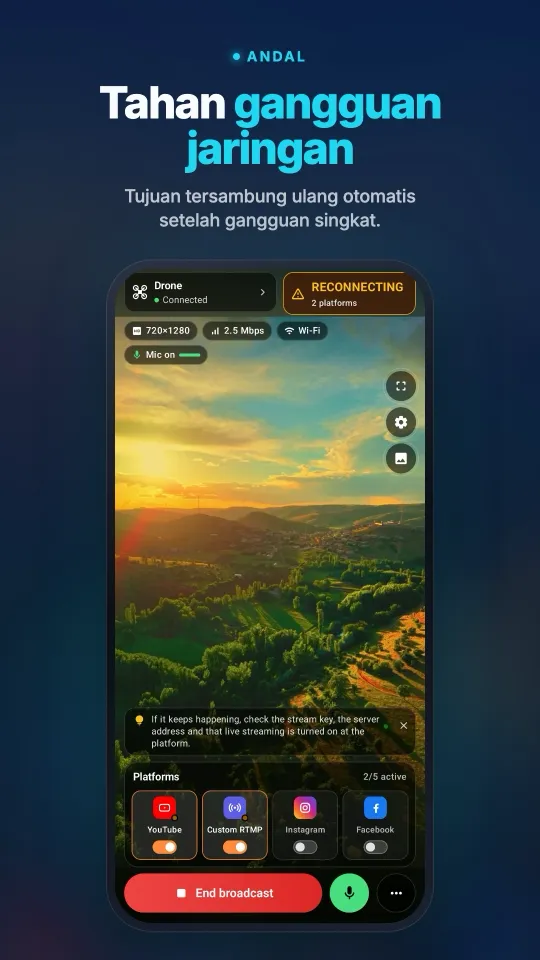
Tampilannya di ponsel AndaDari koneksi DJI Fly hingga siaran di beberapa platform, semuanya di satu layar.
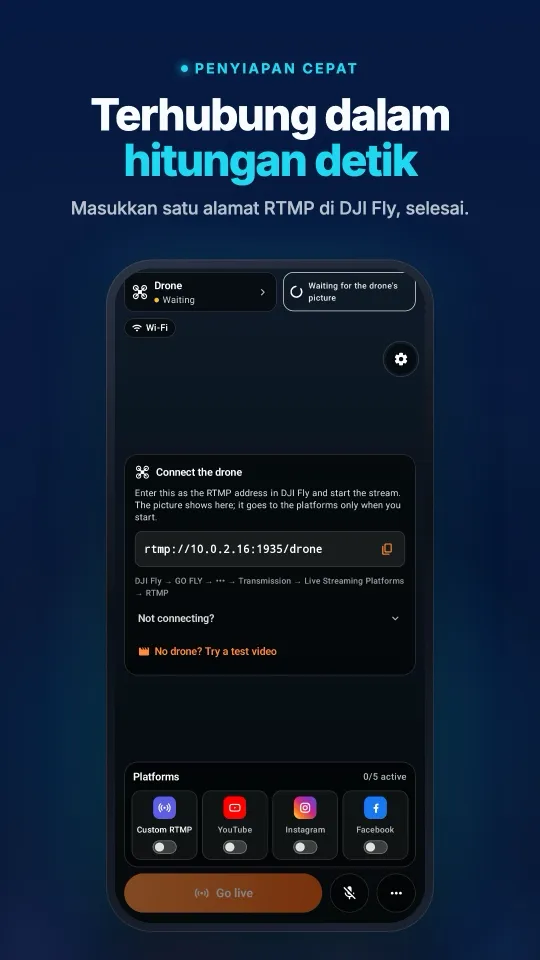
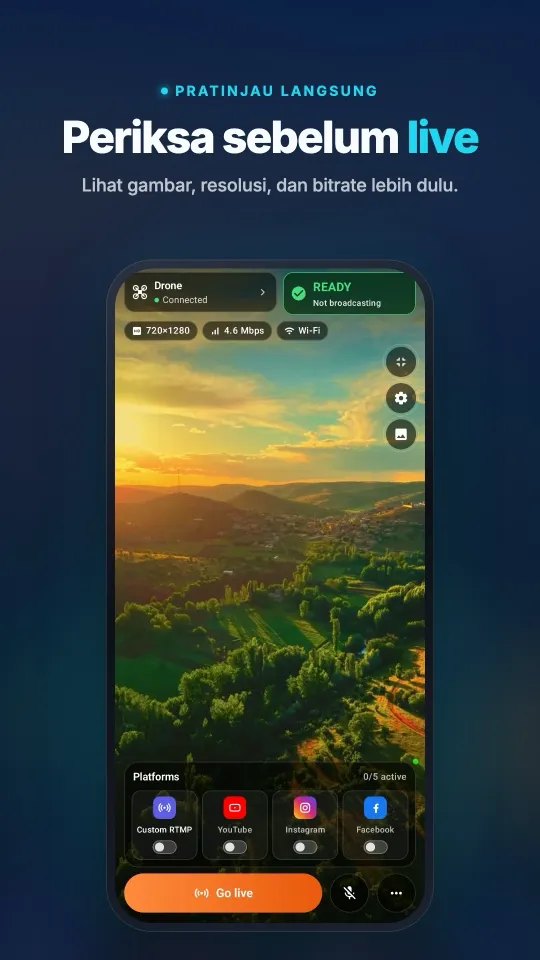
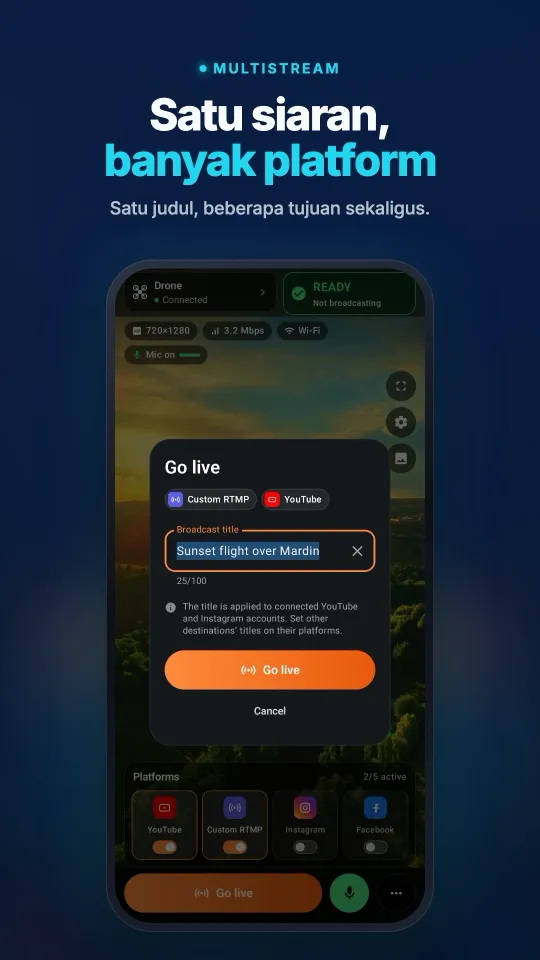
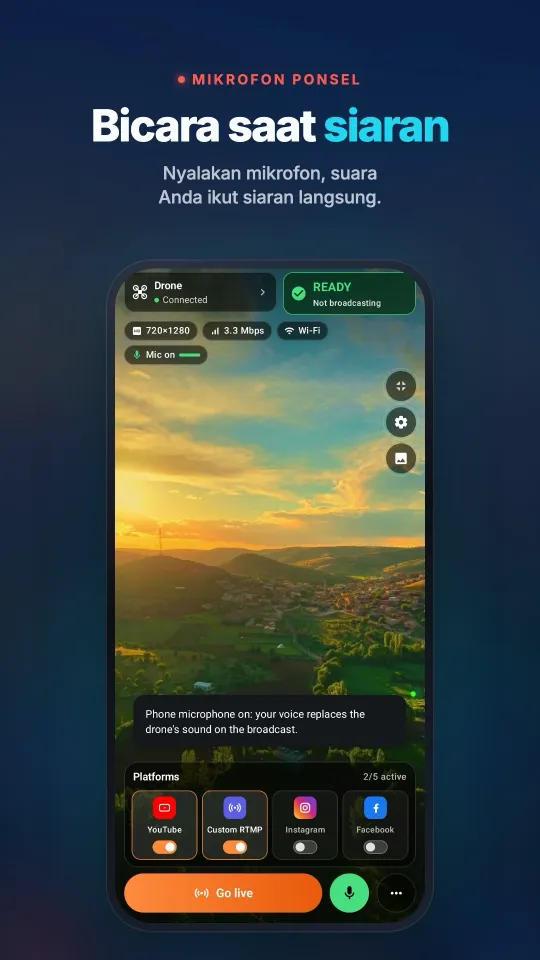
Mavic 3 dengan RC Pro: terima siaran di ponsel
- Pasang Stream My Drone di ponsel terpisahUnduh dari Google Play atau App Store. Biarkan DJI Fly terbuka di RC Pro Anda; ponsel akan menerima dan meneruskan videonya.
- Hubungkan remote dan penerima ke jaringan yang samaGunakan jaringan Wi-Fi dengan akses internet. Di lapangan, ponsel Android penerima juga bisa menjadi hotspot. Buka Stream My Drone setelah memilih jaringan dan izinkan akses jaringan lokal di iPhone saat diminta. Periksa lagi alamat yang ditampilkan jika Anda berganti jaringan.
- Masukkan alamat penerima di DJI FlySalin alamat RTMP lokal lengkap yang ditampilkan Stream My Drone. Di DJI Fly, buka GO FLY → ••• → Transmission → Live Streaming Platforms → RTMP. Ikuti label di versi Anda: layar yang meminta kolom alamat dan kunci secara terpisah berbeda dengan layar yang meminta URL RTMP lengkap. Jangan tambahkan kunci YouTube atau Instagram Anda ke alamat penerima lokal. Lihat panduan RTMP DJI Fly untuk penjelasan menunya.
- Mulai siaran lokal dan periksa suaraMulai livestreaming di DJI Fly, lalu pastikan gambar bergerak muncul di Stream My Drone. Periksa mikrofon yang dipilih di remote dan dengarkan suaranya di platform selama uji darat. Gambar tanpa suara yang layak lebih mudah ditelusuri penyebabnya sebelum lepas landas.
- Tambahkan tujuan dan tayangkanSambungkan akun platform jika opsi itu tersedia, atau masukkan URL server dan stream key terbaru di Stream My Drone. Mulai penerusan dan buka dasbor platform. Selesaikan langkah Go Live yang terpisah, lalu pastikan halaman penonton benar-benar berfungsi.
Ponsel penerima adalah perangkat yang terpisah dari remote. Penerusan di ponsel mempertahankan video yang masuk apa adanya; potongan pratinjau atau latar belakang buram tidak menghasilkan siaran vertikal baru. Di iPhone, biarkan aplikasi tetap terbuka selama pengaturan; penerimaan yang terus berjalan di latar belakang bergantung pada Picture in Picture.
Mavic 3 dengan RC-N1: gunakan komputer terpisah sebagai penerima
Dengan RC-N1, biarkan DJI Fly terbuka di ponsel yang tersambung ke remote lewat USB. RC Pro juga bisa mengirim ke penerima desktop ini. Pasang Stream My Drone di Mac atau PC Windows Anda. Komputer menerima aliran RTMP dari DJI Fly lewat jaringan lokal; pengaturan ini tidak memakai capture HDMI atau koneksi webcam USB dari remote.
- Salin alamat RTMP lokal komputerSambungkan komputer dan perangkat yang menjalankan DJI Fly ke jaringan yang sama. Di Stream My Drone, salin alamat di bawah Hubungkan drone Anda.
rtmp://192.168.1.20:1935/dronehanyalah contoh: gunakan alamat yang ditampilkan aplikasi Anda. - Kirim siaran dan pastikan sudah diterimaMasukkan alamat lokal itu di DJI Fly dan mulai streaming. Jika firewall bertanya, izinkan aplikasi menerima koneksi di jaringan pribadi Anda. Periksa pratinjau yang bergerak sebelum mengatur platform.
- Pilih keluaran dan mulai tujuanPilih lanskap atau tata letak vertikal desktop, lalu tambahkan URL server dan kunci platform. Mulai keluaran, pastikan platform menerimanya, dan selesaikan langkah penayangannya. Untuk beberapa tujuan, periksa total kebutuhan unggahan sebelum mengaktifkannya bersamaan.
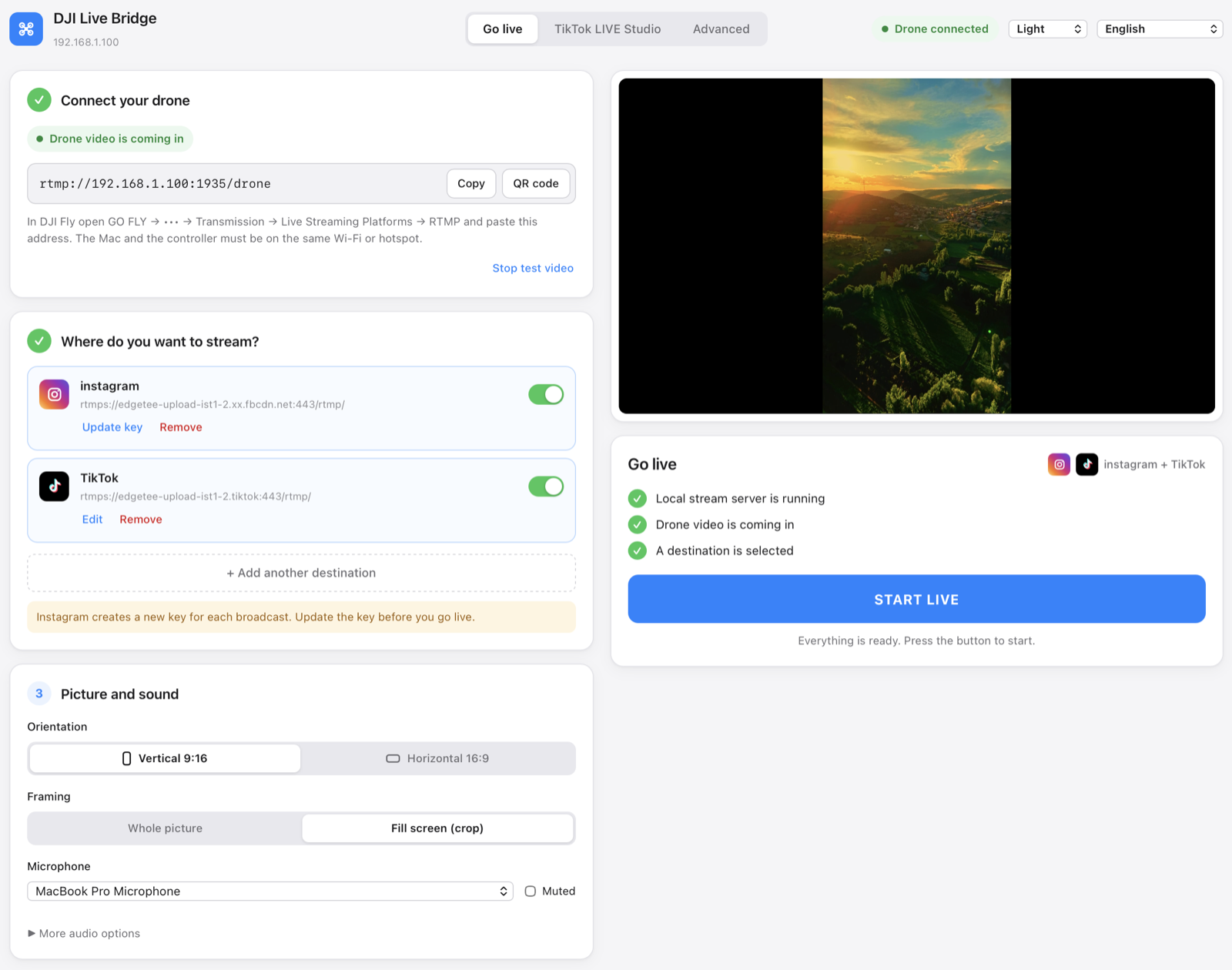
Tayangkan ke YouTube, Instagram, Facebook, atau TikTok
| Tujuan | Yang Anda butuhkan | Panduan |
|---|---|---|
| YouTube | Akses live sudah aktif dan siaran yang sudah disiapkan | Pengaturan YouTube |
| Akses Live Producer dan kredensial RTMPS terbaru | Pengaturan Instagram | |
| Siaran langsung yang sudah disiapkan beserta URL server dan kuncinya | Pengaturan Facebook | |
| TikTok | Akses RTMP di akun Anda, atau akses LIVE Studio di komputer | Pengaturan TikTok |
Kelayakan akun ditentukan oleh platform. Kedua aplikasi tidak memberikan stream key dan tidak bisa melewati persyaratan akses. Untuk alur kerja komputer dengan aplikasi studio yang kompatibel, Stream My Drone juga menyediakan kamera virtual. Pratinjau lokal membuktikan siaran sudah diterima; halaman penonton yang berfungsi membuktikan siaran sudah tayang.
Resolusi berapa yang benar-benar diterima penonton?
Rekaman kamera beresolusi tinggi dan tampilan O3+ di remote pada keluarga Mavic 3 terpisah dari keluaran encoder RTMP. Penerima tidak bisa mengembalikan detail yang tidak dikirim encoder. Periksa ukuran video yang diterima dan kualitas pemutaran di tujuan, alih-alih menjanjikan spesifikasi rekaman drone sebagai kualitas livestream.
Hal ini sangat berguna dengan lensa-lensa berbeda pada Mavic 3 Pro: uji lensa dan bingkai yang ingin Anda pakai di penerima sebelum live. Mengubah kamera atau pengaturan rekam tidak menggantikan pemeriksaan siaran yang dikirim. Untuk tujuan berformat potret, Stream My Drone versi desktop bisa memotong atau menyesuaikan gambar ke keluaran vertikal; aplikasi ponsel meneruskan video masuk apa adanya.
- Pisahkan penerimaan lokal dari unggahan internet. Remote harus bisa menjangkau penerima lewat jaringan lokal, dan penerima harus punya kapasitas unggah internet yang cukup untuk tujuan-tujuannya.
- Jumlahkan kebutuhan unggahan. Dua keluaran tujuan 5 Mbps membutuhkan unggahan gabungan sekitar 10 Mbps dan memakai sekitar 4,5 GB per jam, belum termasuk overhead. Mulailah dengan satu tujuan saat menguji.
- Dengarkan, jangan hanya melihat. Periksa mikrofon yang dipilih di remote atau ponsel terbang, lalu dengarkan di platform. Jangan berasumsi tampilan kamera drone membawa audio yang berguna dari drone.
Mengatasi masalah streaming Mavic 3, Classic, dan Pro
- DJI RC tidak punya menu RTMP: ini batasan yang terdokumentasi, meskipun remote itu bisa menerbangkan drone Anda. Stream My Drone tidak bisa menambahkan livestreaming ke DJI RC. Gunakan rute RC-N1 atau RC Pro yang kompatibel untuk alur kerja di sini.
- RC Pro tidak mau mulai: periksa sambungan mikrofonnya dan permintaan di DJI Fly, lalu pastikan pengaturan RTMP terbaru.
- Ponsel RC-N1 terputus: pastikan DJI Fly masih menampilkan koneksi drone dan periksa kabel USB sebelum mencari masalah di penerima.
- Penerima tidak bisa dijangkau: salin ulang alamat lokal terbaru setiap kali jaringan berganti. Hindari Wi-Fi tamu dengan isolasi perangkat dan periksa firewall komputer.
localhostdi perangkat terbang mengarah ke perangkat itu sendiri. - Gambar sampai tapi tidak ada yang bisa menonton: mulai keluaran tujuan, pastikan kredensial platform terbaru, dan selesaikan langkah penayangan di platform. Pratinjau di penerima saja tidak menayangkan siaran.
Referensi resmi dan langkah selanjutnya
Diperiksa pada 25 Oktober 2026: dukungan Mavic 3 Pro, dukungan Mavic 3 Classic, dukungan Mavic 3 versi asli, dan FAQ DJI RC untuk perbedaan model/remote; panduan operasi livestream DJI Fly untuk dukungan dan batasan streaming. Periksa firmware drone dan remote Anda untuk menu yang benar-benar tersedia.
Untuk generasi yang lebih baru, baca panduan livestream Mavic 4 Pro. Untuk pengaturan remote berlayar yang lebih ringkas, lihat Mini 5 Pro. Lanjutkan ke panduan multistreaming untuk menayangkan ke beberapa tujuan.
Pertanyaan
Bisakah Mavic 3 Pro live streaming dengan DJI RC yang ada di sebagian paket?
DJI RC bisa menerbangkan Mavic 3 Pro, tetapi DJI tidak mendukung livestreaming dengan remote itu. Untuk alur kerja RTMP di panduan ini, gunakan RC-N1 yang kompatibel beserta ponsel terbangnya, atau RC Pro yang kompatibel.
Apakah panduan ini juga berlaku untuk Mavic 3 Classic dan Mavic 3 Cine?
Ya, untuk model konsumen dan kombinasi remote kompatibel yang dijelaskan di atas. Panduan ini tidak membahas alur kerja Mavic 3 Enterprise atau Thermal yang terpisah.
Bisakah saya menerima siaran RC Pro di ponsel tanpa komputer?
Gunakan Stream My Drone di ponsel terpisah pada jaringan lokal yang sama, sementara DJI Fly tetap terbuka di RC Pro. Masukkan alamat penerima dari aplikasi ke DJI Fly dan atur platform Anda di Stream My Drone.
Bisakah ponsel terbang RC-N1 sekaligus menjadi penerima?
Ponsel itu sudah menjalankan DJI Fly untuk penerbangan. Panduan ini memakai Stream My Drone di komputer terpisah agar aplikasi terbang tetap terbuka; panduan ini tidak mengasumsikan kedua aplikasi sanggup menangani penerbangan dan penerusan siaran di satu ponsel.
Kenapa panduan RC Pro yang lebih lama menunjukkan resolusi yang lebih tinggi?
Kemampuan DJI Fly berubah seiring versi perangkat lunaknya. Periksa pengaturan remote saat ini dan panduan livestream resmi, lalu periksa video yang diterima, alih-alih mengandalkan spesifikasi rekaman atau tutorial lama.
Apakah stream key platform dimasukkan di DJI Fly?
Untuk pengaturan penerusan ini, masukkan alamat lokal yang ditampilkan Stream My Drone (ponsel atau komputer) di DJI Fly. URL server dan stream key platform dimasukkan di pengaturan tujuan pada aplikasi penerima.
Siarkan drone Anda langsung dari ponsel
Stream My Drone untuk Android dan iPhone menerima gambar DJI Fly lalu mengirimkannya ke YouTube, Instagram, Facebook, TikTok, Twitch, Kick, atau server Anda sendiri, ke beberapa sekaligus. Sekali beli, tanpa langganan.
Panduan lainnya
Cara live streaming dengan drone (langkah demi langkah, 2026)
Cara live streaming dengan drone ke YouTube, Instagram, TikTok, atau Facebook: yang dibutuhkan, 4 metode, DJI Fly RTMP dalam 5 langkah, kecepatan internet, dan solusinya.
“Livestream error” di DJI Fly: penyebab dan cara mengatasi masing-masing
DJI Fly menampilkan “Livestream error” atau “Starting livestream failed”? 8 penyebab sebenarnya (RTMPS, stream key, akun, mikrofon, jaringan) dan solusi masing-masing.
Drone DJI apa saja yang bisa live streaming? Daftar lengkap model dan remote
Semua drone DJI yang bisa live streaming di DJI Fly, dari Mini 2 dan Mini 4K hingga Mavic 4 Pro dan Avata 360, remote yang bisa dipakai, serta batas 720p dan mikrofon.
Cara live streaming pernikahan dengan drone
Siarkan pernikahan dengan drone DJI untuk tamu yang tidak bisa hadir: rencana, daftar perlengkapan, link YouTube privat, penyiapan dengan ponsel atau laptop, dan aturan keselamatan.
DJI RC 2 tidak bisa live tanpa mikrofon? Cara mengatasi “No built-in mic in current device”
DJI Fly 1.16 tidak mau memulai live RC 2 tanpa mikrofon. Penyebabnya, apa yang berhasil (mikrofon USB-C, AirPods) dan solusi tanpa perangkat tambahan dengan ponsel Android.
Cara live streaming dengan DJI Flip
Live streaming DJI Flip dengan RC 2, RC-N3 atau RC-N2: pengaturan RTMP di ponsel dan komputer, beda kontrol telapak tangan dan ponsel, bingkai vertikal, dan cek platform.
Cara live streaming dengan DJI Lito X1
Cara live streaming DJI Lito X1 dengan RC 2, RC-N3 atau RC-N2: pengaturan RTMP di DJI Fly, alur ponsel dan komputer, pengaturan platform, serta solusi masalah umum.
Cara live streaming dengan DJI Lito 1
Panduan siaran langsung DJI Lito 1 dengan RC 2, RC-N3 atau RC-N2: pengaturan RTMP di DJI Fly, alur kerja ponsel dan komputer, pengaturan platform, dan solusi masalah.
Cara live streaming dengan DJI Air 3S
Live streaming DJI Air 3S ke YouTube, Instagram, atau Facebook. Pilih remote, sambungkan RTMP DJI Fly ke ponsel atau komputer, lalu periksa gambar yang disiarkan.
Cara live streaming dengan DJI Air 3
Cara live streaming DJI Air 3 ke YouTube, Instagram, atau Facebook: pilih remote, kirim RTMP DJI Fly ke ponsel atau komputer, dan periksa gambar yang disiarkan.
Cara live streaming dengan DJI Mavic 4 Pro
Siarkan DJI Mavic 4 Pro dengan RC 2 atau RC Pro 2 ke ponsel atau komputer. Cek RTMP di DJI Fly, beda mikrofon kedua remote, batas 720p, dan pengaturan platform.
Cara live streaming dengan DJI Mini 3 Pro
Live streaming DJI Mini 3 Pro dengan RC-N1, DJI Fly di ponsel, dan Stream My Drone di komputer. Pahami kenapa DJI RC versi awal tidak bisa memakai rute RTMP ini.
Cara live streaming dengan DJI Mini 3
Atur live streaming DJI Mini 3 lewat RC-N1 dan DJI Fly ke Stream My Drone di komputer. Cek batasan DJI RC, kualitas tampilan langsung 720p, dan cara tayang di platform.
Cara live streaming dengan DJI Mini 5 Pro
Live streaming DJI Mini 5 Pro dengan RC 2 atau RC-N3. Atur RTMP di DJI Fly, pakai ponsel atau komputer, lalu kirim siaran drone ke YouTube, Instagram, atau Facebook.
Cara live streaming dengan DJI Mini 4 Pro
Cara live streaming DJI Mini 4 Pro dengan RC 2 atau RC-N2: pengaturan lewat ponsel dan komputer, RTMP di DJI Fly, syarat mikrofon, dan pengecekan di platform.
Kenali dan hitung hewan secara langsung dari drone DJI Anda
Stream My Drone mengenali kambing, domba, sapi, kuda, keledai, dan unggas di gambar langsung drone, menandainya di siaran, dan menghitungnya, semua di komputer Anda.
Live streaming RTMP di DJI Fly: pengaturan lengkap
Cara mengatur live streaming RTMP di DJI Fly: letak pengaturannya, alamat yang harus dimasukkan, menghubungkan remote dan komputer, serta cara mengatasi masalahnya.
Kenapa DJI Fly tidak bisa live streaming ke Instagram (dan solusinya)
DJI Fly tidak punya opsi Instagram dan klien RTMP-nya tidak mendukung RTMPS terenkripsi yang diwajibkan Instagram. Ini penyebabnya, dan cara tetap live dari drone DJI.
Ubah drone DJI Anda menjadi webcam komputer
Ubah drone DJI menjadi webcam untuk TikTok LIVE Studio, OBS, Zoom, Google Meet, atau Teams dengan kamera virtual Stream My Drone. Cara pasang, ide, dan solusi masalah.
Cara live streaming dengan DJI Neo
Cara live streaming DJI Neo: mode kontrol yang bisa (ponsel, RC-N3, goggles), RTMP di DJI Fly, dan siaran ke Instagram, TikTok, atau YouTube dengan Stream My Drone.
Cara live streaming dengan DJI Avata 2
Cara live streaming rekaman FPV dari DJI Avata 2: bagikan tampilan Goggles 3 ke DJI Fly di ponsel, siarkan lewat RTMP, lalu live di Instagram, TikTok, atau YouTube.
Siaran langsung dari kamera DJI Osmo ke Instagram, TikTok, dan lainnya
DJI Mimo bisa menyiarkan kamera Osmo Action, Osmo Pocket, dan Osmo 360 lewat RTMP. Kirim ke Stream My Drone untuk live di Instagram, TikTok, dan YouTube sekaligus.
Cara live streaming Osmo Pocket 3 ke Instagram dan TikTok
Cara live streaming DJI Osmo Pocket 3 lewat RTMP dari DJI Mimo ke Instagram, TikTok, dan YouTube sekaligus, serta menjadikannya webcam nirkabel, dengan Stream My Drone.
Cara live streaming kamera Osmo Action ke Instagram dan TikTok
Live streaming DJI Osmo Action 6, 5 Pro, 4, atau 3 lewat RTMP dari DJI Mimo ke Instagram, TikTok, YouTube, dan Twitch sekaligus dengan Stream My Drone. Cara dan pengaturan.
Cara live di TikTok dengan drone DJI
Siaran langsung drone DJI di TikTok dari DJI Fly: dengan stream key TikTok, atau tanpa stream key lewat TikTok LIVE Studio dan kamera virtual. Pengaturan dan solusi masalah.
Cara siaran langsung di Instagram dengan drone DJI
Cara live Instagram dari drone DJI: ambil URL stream dan kunci di instagram.com, kirim aliran RTMP DJI Fly lewat Stream My Drone, lalu tekan Go live.
Cara live streaming drone DJI ke YouTube
Live streaming drone DJI ke YouTube: aktifkan fitur live, salin stream key dari YouTube Studio, kirim RTMP dari DJI Fly lewat Stream My Drone. Pengaturan dan tips.
Cara siaran langsung di Facebook dengan drone DJI
Siaran langsung drone DJI di Facebook: ambil URL server RTMPS dan stream key dari Live Producer, kirim siaran DJI Fly lewat Stream My Drone, lalu mulai live.
Cara streaming drone DJI di Twitch
Siaran langsung drone DJI di Twitch: salin stream key dari Creator Dashboard, tambahkan Twitch sebagai tujuan RTMP khusus di Stream My Drone, lalu mulai live.
Cara streaming drone DJI di Kick
Siaran langsung drone DJI di Kick: salin URL stream dan kunci dari dasbor Kick, tambahkan sebagai tujuan RTMP khusus di Stream My Drone, lalu mulai live.
Siarkan drone DJI ke beberapa platform sekaligus
Kirim satu live streaming drone DJI ke TikTok, Instagram, YouTube, Facebook, Twitch, dan Kick sekaligus dengan Stream My Drone — gratis, lokal, tanpa layanan restream.
Stream My Drone vs Restream: mana yang cocok untuk drone Anda?
Siaran drone DJI ke beberapa platform: relay cloud Restream atau Stream My Drone di komputer sendiri? Biaya, watermark, Instagram, video vertikal, dan kapan masing-masing unggul.
Siaran drone DJI tanpa mengatur NGINX dan OBS
Cara umum memasukkan DJI Fly ke OBS adalah server RTMP NGINX, berkas konfigurasi, dan media source. Ini yang perlu dikerjakan, dan cara satu aplikasi untuk melewatinya.