 Stream My Drone
NGINX와 OBS 설정 없이 DJI 드론 방송하기
DJI 드론 영상을 OBS로 가져오는 방법을 검색하면 대부분의 가이드가 똑같이 시작합니다. NGINX RTMP 서버를 설치하고, 설정을 고치고, 방화벽을 열고, DJI Fly를 그 서버로 향하게 한 뒤, 스트림을 OBS에 미디어 소스로 불러옵니다. 작동은 하지만 작은 서버 프로젝트입니다. Stream My Drone은 RTMP 서버, 미리보기, 인코딩, 플랫폼 출력을 앱 하나에 담았고, 원할 때는 여전히 OBS로 화면을 넘겨 줄 수 있습니다.
요약
- 전통적인 방법은 DJI Fly → RTMP 모듈을 넣은 NGINX → OBS 미디어 소스 → 플랫폼 하나입니다.
- 서버를 설치하고, nginx.conf를 고치고, 1935 포트를 허용하고, 장면을 직접 만들어야 합니다.
- 여러 플랫폼에 동시에 보내려면 OBS 플러그인이나 클라우드 서비스가, 세로 캔버스에는 추가 설정이 필요합니다.
- Stream My Drone은 DJI Fly 스트림을 직접 받아 세로나 가로로 여러 플랫폼에 방송하며, 따로 설치할 것이 없습니다.
- 그래도 OBS를 쓰고 싶다면 OBS 장면 준비가 드론 스트림이 들어간 DJI LIVE 장면을 만들어 줍니다.
일반적인 NGINX + OBS 방법
- RTMP 서버 설치RTMP 모듈을 넣은 NGINX(Windows에서는 미리 빌드된 패키지를 쓰는 경우가 많음)나 다른 RTMP 서버를 설치합니다.
- 설정 수정nginx.conf에
live같은 애플리케이션을 담은rtmp블록을 추가하고 서버를 시작합니다. - 방화벽 열기1935 포트의 수신 연결을 허용하고 컴퓨터의 로컬 주소를 찾습니다.
- DJI Fly를 서버로 향하게 하기Live Streaming Platforms → RTMP에
rtmp://192.168.1.20/live/drone같은 주소를 입력합니다. - OBS로 불러오기같은 주소로 미디어 소스를 추가하고 캔버스에 맞게 크기를 조정한 뒤, 플랫폼에 맞게 OBS의 스트림 URL과 키를 설정합니다.
그 뒤로는 모든 변경이 수작업입니다. 네트워크가 바뀌면 주소가 바뀌고, 두 번째 플랫폼에는 플러그인이나 중계 서비스가, 세로 방송에는 두 번째 캔버스나 별도 프로필이 필요합니다.
Stream My Drone이 대신하는 것
| 작업 | NGINX + OBS | Stream My Drone |
|---|---|---|
| DJI Fly용 RTMP 서버 | NGINX 설치와 설정 | 내장, 주소를 QR 코드와 함께 표시 |
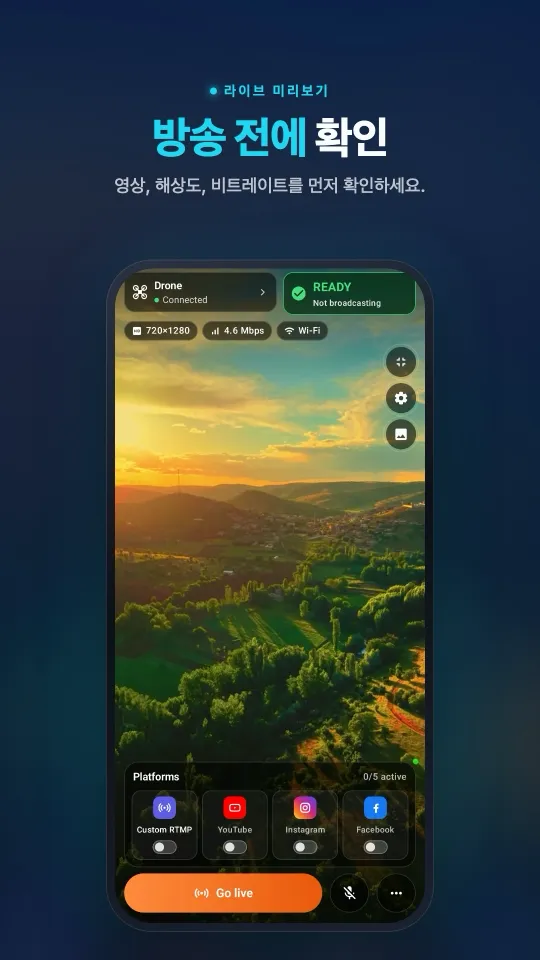
| 드론 미리보기 | OBS 미디어 소스 | 내장, 해상도와 비트레이트 표시 |
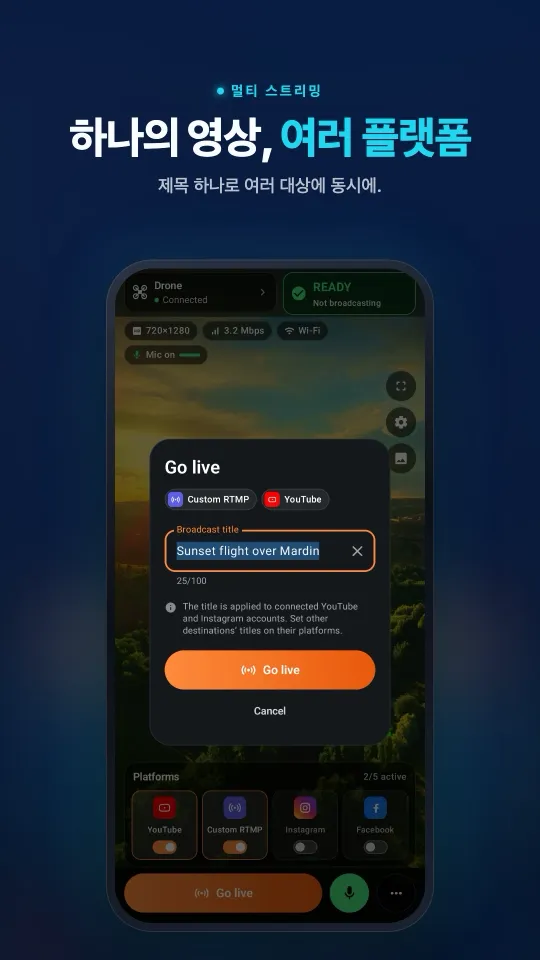
| 여러 플랫폼에 동시에 | 플러그인이나 클라우드 서비스 | 내장 |
| Instagram(RTMPS) | OBS는 한 곳으로 RTMPS 송출 가능 | 내장, 다른 대상과 함께 |
| 세로 1080×1920 | 세로 캔버스 직접 구성 | 스위치 하나, 흐린 배경 채움 |
| 스트림 키 없이 TikTok | OBS Virtual Camera + LIVE Studio | 내장 가상 카메라 |
| 스트림 키 보관 | OBS 설정 안에 | 시스템 자격 증명 저장소에 |
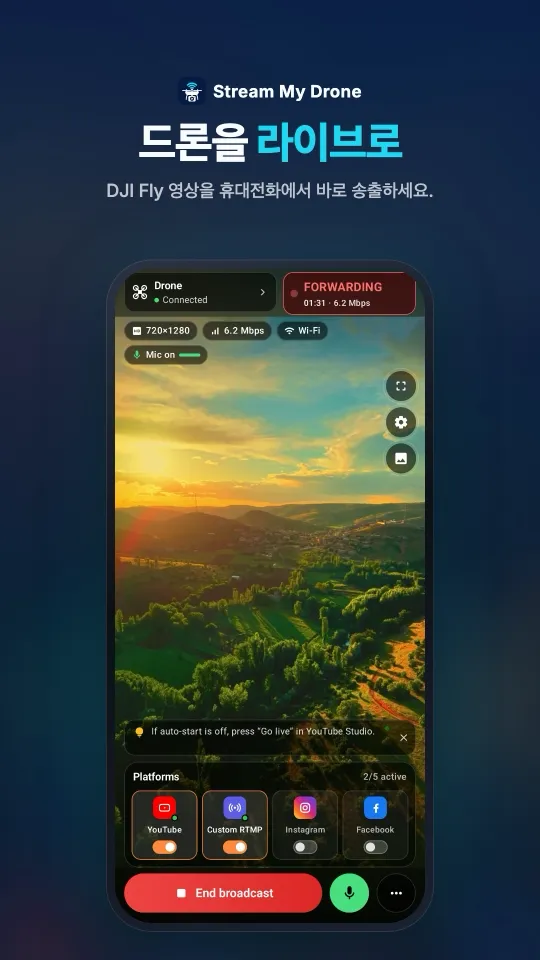
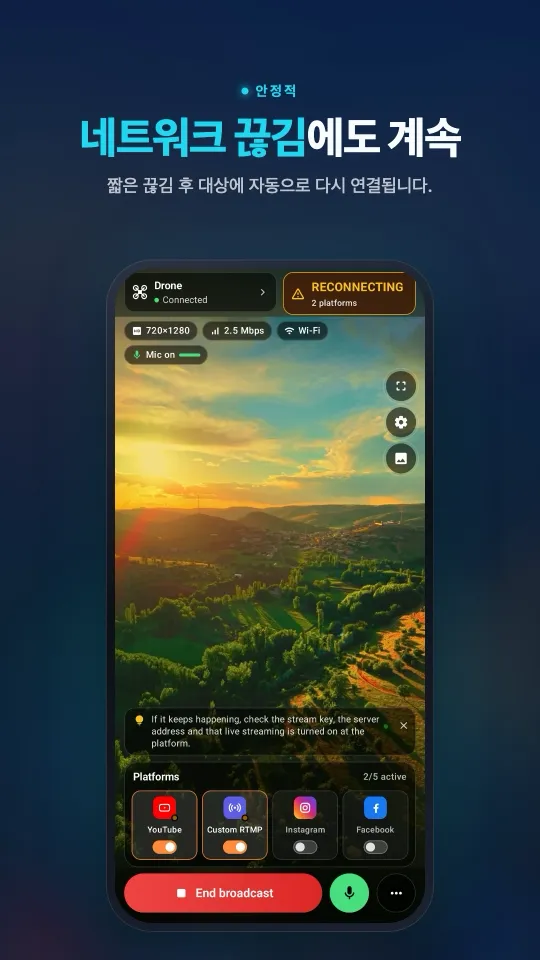
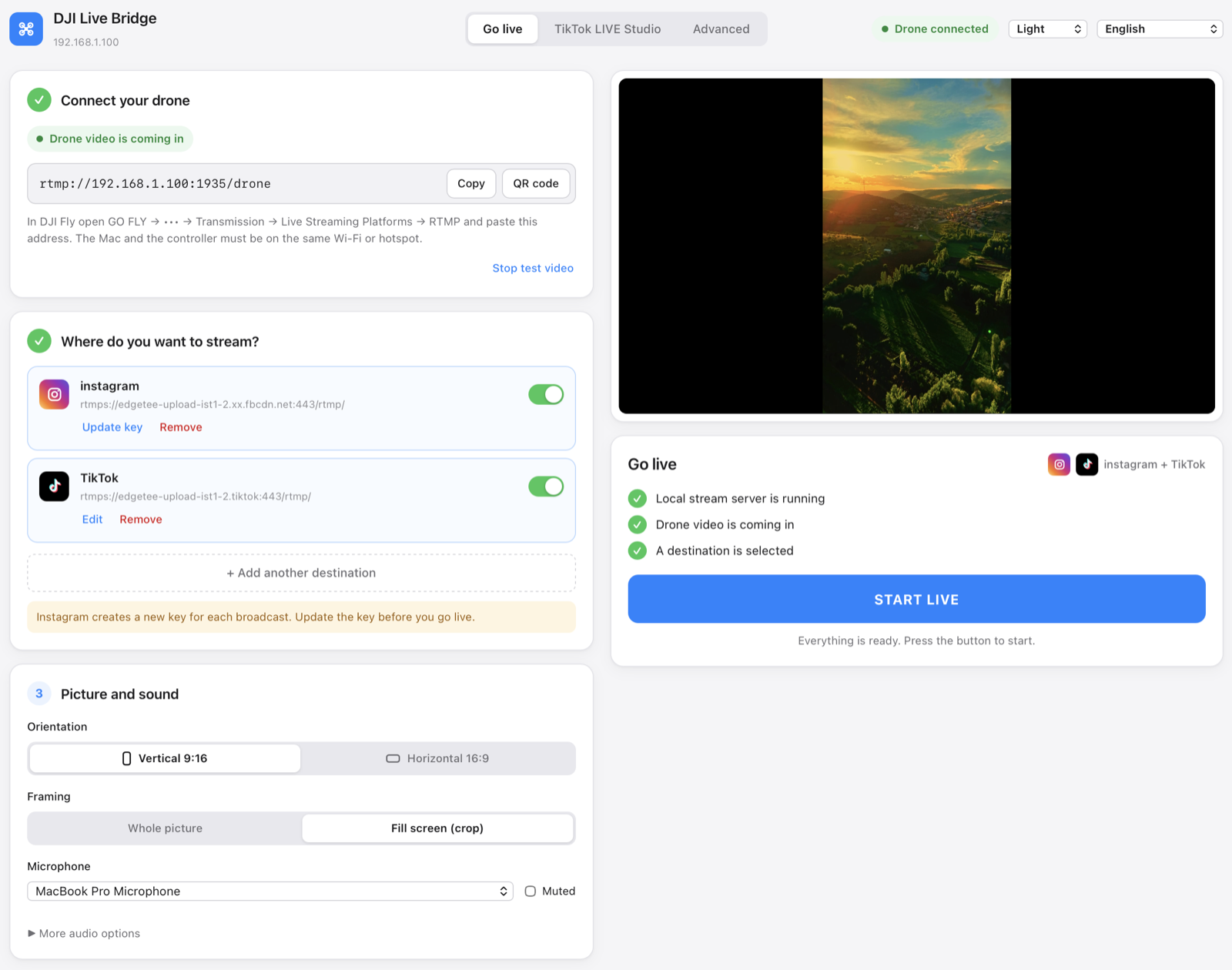
휴대폰에서 보는 모습DJI Fly 연결부터 여러 플랫폼 동시 방송까지 한 화면에서.
앱 하나로 끝내는 설정
- Stream My Drone 설치macOS 또는 Windows용으로 내려받으세요. FFmpeg와 미디어 서버가 들어 있습니다.
- DJI Fly에 주소 복사앱에
rtmp://192.168.1.20:1935/drone같은 주소가 표시됩니다. DJI Fly의 GO FLY → ••• → Transmission → Live Streaming Platforms → RTMP에 입력하세요. - 플랫폼 추가Instagram, TikTok, YouTube, Facebook, Twitch, Kick 또는 아무 RTMP 서버나 각각의 URL과 키로 추가하세요.
- 방송 시작 누르기영상은 한 번 인코딩되어 활성화된 모든 방송 대상으로 보내집니다.
그래도 OBS를 쓰고 싶다면
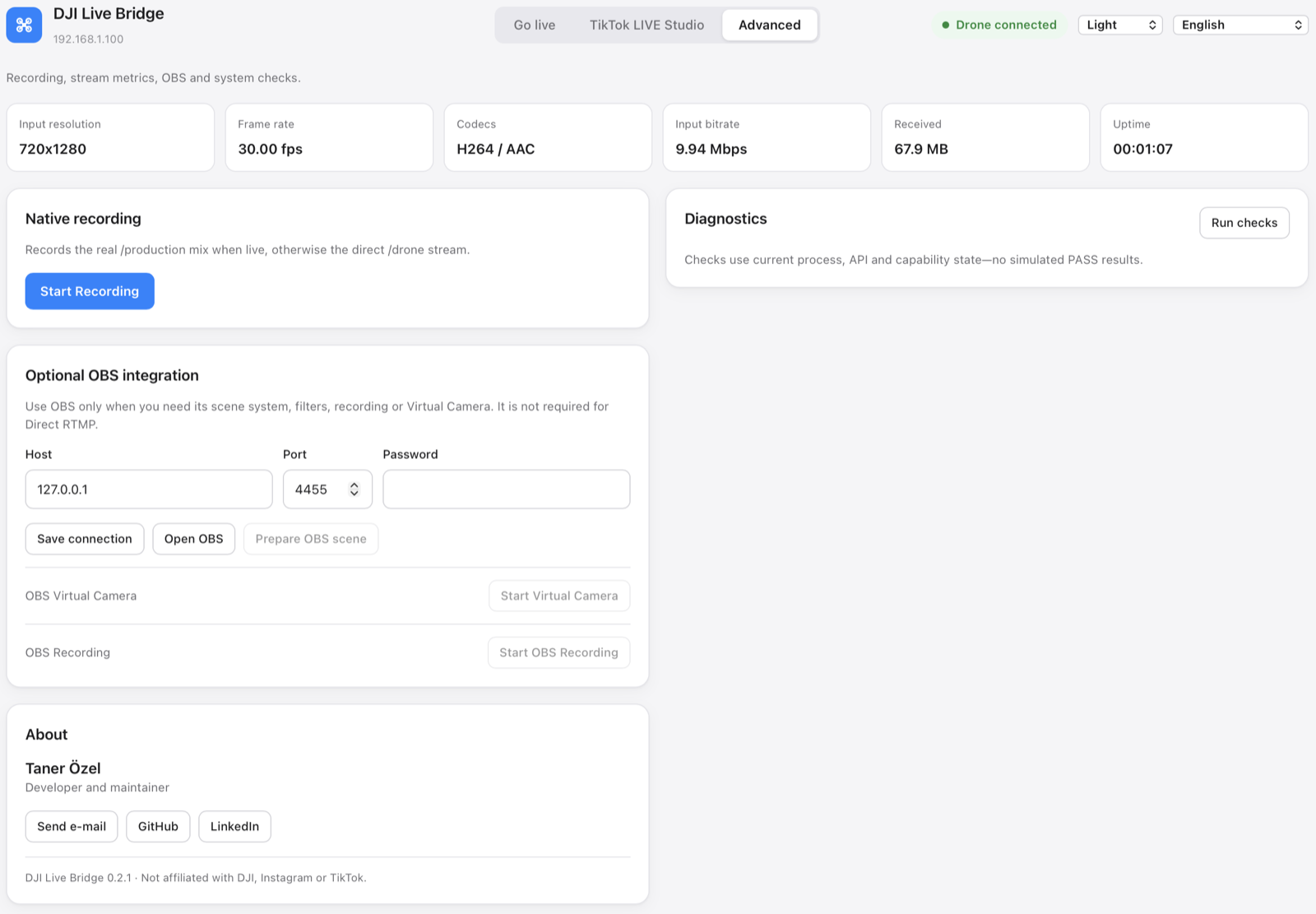
장면, 오버레이, 전환 효과에서는 OBS를 따라올 것이 없습니다. Stream My Drone은 그 부분이 아니라 NGINX 부분을 대신합니다. OBS WebSocket을 켜고(도구 → WebSocket 서버 설정) 앱의 '고급' 탭에서 연결한 뒤 OBS 장면 준비를 누르세요. 앱이 드론 스트림이 이미 들어 있고 가로 또는 세로 캔버스에 맞춘 DJI LIVE라는 장면을 만듭니다.
OBS Virtual Camera로 Zoom, Meet, Teams 통화를 하려면 웹캠 가이드를 참고하세요.
자주 묻는 질문
DJI 드론을 OBS로 방송하려면 NGINX가 필요한가요?
아니요. Stream My Drone에는 자체 RTMP 서버가 들어 있고, 'OBS 장면 준비'로 NGINX 없이 드론 스트림을 OBS에 넣어 줍니다.
DJI 드론을 방송하려면 OBS가 필요한가요?
아니요. Stream My Drone이 Instagram, TikTok, YouTube 등 플랫폼으로 직접 방송합니다. OBS는 장면과 오버레이가 필요할 때 쓰는 선택 사항입니다.
NGINX 방법이 더 나쁜가요?
작동하고 유연하지만, 서버, 설정 파일, OBS 장면을 직접 관리해야 하며 멀티스트리밍이나 세로 영상에는 추가 단계가 필요합니다.
Stream My Drone은 얼마인가요?
무료입니다. MIT 라이선스의 무료 오픈 소스입니다.
휴대폰으로 드론을 라이브 방송하세요
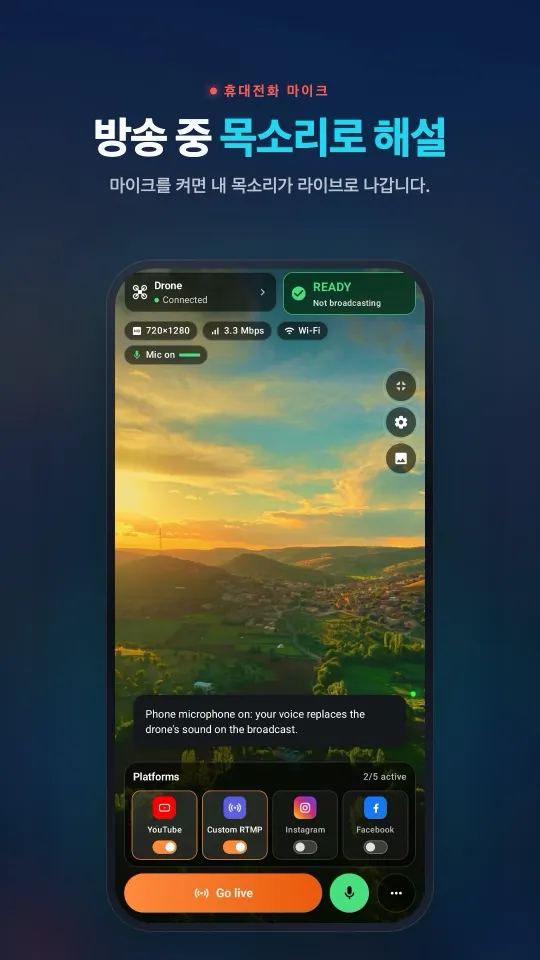
Android·iPhone용 Stream My Drone은 DJI Fly 화면을 받아 YouTube, Instagram, Facebook, TikTok, Twitch, Kick 또는 직접 운영하는 서버로 여러 곳에 동시에 보냅니다. 한 번 구매, 구독 없음.
다른 가이드
드론으로 라이브 방송하는 방법 (5단계, 2026)
드론으로 YouTube, Instagram, TikTok, Facebook에 라이브 방송하는 방법: 준비물, 4가지 방법, DJI Fly RTMP 설정 5단계, 필요한 인터넷 속도와 문제 해결까지 정리했습니다.
DJI Fly “Livestream error”: 원인과 원인별 해결 방법
DJI Fly에 “Livestream error”나 “Starting livestream failed”가 뜨나요? RTMPS, 스트림 키, 계정, 마이크, 네트워크 등 8가지 실제 원인과 각각의 해결 방법을 정리했습니다.
라이브 방송이 되는 DJI 드론은? 전체 기종과 조종기 목록
DJI Fly에서 라이브 방송이 되는 모든 DJI 드론을 Mini 2와 Mini 4K부터 Mavic 4 Pro와 Avata 360까지 정리했습니다. 쓸 수 있는 조종기와 720p, 마이크 제한도 함께 확인하세요.
드론으로 결혼식 라이브 방송하는 방법
오지 못하는 하객을 위해 DJI 드론으로 결혼식을 생중계하세요. 계획, 장비 목록, 비공개 YouTube 링크, 휴대폰이나 노트북 설정, 꼭 지켜야 할 안전 수칙을 정리했습니다. DJI RC 2라면 컴퓨터 없이도 됩니다.
DJI RC 2가 마이크 없이 라이브 방송이 안 되나요? “No built-in mic in current device” 해결법
DJI Fly 1.16은 마이크 없이 RC 2 라이브 방송을 시작하지 않습니다. 원인, 효과 있는 방법(USB-C 마이크, AirPods), Android 휴대폰으로 장비 없이 해결하는 방법.
DJI Flip으로 라이브 방송하는 방법
RC 2, RC-N3, RC-N2로 DJI Flip을 라이브 방송하는 방법. 휴대폰과 컴퓨터 RTMP 설정, 손바닥·휴대폰 조종과의 차이, 세로 화면 구성, 플랫폼 점검을 정리했습니다.
DJI Lito X1으로 라이브 방송하는 방법
RC 2, RC-N3, RC-N2로 DJI Lito X1을 라이브 방송하는 방법. DJI Fly RTMP 설정, 휴대폰·컴퓨터 방송 방법, 플랫폼 설정과 실전 문제 해결을 정리했습니다.
DJI Lito 1로 라이브 방송하는 방법
RC 2, RC-N3, RC-N2로 DJI Lito 1을 라이브 방송하는 방법. DJI Fly RTMP 설정부터 휴대폰·컴퓨터 방송, 플랫폼 설정, 문제 해결까지 한 번에 정리했습니다.
DJI Air 3S로 라이브 방송하는 방법
DJI Air 3S로 YouTube, Instagram, Facebook에 라이브 방송하는 방법. 조종기를 고르고, DJI Fly RTMP를 휴대폰이나 컴퓨터에 연결하고, 송출 화면을 확인하세요.
DJI Air 3로 라이브 방송하는 방법
DJI Air 3로 YouTube, Instagram, Facebook에 생중계하는 방법. 조종기를 고르고, DJI Fly RTMP를 휴대폰이나 컴퓨터에 연결한 뒤 송출 화면을 확인하세요.
DJI Mavic 4 Pro로 라이브 방송하는 방법
RC 2나 RC Pro 2로 DJI Mavic 4 Pro 영상을 휴대폰이나 컴퓨터로 방송하는 방법. DJI Fly RTMP, 마이크 차이, 720p 제한, 플랫폼 설정을 확인하세요.
DJI Mavic 3, Classic, Pro로 라이브 방송하는 방법
RC-N1이나 RC Pro로 DJI Mavic 3, Classic, Pro를 라이브 방송하는 방법. DJI RC로는 방송할 수 없는 이유, 휴대폰 수신, 데스크톱 RTMP, 화질 제한을 정리했습니다.
DJI Mini 3 Pro로 라이브 방송하는 방법
RC-N1, 휴대폰의 DJI Fly, 컴퓨터의 Stream My Drone으로 DJI Mini 3 Pro를 라이브 방송하는 방법. 초기 DJI RC로는 이 RTMP 방식을 쓸 수 없는 이유도 알아보세요.
DJI Mini 3로 라이브 방송하는 방법
RC-N1과 DJI Fly로 DJI Mini 3 영상을 컴퓨터의 Stream My Drone에 보내 생중계하는 방법. DJI RC 제한, 720p 라이브 뷰 화질, 플랫폼 송출을 확인하세요.
DJI Mini 5 Pro로 라이브 방송하는 방법
RC 2나 RC-N3로 DJI Mini 5 Pro를 라이브 방송하는 방법. DJI Fly RTMP를 설정하고 휴대폰이나 컴퓨터로 드론 영상을 YouTube, Instagram, Facebook에 보내세요.
DJI Mini 4 Pro로 라이브 방송하는 방법
RC 2나 RC-N2로 DJI Mini 4 Pro를 라이브 방송하는 방법. 휴대폰·컴퓨터 설정, DJI Fly RTMP 설정, 마이크 요구 사항, 플랫폼 확인까지 따라 해 보세요.
DJI 드론으로 동물을 실시간으로 찾고 세기
Stream My Drone이 드론 라이브 화면에서 염소, 양, 소, 말, 당나귀, 가금류를 찾아 방송에 표시하고 수를 셉니다. 모든 처리는 내 컴퓨터에서 이루어집니다.
DJI Fly RTMP 라이브 방송: 전체 설정 방법
DJI Fly에서 RTMP 라이브 방송을 설정하는 방법. 설정 위치, 입력할 주소, 조종기와 컴퓨터의 네트워크 연결, 문제 해결 방법까지 정리했습니다.
DJI Fly로 Instagram 라이브 방송이 안 되는 이유(와 해결책)
DJI Fly에는 Instagram 옵션이 없고, RTMP 클라이언트는 Instagram이 요구하는 암호화된 RTMPS를 지원하지 않습니다. 그 이유와 DJI 드론으로 Instagram 라이브를 하는 방법을 알려 드립니다.
DJI 드론을 컴퓨터 웹캠으로 바꾸기
Stream My Drone 가상 카메라로 DJI 드론을 TikTok LIVE Studio, OBS, Zoom, Google Meet, Teams용 웹캠으로 바꾸세요. 설정 방법, 활용 아이디어, 문제 해결까지.
DJI Neo로 라이브 방송하는 방법
DJI Neo로 라이브 방송하는 방법. 어떤 조종 방식(휴대폰, RC-N3, 고글)이 되는지, DJI Fly RTMP 설정, Stream My Drone으로 Instagram·TikTok·YouTube에 방송하는 법을 알려 드립니다.
DJI Avata 2로 라이브 방송하는 방법
DJI Avata 2의 FPV 영상을 라이브 방송하는 방법. Goggles 3 화면을 휴대폰의 DJI Fly로 공유하고 RTMP로 송출해 Instagram, TikTok, YouTube에 방송하세요.
DJI Osmo 카메라로 Instagram, TikTok 등에 라이브 방송하기
DJI Mimo는 Osmo Action, Osmo Pocket, Osmo 360 카메라를 RTMP로 송출할 수 있습니다. 이를 Stream My Drone으로 보내 Instagram, TikTok, YouTube에 동시에 방송하세요.
Osmo Pocket 3로 Instagram과 TikTok에 라이브 방송하는 방법
Stream My Drone으로 DJI Osmo Pocket 3를 DJI Mimo의 RTMP로 Instagram, TikTok, YouTube에 동시에 라이브 방송하고, 무선 웹캠으로 쓰는 방법을 알려 드립니다.
Osmo Action 카메라로 Instagram과 TikTok에 라이브 방송하는 방법
Stream My Drone으로 DJI Osmo Action 6, 5 Pro, 4, 3을 DJI Mimo의 RTMP로 Instagram, TikTok, YouTube, Twitch에 동시에 라이브 방송하세요. 설정 방법과 추천 설정.
DJI 드론으로 TikTok 라이브 방송하는 방법
DJI Fly로 DJI 드론을 TikTok에 생중계하는 방법. TikTok 스트림 키로 하거나, 키 없이 TikTok LIVE Studio와 가상 카메라로 하세요. 설정과 문제 해결까지.
DJI 드론으로 Instagram 라이브 방송하는 방법
DJI 드론으로 Instagram 라이브하기: instagram.com에서 스트림 URL과 키를 받고, DJI Fly의 RTMP 스트림을 Stream My Drone으로 보낸 뒤 방송 시작(Go live)을 누르세요.
DJI 드론으로 YouTube 라이브 방송하는 방법
DJI 드론을 YouTube로 생중계하기: 라이브 스트리밍을 활성화하고, YouTube 스튜디오에서 스트림 키를 복사해 DJI Fly의 RTMP를 Stream My Drone으로 보내세요. 설정과 팁.
DJI 드론으로 Facebook 라이브 방송하는 방법
DJI 드론을 Facebook으로 생중계하기: Live Producer에서 RTMPS 서버 URL과 스트림 키를 받고, DJI Fly의 스트림을 Stream My Drone으로 보내 방송을 시작하세요.
DJI 드론으로 Twitch 방송하는 방법
DJI 드론을 Twitch로 생중계하기: 크리에이터 대시보드에서 스트림 키를 복사하고, Stream My Drone에 Twitch를 사용자 지정 RTMP 대상으로 추가해 방송하세요.
DJI 드론으로 Kick 방송하는 방법
DJI 드론을 Kick으로 생중계하기: Kick 대시보드에서 스트림 URL과 키를 복사해 Stream My Drone에 사용자 지정 RTMP 대상으로 추가하고 방송을 시작하세요.
DJI 드론 영상을 여러 플랫폼에 동시에 방송하기
Stream My Drone으로 DJI 드론 라이브 방송 하나를 TikTok, Instagram, YouTube, Facebook, Twitch, Kick에 동시에 보내세요. 무료이며 로컬에서 처리하고 재송출 서비스가 필요 없습니다.
Stream My Drone vs Restream: 내 드론에는 무엇이 맞을까?
DJI 드론을 여러 플랫폼에 방송할 때 Restream의 클라우드 중계와 내 컴퓨터의 Stream My Drone 중 무엇이 나을까요? 비용, 워터마크, Instagram, 세로 영상, 상황별 추천을 비교합니다.